Padoms. Vai video nav pieejams jūsu valodā? Mēģiniet atlasīt slēptie titri .
.
WordArtievietošana>
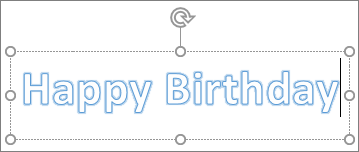
Izvēlieties nepieciešamo WordArt stilu.
Ierakstiet tekstu.
Piezīme
Lai pārvērstu esošu tekstu par WordArt, atlasiet tekstu un pēc tam atlasiet Ievietot>WordArt.
Krāsu maiņa
Atlasiet maināmo WordArt tekstu.
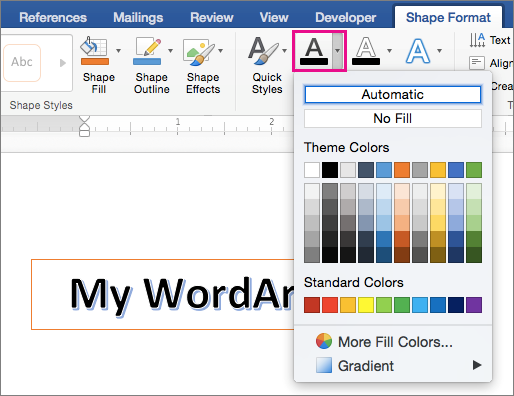
Sadaļā Formas formatēšana vai Zīmēšanas rīku formāts atlasiet Teksta aizpildījums vai Teksta kontūra un izvēlieties vajadzīgo krāsu.
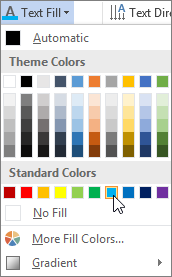
Noklikšķiniet vai pieskarieties ārpus tekstlodziņa, lai redzētu efektu.

Izvēlieties teksta efektu.
Atlasiet maināmo WordArt tekstu.
Dodieties uz Formas formatēšana vai Zīmēšanas rīki Tekstaefektu>formatēšana> Transformācija.

Izvēlieties vajadzīgo efektu.
Noklikšķiniet ārpus tekstlodziņa, lai redzētu efektu.
Papildinformāciju par WordArt formu skatiet sadaļā Teksta izliekšana ap apli vai citu formu.
Pagriešana
Atlasiet WordArt un pēc tam velciet riņķveida pagriešanas turi lodziņa augšpusē.

Lai apvērstu WordArt vai pagrieztu to par 90 grādiem, dodieties uz Formas formāts vai Zīmēšanas rīki Formatēt>pagriezt un pēc tam atlasiet opciju.

Mainīt fontu
- Atlasiet maināmo WordArt tekstu.
- Dodieties uz sākumu un atlasiet opcijas, piemēram, fonta stilu, lielumu vai pasvītrojumu.
WordArt dzēšana
Veiciet dubultklikšķi uz WordArt, kuru vēlaties noņemt, un nospiediet taustiņu Delete.