Ja adrešu saraksts ir iestatīts Excel izklājlapā, pasta sapludināšanu programmā Word var izmantot, lai izveidotu pasta sūtījumu uzlīmes. Pārliecinieties, vai jūsu dati ir bez kļūdām un vienota formatējuma.
Lai izdrukātu uzlīmes, mēs izmantosim vedņa izvēlni. Dodieties uz sadaļu Sūtījumi>Sākt pasta sapludināšanu>Pakāpenisks pasta sapludināšanas vednis.
Pasta sapludināšanas izvēlnē atlasiet Uzlīmes.
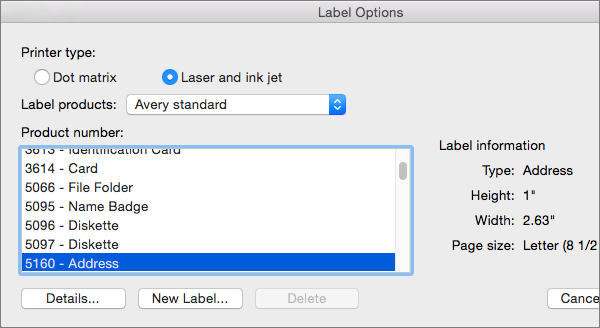
Atlasiet Tālāk: Dokumenta sākums>Uzlīmju opcijas , lai izvēlētos uzlīmes izmērus. Izvēlieties uzlīmju piegādātājus un produkta numuru. Produkta numurs ir norādīts uz uzlīmju iepakojuma. Atlasiet Labi.
Padoms
Ja neviena no opcijām neatbilst jūsu uzlīmēm, izvēlieties Jauna uzlīme, ievadiet savas uzlīmes informāciju un piešķiriet tai nosaukumu. Izvēlieties Labi , lai pievienotu jaunu uzlīmi produktu numuru sarakstam.
Izvēlieties Tālāk: Adresātu atlase>Pārlūkojiet , lai augšupielādētu adresātu sarakstu. Atlasiet savu adresātu saraksta tabulu un pēc tam atveriet>Labi.
Atlasiet Tālāk: Uzlīmju> kārtošanaAdreses bloks, lai pievienotu informāciju par adresātu. Atlasiet Labi. Lai replicētu pirmo uzlīmi, atlasiet Atjaunināt visas uzlīmes.
Atlasiet Priekšskatīt uzlīmes , lai rediģētu detalizētu informāciju, piemēram, rindkopu atstarpes.
Atlasiet Pabeigt progresu. Lai drukātu uzlīmes, izvēlieties Drukāt>labi> vailabi.
Ja vēlaties saglabāt dokumentu, dodieties uz Failu>saglabāšana .
Vai nepieciešams vairāk?
Datu avoti, kurus var izmantot pasta sapludināšanai
Informāciju par uzlīmju lapas ar grafiku izveidi skatiet rakstā Grafikas pievienošana uzlīmēm
Lai pievienotu svītrkodus adresātu saraksta uzlīmēm, skatiet sadaļu Svītrkodu pievienošana uzlīmēm