
Bruk Copilot i Excel for å få innsikt og analyse av Power BI-rapportene dine. Basert på Power BI-dataene kan Copilot svare på spørsmål om dataene, opprette sammendrag for rask gjennomgang eller sette inn redigerbare tabeller, diagrammer og andre Excel-elementer direkte i arbeidsboken.
Copilot-svar er basert på Power BI-rapportdataene, slik at resultatene kan spores til kilderapporten. Ved å referere direkte til en Power BI-rapport, forankrer du Copilot i Excel-svar i data fra organisasjonen.
Legge til en Power BI-rapport i Copilot i Excel-økt
Hvis du vil analysere en Power BI-rapport med Copilot i Excel, legger du ved rapporten i en Copilot i Excel-forespørsel og ber Copilot om å se gjennom den.
- Velg + i ledetekstfeltet i Copilot-ruten for å åpne menyen Legg til arbeidsinnhold , og velg deretter Legg til arbeidsinnhold.
- Søkealternativet i menyen for arbeidsinnhold kan aktiveres automatisk. Avslutt søk.
- Velg Mer fra raden med faner, og velg deretter Annet.
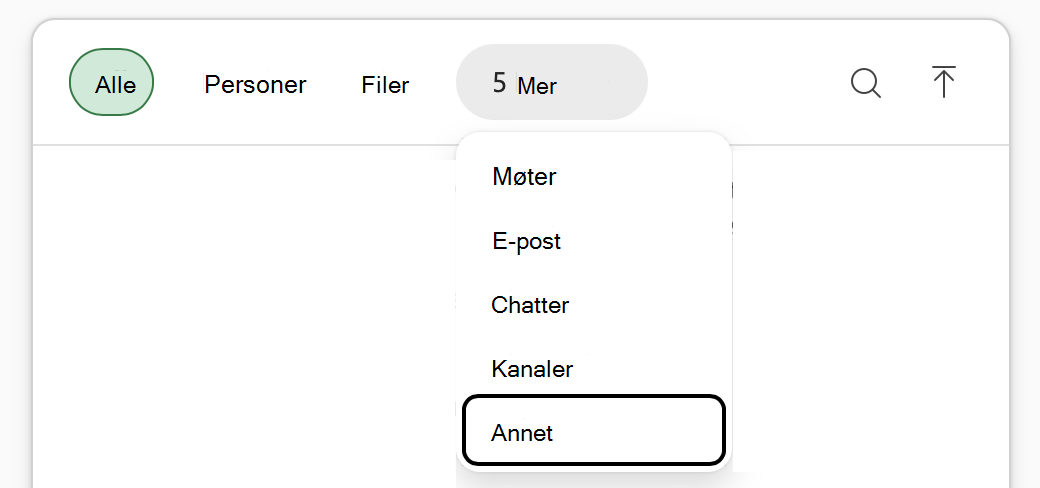
- En liste over nylig brukte Power BI-rapporter åpnes. Velg en rapport for å legge den ved i Copilot i Excel-chat.
- Skriv inn ledeteksten, og send forespørselen til Copilot.
Viktig
Når du knytter en Power BI-rapport til en Copilot i Excel-forespørsel, importerer Copilot et øyeblikksbilde av dataene. Resultatet forblir ikke tilkoblet for automatisk oppdatering. Hvis du vil gjenspeile nyere Power BI-data, legger du ved rapporten på nytt og sender inn en ny melding.
Finn rapporten du vil bruke
Menyen Legg til arbeidsinnhold>Mer>annet viser nylig brukte Power BI-rapporter automatisk. Hvis du ikke har en nylig rapportlogg, kan listen være tom. Bruk søkefeltet til å finne rapporter du har tilgang til.
Tilgjengelighet og administratorkontroller
Power BI-innhold i Legg til arbeidsinnhold>Mer>annet er bare tilgjengelig når administratoren aktiverer Fabric-data i Microsoft 365 Copilot. Hvis Andre ikke vises i menyalternativene, kontakter du IT-administratoren.
Hvis du vil ha mer informasjon om hvordan du tillater Power BI-analyse med Copilot i Excel, kan du se Bruke Power BI-data i Microsoft 365 Copilot.
Tips
Hvis du vil sikre at Andre vises i menyalternativene, må IT-administratoren aktivere Fabric-data for Copilot i Excel ved å følge fremgangsmåten for å administrere Fabric-data i Microsoft 365 Copilot.
For å sikre at nylig brukte rapporter vises under Annet, bør IT-administratorer følge trinnene for å aktivere Fabric-data i Microsoft 365 Copilot.
Eksempelledetekster for Power BI-rapportanalyse
 Oppsummer de viktigste måledataene i denne rapporten, og fremhev de viktigste trendene, endringene og ytterpunktene.
Analyser trakten i denne rapporten. Hvor er det største frafallet, og hvilket trinn bør jeg undersøke først?
Opprett en redigerbar tabell som viser hovedmålingen over tid, delt inn etter en relevant kategori. Legg til et diagram, og flagg eventuelle betydelige endringer.
Vis hovedmåledataene etter tidsperiode. For den sterkeste perioden identifiserer du kategoriene som bidrar mest.
Ved hjelp av den siste perioden som er tilgjengelig, rangerer du de største bidragsyterne til hovedsummen og viser resultatene i en tabell.