Med pivottabeller kan du beregne, summere og analysere data slik at du kan se sammenligninger, mønstre og trender.
Når du ikke lenger trenger en pivottabell, merker du hele pivottabellen og trykker på DELETE for å fjerne den.
Hvis du får meldingen "Kan ikke endre denne delen av en pivottabellrapport", må du kontrollere at hele pivottabellen er valgt. Trykk CTRL+A, og trykk deretter DEL igjen.
Hvis du bruker en enhet som ikke har tastatur, kan du prøve å fjerne pivottabellen på denne måten:
- Merk en celle hvor som helst i pivottabellen for å vise Pivottabellverktøy på båndet.
- Velg Pivottabell Analyser>Merk>hele pivottabellen.
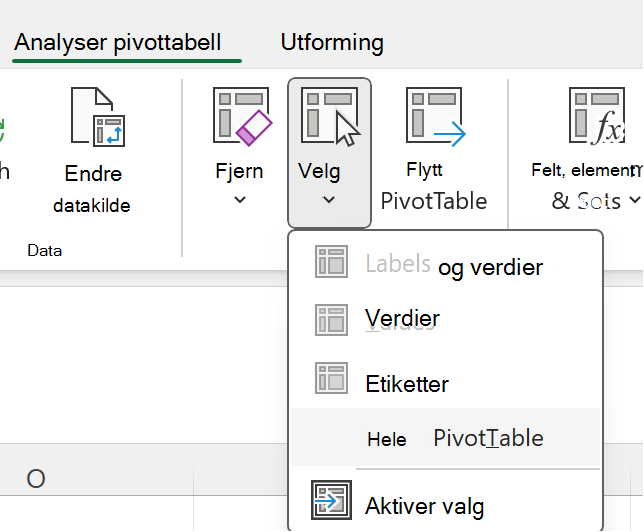
- Merk en celle hvor som helst i pivottabellen for at Slett-alternativet skal vises.
Tips
Hvis pivottabellen er i et eget ark som ikke inneholder noen data du vil beholde, kan du slette dette arket for å fjerne pivottabellen raskt.
Mer informasjon om å bruke pivottabeller i Excel
- Høyreklikk på en celle hvor som helst i pivottabellen for å vise kontekstmenyen.
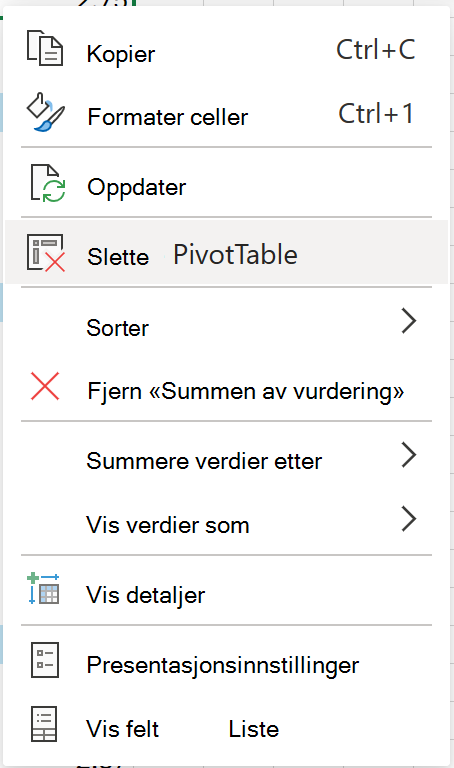
- Velg Slett pivottabell.
Du kan også merke hele pivottabellen ved å trykke Ctrl+A og deretter Slett.
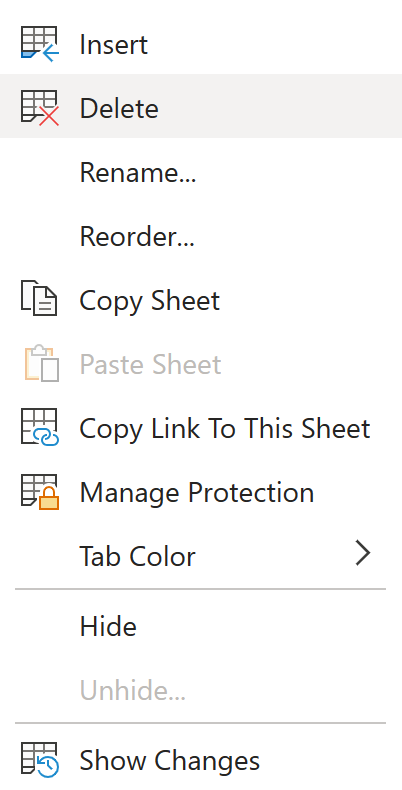
Hvis pivottabellen er i et eget ark som ikke inneholder noen data du vil beholde, høyreklikker du arkfanen og velger Slett:
Mer informasjon om å bruke pivottabeller i Excel på nettet
Obs!
Pivottabell på iPad er tilgjengelig for kunder som kjører Excel på iPad versjon 2.82.205.0 og nyere. Hvis du vil ha tilgang til denne funksjonen, må du sørge for at appen din er oppdatert til den nyeste versjonen via App Store.
Slik fjerner du en pivottabell fra arbeidsboken:
Trykk og hold en celle hvor som helst i pivottabellen for å vise hurtigmenyen.
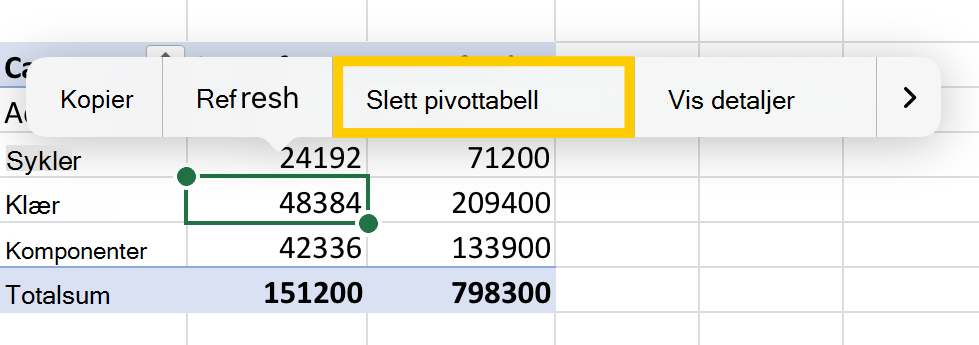
Trykk Slett pivottabell.
Du kan også merke hele pivottabellen og trykke DEL på tastaturet.
Tips
Hvis du vil vise tastaturet på iPad, trykker du en celle utenfor pivottabellområdet, og deretter trykker du formellinjen øverst i regnearkområdet: 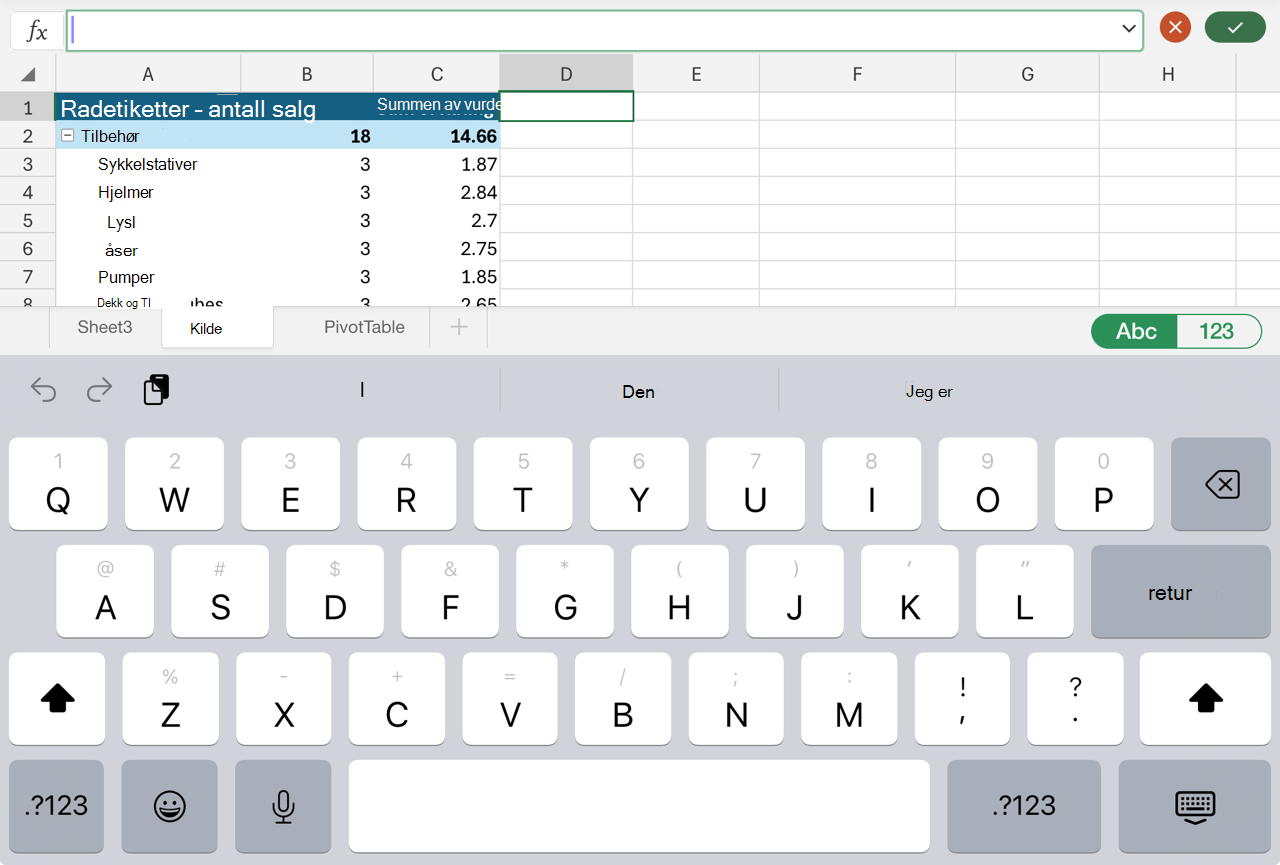
Hvis pivottabellen er i et eget ark som ikke inneholder noen data du vil beholde, trykker du arkfanen nederst på skjermen og velger Slett:

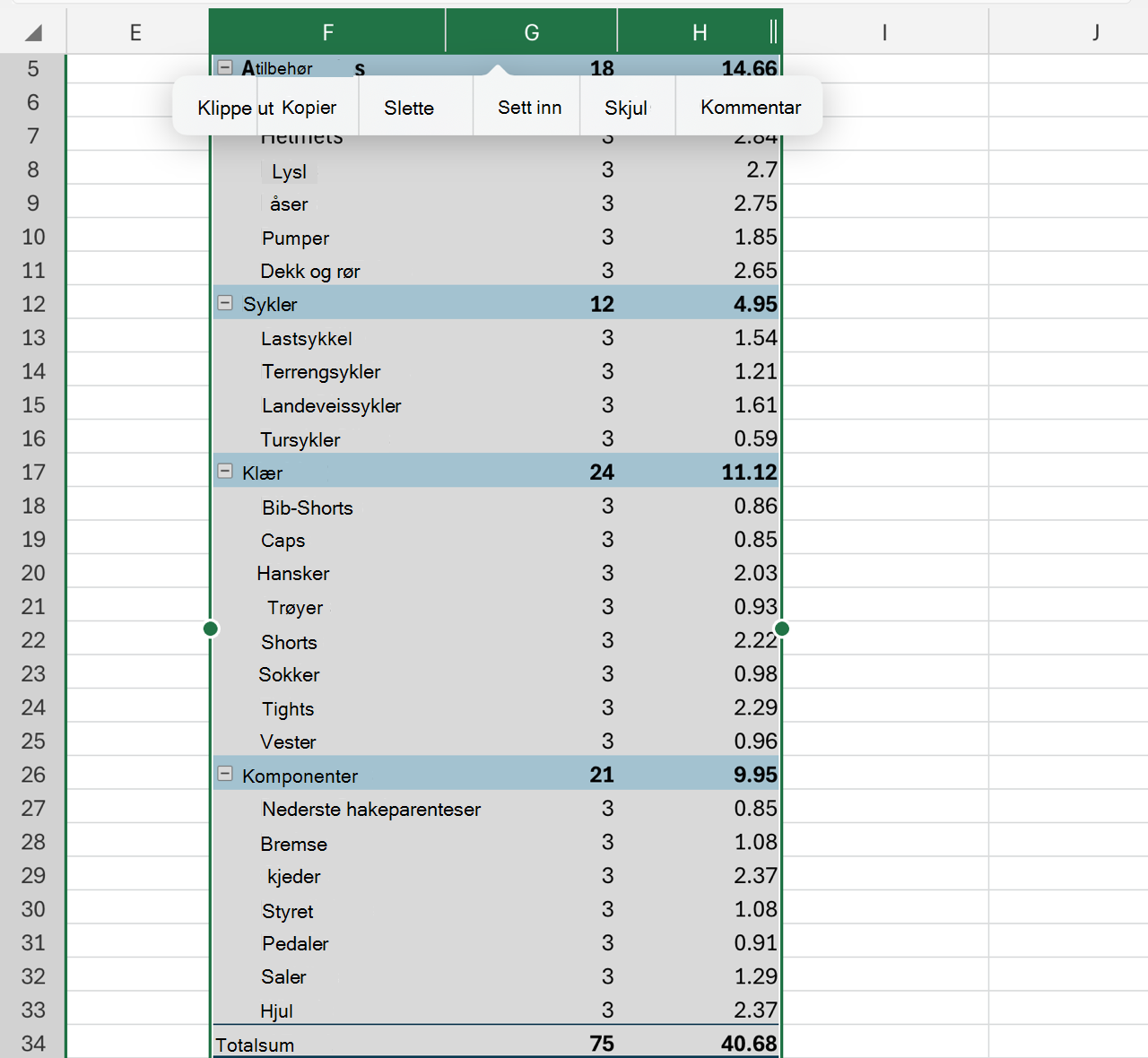
Du kan også slette radene eller kolonnene som går over hele pivottabellområdet, hvis de ikke inneholder andre data du vil beholde:
Trenger du mer hjelp?
Du kan alltid spørre en ekspert i Excels tekniske fellesskap eller få støtte i fellesskap.
