
Hvis du kan analysere alle dataene, kan det bli enklere å ta bedre forretningsbeslutninger. Noen ganger er det vanskelig å vite hvor du skal begynne, særlig når du har mye data som er lagret utenfor Excel, for eksempel i en Microsoft Access- eller Microsoft SQL Server-database, eller i en OLAP-kubefil (Online Analytical Processing). I så fall kobler du deg til den eksterne datakilden, og deretter oppretter du en pivottabell for å summere, analysere, utforske og presentere disse dataene.
Slik oppretter du en pivottabell ved hjelp av en eksisterende ekstern datatilkobling:
- Klikk en hvilken som helst celle i regnearket.
- Klikk Sett inn>pivottabell.
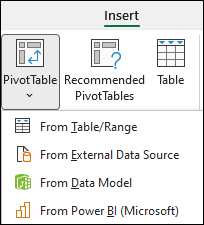
- I Opprett PivotTable-dialogboksen klikker du på Fra ekstern datakilde.
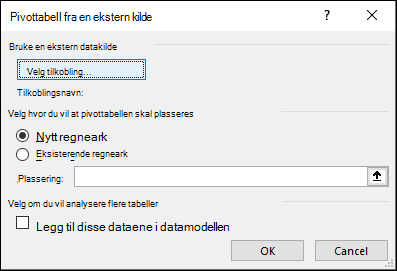
- Klikk Velg tilkobling.
- La Alle tilkoblinger være valgt i Vis-boksen på Tilkoblinger-fanen, eller velg tilkoblingskategorien som har datakilden du vil koble til.
Hvis du vil bruke eller dele en eksisterende tilkobling på nytt, kan du bruke en tilkobling fra Tilkoblinger i denne arbeidsboken.
Velg ønsket tilkobling i listen over tilkoblinger, og klikk deretter Åpne.
Velg en plassering under Velg hvor du vil at pivottabellrapporten skal plasseres.
- Hvis du vil plassere pivottabellen i et nytt regneark fra celle A1, velger du Nytt regneark.
- Hvis du vil plassere pivottabellen i det aktive regnearket, velger du Eksisterende regneark, og deretter skriver du inn cellen der du vil at pivottabellen skal starte, i Plassering-boksen .
Klikk på OK.
Excel legger til en tom pivottabell og viser feltlisten slik at du kan vise feltene du vil bruke og omorganisere dem for å opprette ditt eget oppsett.
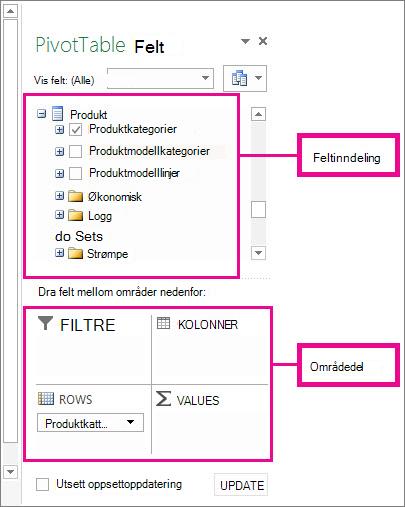
Merk av i boksen ved siden av et feltnavn i feltlistedelen for å plassere feltet i et standardområde i områdedelen i feltlisten.
Vanligvis legges ikke-numeriske felt til i radområdet , numeriske felt i verdiområdet og dato- og klokkeslettfelt i kolonneområdet . Du kan flytte feltene til et annet område etter behov.Tips
Du kan også høyreklikke et feltnavn og deretter velge Legg til i rapportfilter, Legg til i kolonneetiketter, Legg til i radetiketter eller Legg til i verdier for å plassere feltet i dette området av områdedelen, eller dra et felt fra feltdelen til et område i områdedelen.
Bruk feltlisten til å utforme oppsettet og formatet til en pivottabell ytterligere ved å høyreklikke feltene i områdedelen og deretter velge ønsket område, eller ved å dra feltene mellom områdene i områdedelen.
Koble til en ny ekstern datakilde
Hvis du vil opprette en ny ekstern datatilkobling til SQL Server og importere data til Excel som en tabell eller pivottabell, gjør du følgende:
Klikk data>fra andre kilder.
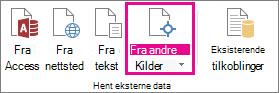
Klikk koblingen du vil bruke.
- Klikk Fra SQL Server for å opprette en tilkobling til en SQL Server-tabell.
- Klikk Fra Analysis Services for å opprette en tilkobling til en SQL Server-analysekube.
Fullfør trinnene for å opprette tilkoblingen i veiviseren for datatilkobling.
- Gå til side 1, skriv inn databaseserveren og angi hvordan du vil logge på serveren.
- På side 2 skriver du inn databasen, tabellen eller spørringen som inneholder dataene du vil bruke.
- På side 3 skriver du inn tilkoblingsfilen du vil opprette.
Hvis du vil opprette en ny tilkobling til en Access-database og importere data til Excel som en tabell eller pivottabell, gjør du følgende:
Klikk Data>fra Access.
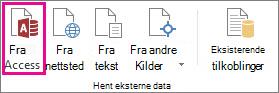
Finn databasen du vil koble til, i dialogboksen Velg datakilde , og klikk Åpne.
Velg tabellen du vil bruke, i dialogboksen Velg tabell, og klikk deretter OK.
Hvis det finnes flere tabeller, merker du av for Aktiver merking av flere tabeller slik at du kan merke av for tabellene du vil bruke, og deretter klikker du OK.
I dialogboksen Importer data velger du hvordan du vil vise dataene i arbeidsboken og hvor du vil plassere dem, og klikk deretter OK.
Tabellene legges automatisk til i datamodellen, og Access-databasen legges til arbeidsboktilkoblingene.