
Viktig
Hvis noen har delt Microsoft 365 Family abonnementet sitt med deg, ser du ikke en installasjonsknapp, og koblingen «Begynn å bruke Microsoft 365-apper» vil ikke fungere før personen som inviterte deg, fullfører delingen. Les mer.
Hvis du logget på www.microsoft365.com og valgte Installer-knappen , kan du få en melding til Go Premium i stedet for en melding om å starte installasjonen.
Hvorfor får jeg denne meldingen? Du ser dette fordi du logget på office.com med Microsoft-kontoen din (vist øverst til høyre), men dette gjenkjennes ikke som den samme kontoen du knyttet til Microsoft 365 eller en ikke-abonnementsversjon av Office, for eksempel Office Home & Business (eller en frittstående app, for eksempel Project Standard eller Project Professional).
Du kan ikke installere skrivebordsprogrammene som Word, Excel eller PowerPoint før du først løser inn produktnøkkelen (hvis du fikk en) og deretter bruker den samme kontoen til å logge på microsoft365.com. Du trenger bare å løse inn produktnøkkelen én gang for å knytte den til Microsoft-kontoen din. Se nedenfor for mer informasjon.
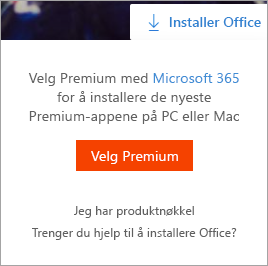
Hvis du nylig har kjøpt Microsoft 365 eller Office, noen har delt Microsoft 365 med deg, eller du fikk det gjennom jobben, er det mulig at du ser meldingen Gå premium fordi du ikke har knyttet produktet til Microsoft-kontoen din. Se delen: Slik fikk du Microsoft 365 eller Office
Velg blant følgende for andre problemer:
Du kjøpte Microsoft 365 eller Office, eller det ble nylig delt med deg
Hvis du nylig har kjøpt eller mottatt Microsoft 365 eller Office, men aldri har prøvd å installere det, har du kanskje ikke løst inn produktnøkkelen (hvis du fikk en) og derfor gått glipp av trinnet for å knytte produktet til Microsoft-kontoen din.
Hvordan du løser inn produktnøkkelen og knytter den til Microsoft-kontoen, avhenger av hvordan du skaffet den. Velg nedenfor:
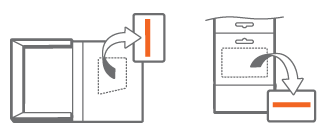
Du har en boks, et kort eller en e-post med en produktnøkkel, men har ennå ikke angitt den på microsoft365.com/setup
- Trinn 1: Gå til office.com/setup.
- Trinn 2: Følg trinnene på skjermen for å legge til en eksisterende Microsoft-konto eller opprette en ny.
- Trinn 3: Skriv inn produktnøkkelen, og følg de resterende ledetekstene.
Dette fullfører trinnet for å knytte Microsoft 365 eller Office til Microsoft-konto. Når du har behov for å installere Microsoft 365-skrivebordsprogrammene på denne eller en annen enhet etter dette, logger du på microsoft365.com og angir det samme brukernavnet og passordet for Microsoft-kontoen.
Du kjøpte Microsoft 365 eller Office fra Microsoft Store
Gjør følgende:
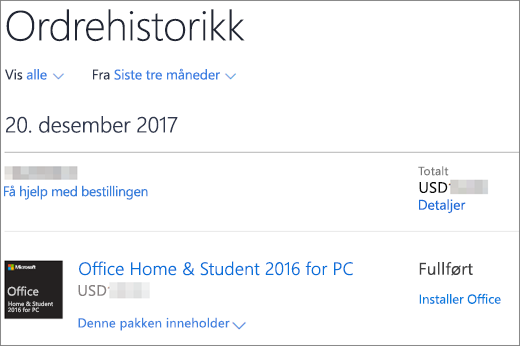
Trinn 1: Gå til www.microsoftstore.com og logg på (øverst til høyre) med Microsoft-kontoen som du brukte til å kjøpe Office.
Trinn 2: Når du har logget på, velger du navnet ditt øverst i høyre hjørne, og deretter velger du Ordrehistorikk.
Trinn 3: Finn engangskjøpet for Office eller den individuelle Office-appen, og velg deretter Installer Office for å vise produktnøkkelen (dette installerer ikke Office).
Trinn 4: Velg Installer Office på nytt i vinduet der produktnøkkelen vises.
Trinn 5: På hei. La oss hente Office-siden , følge instruksjonene for å logge på igjen og knytte produktnøkkelen til Microsoft-kontoen din.
Dette fullfører trinnet for å knytte Microsoft 365 eller Office til Microsoft-konto. Når du har behov for å installere skrivebordsprogrammene på denne eller en annen enhet etter dette, logger du på office.com og angir det samme brukernavnet og passordet for Microsoft-kontoen.
Du kjøpte Microsoft 365 eller Office fra en nettbutikk, men er ikke sikker på at det ble levert med en produktnøkkel
Ikke alle versjoner av Microsoft 365 eller Office inneholder en produktnøkkel, men hvis din gjorde det, kan det være inkludert i bestillingsbekreftelses-e-posten eller ordrehistorikken fra nettbutikken der du kjøpte Microsoft 365 eller Office. Når du finner produktnøkkelen, følger du fremgangsmåten under for å løse den inn.
- Trinn 1: Gå til microsoft365.com/setup.
- Trinn 2: Følg trinnene på skjermen for å legge til eller opprette en ny konto.
- Trinn 3: Skriv inn produktnøkkelen, og følg de resterende ledetekstene.
Dette fullfører trinnet for å knytte lisensen til Microsoft-kontoen. Når du har behov for å installere eller installere appene på nytt på denne eller en annen enhet, logger du på microsoft365.com og angir det samme brukernavnet og passordet for Microsoft-kontoen.
Du kjøpte Microsoft 365 eller Office gjennom organisasjonens Workplace Discount Program-fordel
Noen versjoner av Office som er kjøpt via Microsoft Workplace Discount Program (tidligere kjent som Home Use Program), trenger ikke en konto. Se Installer Office eller installer Office på nytt via Microsoft Workplace Discount Program.
Du husker ikke hvilken Microsoft-konto du knyttet til Microsoft 365 eller Office
Se Jeg har glemt brukernavnet eller passordet for kontoen jeg bruker med Microsoft 365 eller Office.
Du logget på med feil konto og må logge av
Kontroller hvilken e-postadresse du logget på med ved å se i hjørnet øverst til høyre på vinduet. Det er for eksempel mulig at du er logget på med en personlig Microsoft-konto i stedet for jobb- eller skolekontoen , og at versjonen av Microsoft 365 eller Office du prøver å installere, ble levert gjennom jobb eller skole.
Logg ut og logg på igjen med jobb- eller skolekontoen din hvis du blir bedt om det. Eller, hvis du prøver å installere en hjemmeversjon av Microsoft 365 eller Office, logger du av og deretter på med riktig Microsoft-konto.
- Velg navnet du logget på med i hjørnet øverst til høyre, og velg deretter Logg av.
- Logg på igjen med riktig konto på microsoft365.com..
Hvis du er sikker på at du logget på med riktig konto, kan du kontakte kundestøtte ved å velge Kontakt oss nederst på denne siden.
Du eier ikke Microsoft 365 eller en ikke-abonnementsversjon av Office (eller en frittstående app, for eksempel Project Standard)
Hvis du vil installere Microsoft 365-apper fra microsoft365.com, må du ha et Microsoft 365-abonnement eller en versjon som ikke er abonnement, for eksempel Office Home & Business eller Office Home & Student.
Hvis du ikke har en av disse versjonene av Office, kan du kjøpe Office nå eller starte en gratis prøveversjon av Microsoft 365 én måned.
Ikke helt klar? Bruk de gratis Microsoft 365-appene i nettleseren.
- Gå til microsoft365.com , og logg på med Microsoft-kontoen din.
- Velg det gratis nettprogrammet du vil bruke. Finn ut mer på Kom i gang på Office.com.
Du har et abonnement på Microsoft 365 Basic
Microsoft 365 Basic inkluderer ikke skrivebordsprogrammene. Hvis du vil ha skrivebordsprogrammene, bytter du abonnementer. Se Bytt til Microsoft 365 Family eller Microsoft 365 Personal
Se også
Hvilken konto skal jeg bruke med Office, og hvorfor trenger jeg en konto?