
Du kan hjelpe Copilot med å skrive Outlook-e-postmeldinger som høres mer ut som deg. Hvis du gjentatte ganger ber Copilot om å endre e-postutkast, finnes det en enklere måte. Du kan se hvordan du vil at kladdene skal opprettes.
Først må du tenke på hvordan du vanligvis skriver e-postmeldingene dine. Kanskje du ofte bruker punktlister, eller kanskje du fokuserer på å bruke en nyttig, uformell tone til å bygge samarbeid. Når du identifiserer hva som får skrivingen til å høres ut som deg, kan du gå til Innstillinger og be Copilot om alltid å bruke disse skrivevanene.
Obs!
Du trenger en Microsoft 365 Copilot (jobb)-lisens eller en Microsoft Copilot Pro (hjemme)-lisens for å bruke denne funksjonen. Se hvor kan jeg få Microsoft Copilot? Hvis du vil ha en lisens.
Tilpasse e-postmeldinger generert av Copilot
- I nye Outlook velger du rullegardinlisten ved siden av
 .
.
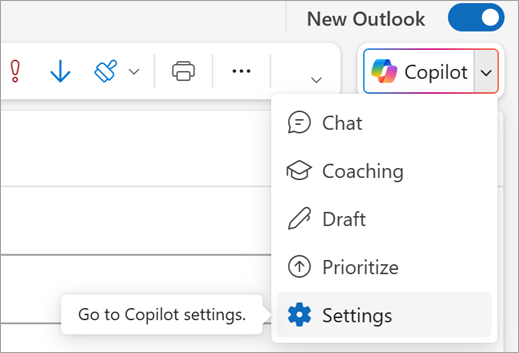
- Velg Innstillinger.
- Velg Kladdeinstruksjoner.
- Velg veksleknappen for «Bruk egendefinerte instruksjoner når du kladder e-post», slik at den blir blå.
- Skriv inn en melding som forklarer hvordan Copilot skal lage utkast til e-postmeldingene. Du kan for eksempel si «Hold e-postmeldinger korte og direkte, med punkter der de gir mening. Bruk en vennlig tone og signer e-postmeldinger med fornavnet mitt.» Du kan legge til mange detaljer eller gjøre det enkelt.
- Velg Lagre.
Nå bare lukke ut av siden og be Copilot å utarbeide en e-post for deg. Du kan komme tilbake og justere instruksjonene for Copilot når som helst.