Copilot ser gjennom e-postmeldingene dine når de ankommer innboksen og tilordner en prioritet (høy, lav, normal) til dem basert på en liste over faktorer, for eksempel personer i tråden, stillingstitler, e-postinnhold og mer. E-postmeldingene dine blir aldri forsinket ettersom denne prosessen skjer parallelt med levering av e-post.
Når du aktiverer Prioriter-funksjonen på ett sted, for eksempel på skrivebordet, ser du funksjonen som arbeider på alle klienter, inkludert på mobilen.
Kom i gang med Prioriter
Hvis du vil aktivere Prioritering i Windows, velger du pilen ved siden av Copilot-knappen øverst til høyre i vinduet, og deretter velger du Prioriter fra menyen som vises.

Hvis du vil aktivere den i Mac, går du til Nyheter-fanen i ruten til høyre, finner Prioriter e-posten og velger Prøv den.

Obs!
Hvis du ikke ser alternativet Prioriter , kan du prøve på nytt om noen dager. Denne funksjonen rulles gradvis ut.
Derfra veileder Copilot deg gjennom å slå på Prioriter. Du må gi den minst én instruksjon med høy prioritet for å komme i gang. Eksempel:
It's from my managerIt's about a customer complaint
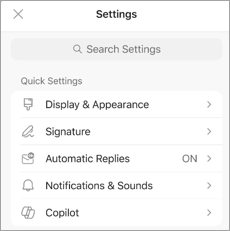
Når du vil legge til flere tilpasninger, kan du gå til Innstillinger.
Bruke Prioriter innboksen min
Obs!
Copilot vil prioritere e-postmeldinger som mottas etter at funksjonen er slått på. den prioriterer ikke eldre, eksisterende meldinger. Det kan ta litt tid å se nye e-postmeldinger som prioriteres.
E-postmeldinger som Copilot anser som høy prioritet, merkes med en pil opp i meldingslisten. Copilot vil lene seg mot å markere e-postmeldinger der handling er nødvendig fra deg som viktigere. Du kan også velge å få Copilot til å merke e-postmeldinger med lav prioritet med en pil ned.
Tips
Ikonet med lav prioritet er deaktivert som standard, men kan aktiveres i Innstillinger>Copilot>Prioriter.
I meldingslisten vil den første linjen med innhold fra e-postmeldingen bli erstattet med et kort sammendrag av meldingen.
Når du velger en melding, vil Copilot i leseruten automatisk vise noen få linjer med forklaring og resonnement om hvorfor Copilot mener at meldingen er viktig for deg.

Teksten kan utvides ved å klikke på boksen for å vise flere detaljer.
Obs!
Systemet evaluerer ikke e-post som leveres til en annen mappe enn innboksen (for eksempel hvis du har en regel om å sende e-post til en undermappe). Systemet evaluerer heller ikke e-post merket som lav viktighet av avsenderen, fraværsmeldinger, møtemeldinger (invitasjoner, avslår, foreslår nye tidspunkter osv.), e-postmeldinger du sender til deg selv (avsender er den eneste mottakeren), e-post med svært lite innhold, e-postbekreftelse uten levering, karantenemeldinger eller krypterte meldinger der innholdet ikke kan ses.
I tillegg til å se koden med høy prioritet, kan du sortere eller filtrere innboksen basert på Copilots prioriteringer. Velg filter- eller sorteringskontrollene øverst i meldingslisten for å velge prioritetsinnstillingen. Dermed kan du filtrere e-postmeldinger slik at de bare viser meldinger med høy prioritet eller sorterer innboksen, slik at elementer grupperes etter høy, normal og lav prioritet.

Lære Copilot hvordan du vil at e-post skal prioriteres
Copilot har et startsett med regler for å identifisere viktig e-post, men vil gjøre det bedre hvis du tilpasser det til dine preferanser og behov.
Du kan lære Copilot hvordan du prioriterer e-post ved å gå til Innstillinger > Copilot > Prioriter.

Der kan du fortelle Copilot hvilke kriterier du vil at det skal bruke til å prioritere e-post. Hvis det for eksempel er fra en bestemt person eller et bestemt firma, eller hvis det handler om bestemte emner eller prosjekter. Eksperimenter litt med ulike kriterier for å finjustere hvordan Copilot prioriterer.
Tips
Det gjør det best med uttrykk ("det er fra ...", "omtaler ...", "inneholder ...") i stedet for individuelle ord.
Eksempler:
- It’s an external email from a partner company
- It’s about a GPU that I’m tracking the price on
- It contains excessive jargon
- It is about general updates
- It is an automatic notification from Lakeshore Retail
- It’s from Bellows College
Obs!
Eventuelle endringer du gjør, vil bli brukt på e-post du mottar i fremtiden. Copilot går ikke tilbake og evaluerer eller endrer prioriteringene for e-post du allerede har mottatt.