Hvis du ikke får tilgang til Copilot i Outlook, kan du ta kontakt med IT-administratoren.
Viktig
I nye Outlook og nettversjoner av Outlook støtter ikke utkast med Copilot meldinger som er laget i rent tekstformat. Hvis du vil skrive meldinger i HTML i stedet for ren tekst, går du til Innstillinger >> Compose og svarer. Velg HTML fra rullegardinlisten.
Nye kladder
Det finnes to måter å tegne en melding på med Copilot: i Copilot-boksen i e-postmeldingsområdet og i Chat.
Kladd i e-postmeldingsområdet
Velg Ny e-post i > Nye e-postmeldinger i Outlook.
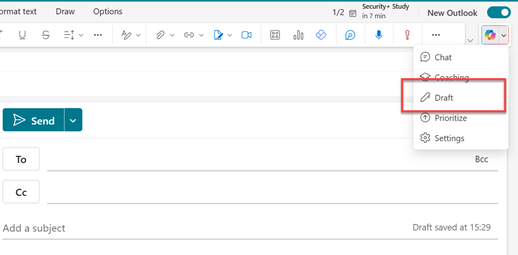
Hvis du vil starte en ny melding, velger du Copilot-ikonet  fra verktøylinjen over den tomme e-postmeldingen, og velger Kladd fra rullegardinmenyen. Hvis du ikke ser ikonet på verktøylinjen, velger du Copilot-ikonet eller Kladd med Copilot-tekst i e-postmeldingsområdet.
Skriv inn ledeteksten i Copilot-boksen, eller velg og rediger en av de foreslåtte ledetekstene fra rullegardinlisten.

Når du er ferdig, velger du Generer-pilen . Copilot skriver en melding til deg.
Se gjennom meldingen. Hvis det ikke er helt det du ønsker, gjør du ett av følgende:
- Velg ett av alternativene i rullegardinlisten for å endre lengde, tone, eller prøv den samme ledeteksten på nytt.

- Skriv inn en ny ledetekst, og velg Generer-pilen på nytt.
Når du er fornøyd med resultatet, velger du Behold det. Vær oppmerksom på at følsomhetsnivået for utkastet kan endres hvis følsomheten som er tilordnet til de genererte utdataene, er høyere enn utkastets nivå.
Rediger utkastet etter behov, og velg deretter Send.
Tips
Ved å merke tekst i en e-postmelding, klikke på Copilot-knappen og velge et av de tilgjengelige alternativene, kan du bruke Copilot til å endre det merkede området.
I chat
- Åpne Outlook og start en ny e-postmelding. E-posten kan være en ny samtale, et svar eller videresend.
- Klikk på «Hjelp meg å skrive» eller «Hjelp meg å svare» i e-postmeldingsområdet for å begynne å samarbeide med Copilot. Chatten åpnes (hvis den ikke tidligere var åpen).


- Bruk chat til å be Copilot om å lage utkast til meldingen. Copilot vil deretter stille deg oppklarende spørsmål eller legge til et utkast i det nye meldingsområdet.
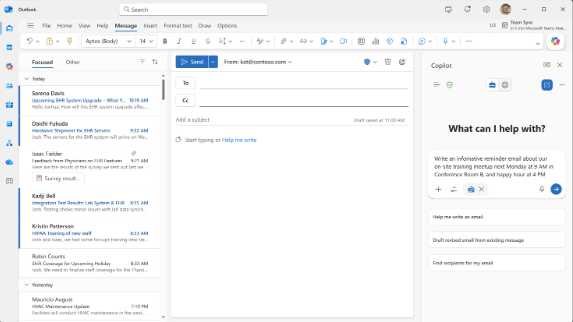

- Fortsett å redigere utkastet direkte mens du arbeider med Copilot eller på egen hånd. Erstatt det eksisterende utkastet med det nyeste utkastet, forkast det nyeste utkastet eller veksle mellom forskjellige kladdealternativer du har generert med Copilot, for å velge det foretrukne alternativet.


Obs!
Hvis du ikke får tilgang til Copilot i Outlook, kan du ta kontakt med IT-administratoren.
Velg Ny e-post for Hjem >i klassisk Outlook.
Velg Copilot-ikonet fra verktøylinjen.
Velg Kladd med Copilot fra rullegardinmenyen.

Skriv inn spørsmålet ditt i Copilot-boksen. For eksempel, «La teamet få vite at vi bestemte oss for å bruke grusshingel og gå videre, slik at vi oppfyller fristen.»
Velg Generer. Copilot vil lage en melding til deg.
Se gjennom meldingen. Hvis det ikke er helt det du ønsker, gjør du ett av følgende:
- Hvis du vil opprette noe litt annerledes, velger du
 og velger en annen tone eller lengde.

- Hvis du vil redigere ledeteksten, merker du den blå teksten i ledeteksten og skriver inn nytt innhold, og deretter velger du Generer.
- Velg Generer på nytt for å starte på nytt.
Når du er fornøyd med resultatet, velger du Behold. Vær oppmerksom på at følsomhetsnivået for utkastet kan endres hvis følsomheten som er tilordnet til de genererte utdataene, er høyere enn utkastets nivå.
Rediger utkastet etter behov, og velg deretter Send.
Obs!
Copilot i Outlook er bare tilgjengelig i den nyeste versjonen av Outlook for Mac. Eldre Outlook støttes ikke. Se Outlook for Mac.
Velg Ny melding i Outlook for Mac.
Hvis du vil starte en ny melding, velger du Copilot-ikonet fra verktøylinjen.

Velg Kladd med Copilot fra rullegardinmenyen.
Skriv inn spørsmålet ditt i Copilot-boksen. For eksempel «Takk for hjelpen. Jeg ser frem til å se deg neste uke!»
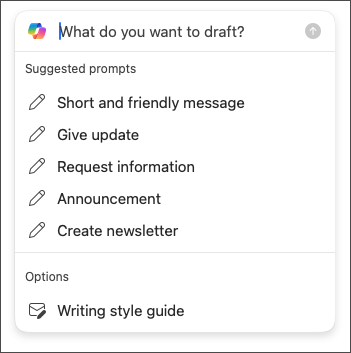
Når du er ferdig, velger du Generer. Copilot vil lage en melding til deg.

Se gjennom meldingen. Hvis det ikke er helt det du ønsker, velger du Regenerate draft og Copilot vil opprette en ny versjon.
Slik endrer du tonen og lengden på utdataene:
- Velg Nøytral for å se en liste over alternativer.
- Velg Kort for å endre lengden.
Hvis du vil starte på nytt, endrer du ledeteksten og velger Generer på nytt.
Når du er fornøyd, velger du Sett inn. Vær oppmerksom på at følsomhetsnivået for utkastet kan endres hvis følsomheten som er tilordnet til de genererte utdataene, er høyere enn utkastets nivå.
Rediger utkastet etter behov, og velg deretter Send.
Tips
Ved å merke tekst i en e-postmelding, klikke på Copilot-knappen og velge et av de tilgjengelige alternativene, kan du bruke Copilot til å endre det merkede området.
Obs!
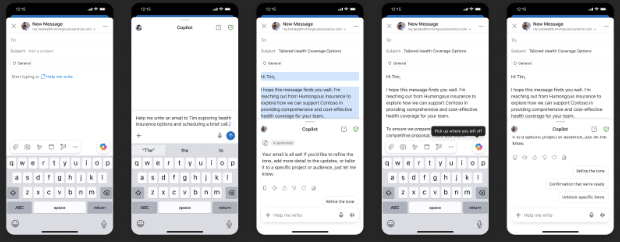
Bildene fungerer som eksempler for iOS, men instruksjonene gjelder for både iOS- og Android-enheter.
Det finnes to måter å tegne en melding på med Copilot: i Copilot-boksen i e-postmeldingsområdet og i Chat.
Kladd i e-postmeldingsområdet
Velg Ny e-post i Outlook for iOS- eller Outlook for Android-programmet.
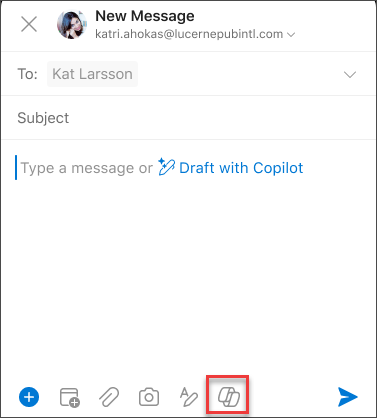
Hvis du vil skrive en ny melding, trykker du Copilot-ikonet på verktøylinjen. Velg mellom Skriv utkast med Copilot for å opprette en melding fra bunnen av eller Veiledning fra Copilot for å få hjelp med din egen melding.
Tips
Veiledning fra Copilot lar deg finjustere din egen melding med KI-drevne forslag. Skriv inn minst 100 tegn for å gjøre Copilot i stand til å gi relevant tilbakemelding.
Hvis du valgte Skriv utkast med Copilot, skriver du inn ledeteksten i boksen.
«La gruppen få vite at vi kommer til å gå videre med den gjeldende markedsføringsplanen for å oppfylle tidsfristen for prosjektet.»
Trykk på pilen. Copilot vil generere en melding som du kan se gjennom. Deretter kan du velge Alternativer for å justere tonen og lengden i henhold til preferansene dine.
Velg Behold den hvis den er fornøyd, Forkast for å starte på nytt eller generer på nytt for en helt ny versjon. Vær oppmerksom på at følsomhetsnivået for utkastet kan endres hvis følsomheten som er tilordnet til de genererte utdataene, er høyere enn utkastets nivå. For ytterligere tilpassing kan du også redigere teksten direkte eller skrive inn egendefinerte instruksjoner i ledetekstboksen og velge Generer for et oppdatert utkast. Gjenta denne prosessen til du er fornøyd med resultatet, og trykk deretter på Behold det når du er ferdig.
Rediger utkastet ytterligere om nødvendig, eller trykk på Send for å sende meldingen.
Hvis du vil bruke veiledningsfunksjonen, skriver du en melding med minst 100 tegn og velger Veiledning av Copilot på verktøylinjen. Copilot vil se gjennom teksten og gi forslag for å finjustere og forbedre budskapet for klar og effektiv kommunikasjon.
Tips
Ved å merke tekst i en e-postmelding, klikke på Copilot-knappen og velge et av de tilgjengelige alternativene, kan du bruke Copilot til å endre det merkede området.
I chat
- Åpne appen og trykk på en eksisterende samtale, eller åpne et nytt e-postutkast
- Trykk «Hjelp meg med å svare» eller «Hjelp meg med å skrive» på e-postlerretet
- Del det du ønsker å sende e-post om, og send det inn i chatten.
- Magien i vibe skriving er at et utkast vises i e-posten din. Chat med Copilot for å gjøre ytterligere endringer, som vises direkte på lerretet. Du kan alltid redigere utkastet direkte i e-postmeldingen når som helst.
Redigere eksisterende tekst
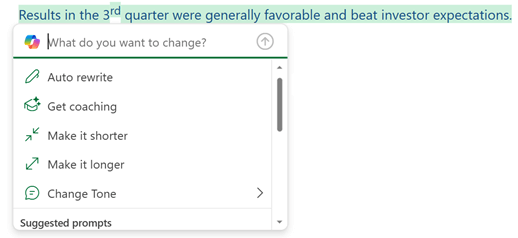
Hvis du vil at Copilot skal hjelpe deg med tekst du allerede har skrevet i en e-postmelding, merker du ganske enkelt teksten og velger Copilot-ikonet ved siden av den merkede teksten.
Finn ut mer
Oppsummer en e-posttråd med Copilot i Outlook
E-postveiledning med Copilot i Outlook
Vanlige spørsmål om Copilot i Outlook
Microsoft Copilot hjelp & læring
