
Hvis du prøver å logge på Office med Microsoft-kontoen, kan du få en melding som ber om tillatelse fra foresatte, eller som ber deg bekrefte alderen din.
Hvis du vil ha mer informasjon om hvorfor du ser dette og hvordan du løser det, kan du se Foreldresamtykke og Microsoft-kontoer for barn.
Konfigurere en e-post for Microsoft 365, Exchange eller Outlook i e-postappen for iOS


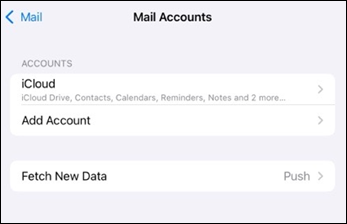
Gå til iPhone- eller iPad-innstillingene>, bla nedover og trykkE-postkontoer>> for apper>, legg til konto.

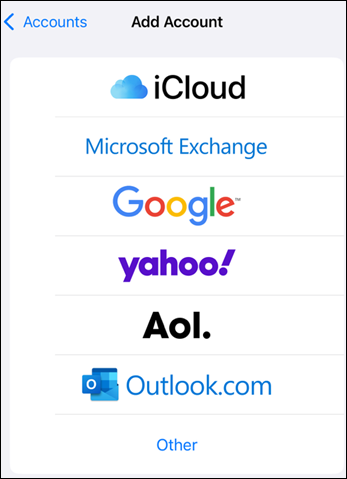
Velg Microsoft Exchange.

Skriv inn e-postadressen for Microsoft 365, Exchange eller Outlook og en beskrivelse av kontoen din. Trykk på Neste.

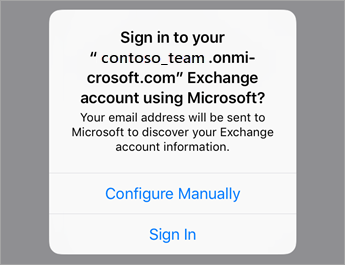
Trykk Logg på.
Obs!
Trykk på Konfigurer manuelt hvis du trenger å angi serverinnstillinger.

Skriv inn passordet som er knyttet til e-postkontoen. Trykk på Logg på eller Neste.


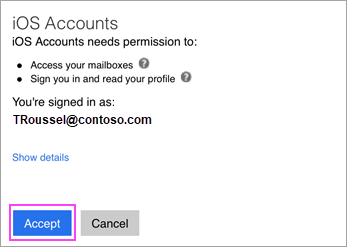
Du kan bli bedt om visse tillatelser i e-postappen. Trykk på Godta.

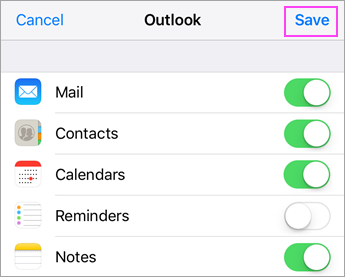
Velg tjenestene du ønsker å synkronisere med iOS-enheten, og trykk på Lagre. Du er ferdig!
Har du problemer? Vi kan hjelpe deg.
Hvis du fortsatt trenger hjelp med å sette opp e-post på en iOS-enhet, kan du bruke kommentarboksen nedenfor til å forklare problemet ditt, slik at vi kan løse det i fremtiden.
For best brukeropplevelse anbefaler vi mobilappen Outlook for iOS. Se Vanlige spørsmål om feilsøking av e-postkonfigurasjon på mobil.
Du kan også kontakte kundestøtte:
- Hvis du har problemer med e-postappen for iOS, kan du kontakte Apple Kundestøtte.
- Hvis du har en jobb- eller skolekonto for Microsoft 365 som bruker Microsoft 365 for business- eller Exchange-baserte kontoer, kan du snakke med Microsoft 365-administratoren eller teknisk støtte.
- Kontakt Microsoft Kundestøtte for alle andre kontoer.