
Områdemalen For læringssentral er et kommunikasjonsområde som er utformet for å fungere som en intern hjemmeside for utdanningsteamet. Gi organisasjonen en intern landingsopplevelse som viser hendelser, nyheter og ekstralære ressurser på ett sted.
I denne artikkelen kan du lære hvordan du bruker elementene som er på den sentrale nettstedsmalen for SharePoint Learning, og hvordan du kan tilpasse nettstedet slik at det blir til ditt eget.
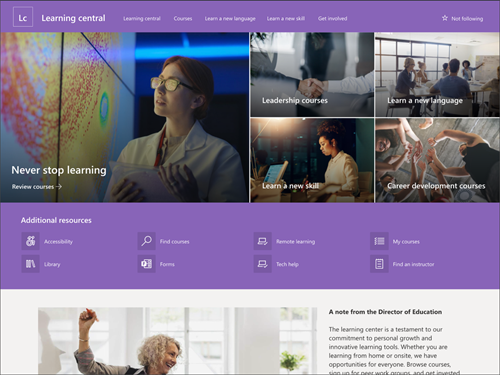
Områdefunksjoner
- Tilpassbart nettsted som følger med forhåndsutfylte bilder, nettdeler og innhold for å inspirere redigeringsprogram for nettsteder når du gjør tilpasninger slik at de passer til behovet for læringssenteret.
- Forhåndsutfylte sider og nettdeler som viser læremål, tilgang til viktige ressurser og tidsfrister.
- Vurder å pare den sentrale læringsmalen med maler for opplæring og utvikling og opplæring og kurs .
Obs!
- Noen funksjoner innføres gradvis for organisasjoner som har valgt å bli med i programmet for målrettet utgivelse. Dette betyr at du kanskje ikke ser denne funksjonen ennå, eller den kan se annerledes ut enn det som er beskrevet i hjelpeartiklene.
- Når du bruker en mal på et eksisterende nettsted, flettes ikke innholdet automatisk med den nye malen. I stedet lagres eksisterende innhold som en duplisert side i områdeinnholdet.
Trinn 1: Legg til områdemalen For læringssentral
Følg først instruksjonene for hvordan du legger til en nettstedsmal på et nytt eller eksisterende SharePoint-område.
Obs!
Du må ha tillatelse til å opprette område for å kunne legge til denne malen på området.
Trinn 2: Se gjennom forhåndsutfylt områdeinnhold
Utforsk forhåndsutfylt nettstedsinnhold, nettdeler og sider, og bestem hvilke områdetilpasninger som er nødvendige for å samsvare med organisasjonens merke, stemme og overordnede forretningsmål.
Forhåndsutfylte områdesider:
- Hjemmeside - Gir et landingssted for seere å engasjere seg i nyheter, læringsmål, viktige tidsfrister og tilgang til flere læringsressurser.
Trinn 3: Tilpasse området
Når du har lagt til den sentrale læringsmalen, er det på tide å tilpasse den og gjøre den til din egen.
Obs!
Hvis du vil redigere et SharePoint-område, må du være områdeeier eller områdemedlem.
|
|
|---|
Tilpass nettstedets utseende, områdenavigasjon, nettdeler og innhold slik at det passer behovene til brukerne og organisasjonen. Når du gjør tilpassinger, må du sørge for at nettstedet er i redigeringsmodus ved å velge Rediger øverst til høyre på nettstedet. Mens du arbeider, lagrer du som en kladd eller publiserer endringer på nytt for å gjøre endringer synlige for seere.
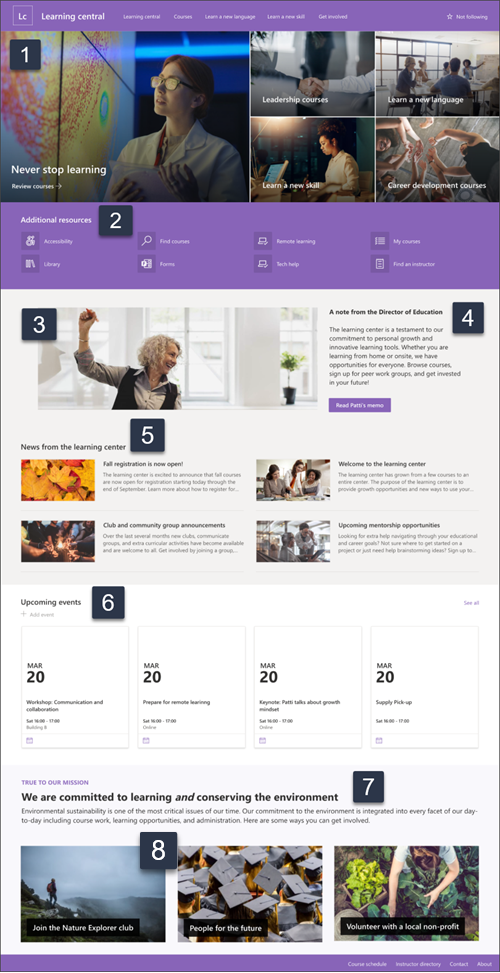
1. Bruk bannernettdelen til å utheve læringsmål og organisasjonsressurser

- Begynn med å velge bannernettdelen, og velg Rediger
 .
. - Deretter velger du alternativene for lag og flis som passer best til organisasjonens behov.
Mer informasjon om Hero-nettdelen.
2. Bruk nettdelen for hurtigkoblinger til å vise frem ressurser som brukes ofte

- Begynn med å velge nettdelen for hurtigkoblinger, og velg .
- Velg deretter oppsettalternativet som passer best til organisasjonens behov.
Mer informasjon om nettdelen for hurtigkoblinger.
3. Bruk bildenettdelen til å vise relevante bilder fra læringssenteret

- Begynn med å velge bildenettdelen, og velg Rediger .
- Velg deretter Endre, velg en bildekilde, og velg deretter Sett inn.
- Legg til en nettadresse i bildet i Kobling-delen for å dirigere visningsprogrammer til en annen side.
- Endre den overlappende teksten i nettdelen ved å skrive over teksten som allerede finnes.
- Gjenta trinn 1 til 4 for hvert bilde.
Mer informasjon om bildenettdelen.
4. Bruke tekstnettdelen til å gi en velkomstmelding eller kunngjøringer
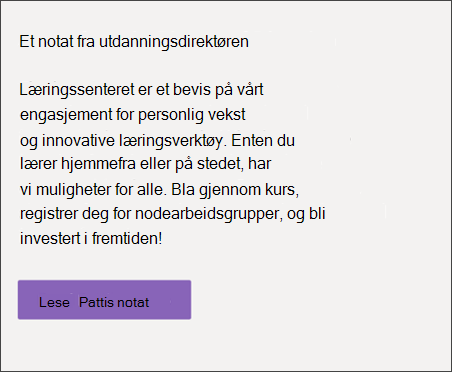
- Begynn med å skrive tekst direkte inn i nettdelen.
- Bruk alternativene ovenfor nettdelen til å formatere teksten.
- Deretter velger du knappen for å redigere etiketten og koblingen.
Mer informasjon om tekstnettdelen ogknappenettdelen.
5. Bruk nyheter-nettdelen til å vise relevante oppdateringer for elever
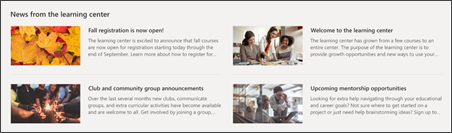
- Begynn med å velge Nyheter-nettdelen, og velg .
- Velg deretter nyhetskilden som inneholder informasjonen du vil vise.
- Velg oppsettet, visningsalternativene og filteret som best viser medlemmene av organisasjonens team.
- I Organiser-delen bestemmer du i hvilken rekkefølge nyhetene skal vises.
Mer informasjon om nyheter-nettdelen.
6. Bruk hendelsesnettdelen til å vise bestemte datoer
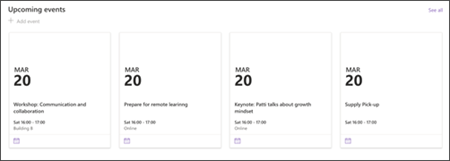
- Begynn med å velge Hendelser-nettdelen, og velg .
- Begynn med å velge kilden som hendelsene kommer fra, hendelseslisten og hendelseskategorien.
- Deretter velger du datointervallet som skal vises på nettstedet.
- Deretter velger du oppsettet.
- Velg maksimalt antall elementer som skal vises i denne webdelen.
Mer informasjon om Hendelser-nettdelen.
7. Bruk tekstnettdelen til å gi informasjon om læringsmuligheter

- Begynn med å skrive tekst direkte inn i nettdelen og slette teksten som allerede finnes.
- Bruk alternativene ovenfor nettdelen til å formatere teksten.
- Hvis du vil åpne flere alternativer for test- og nettdelformatering, velger du ellipsen i formateringsboksen.
Mer informasjon om tekstnettdelen.
8. Bruk bildenettdelen til å vise muligheter for elever til å lære og koble til
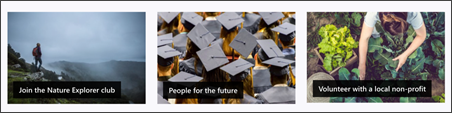
- Begynn med å velge bildenettdelen, og velg Rediger .
- Velg deretter Endre, velg en bildekilde, og velg deretter Sett inn.
- Legg til en nettadresse i bildet i Kobling-delen for å dirigere visningsprogrammer til en annen side.
- Endre den overlappende teksten i nettdelen ved å skrive over teksten som allerede finnes.
- Gjenta trinn 1 til 4 for hvert bilde.
Mer informasjon om bildenettdelen, eller vurder å bruke gallerinettdelen.
Tilpasse utseendet og områdenavigasjonen
Før du deler nettstedet med andre, bør du plassere siste finpuss på nettstedet ved å sørge for at brukerne kan finne nettstedet, navigere gjennom koblinger og sider enkelt og raskt få tilgang til innhold på nettstedet.
- Rediger dokumentbiblioteker ved å oppdatere mappenavnene og laste opp ressurser.
- Rediger og tilpass områdenavigasjon.
- Endre utseendet på nettstedet ved å tilpasse tema, logo, topptekstoppsett og utseendet på nettstedet.
- Legg til eller fjern sider på dette området eller områdenavigasjonen for å få plass til eksisterende innhold.
- Velg å knytte dette området til et hubområde i organisasjonen, eller legg til dette området i en eksisterende navigering på hubområdet om nødvendig.
Trinn 4: Dele nettstedet med andre
Del nettstedet med andre etter at du har tilpasset nettstedet, gjennomgått for nøyaktighet og publisert det endelige utkastet.
- Velg Del område fra høyre hjørne.
- Få hjelp til å administrere nettstedet ved å legge til områdeeiere og medlemmer som har tillatelse til å redigere områdeinnhold.
- Skriv inn navnene på personene du vil dele området med, i Del nettsted-ruten . Du kan velge Alle (unntatt eksterne brukere) hvis du vil at alle i organisasjonen skal ha tilgang til nettstedet. Standard tilgangsnivå er skrivebeskyttet.
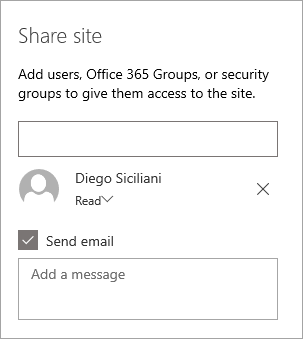
- Skriv inn en valgfri melding som skal sendes med e-postvarselet som sendes når nettstedet deles, eller fjern merket for Send e-post hvis du ikke vil sende en e-postmelding.
- Velg Del.
Trinn 5: Vedlikeholde området
Når du har opprettet og startet nettstedet, opprettholder den neste viktige fasen nettstedsinnholdet. Sørg for at du har en plan for å holde innhold og nettdeler oppdatert.
Anbefalte fremgangsmåter for vedlikehold av område:
- Planlegg for områdevedlikehold – Opprett en tidsplan for gjennomgang av nettstedsinnholdet så ofte som nødvendig for å sikre at innholdet fortsatt er nøyaktig og relevant.
- Legg regelmessig ut nyheter – Distribuer de siste kunngjøringene, informasjonen og statusen på tvers av organisasjonen. Lær hvordan du legger til et nyhetsinnlegg på et gruppenettsted eller kommunikasjonsområde, og viser andre som skal publisere kunngjøringer om hvordan de kan bruke SharePoint-nyheter.
- Kontroller koblinger og nettdeler – Hold koblinger og nettdeler oppdatert for å sikre at du utnytter hele verdien av nettstedet.
- Bruk analyse til å forbedre engasjementet – Vis områdebruk ved hjelp av den innebygde bruksdatarapporten for å få informasjon om populært innhold, nettstedsbesøk og mer.
- Se gjennom områdeinnstillingene regelmessig . Når du har opprettet et nettsted i SharePoint, kan du gjøre endringer i innstillingene, områdeinformasjonen og tillatelsene for nettstedet.
Flere tilpassingsressurser
Mer informasjon om planlegging, bygging og vedlikehold av SharePoint-områder.
Se flere SharePoint-områdemaler.