Formatere en figur
- Merk figuren du vil formatere.
- Velg et alternativ på Hjem-fanen:
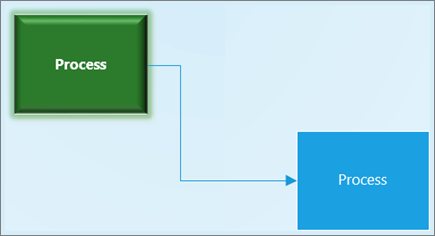
- Formstiler – Velg en stil.
- Fyll – Velg en farge, Uten fyll, eller Flere farger. Velg Alternativer for fyll for å se alle alternativene.
- Linje – Velg farge, tykkelse og linjetype. Velg Alternativer for linje for å se alle alternativene.
- Effekter – Velg en effekt: Skygge, Gjenspeiling, Glød, Myke kanter, Skråkant, 3D-rotasjon.

Legge til tekst på tegnesiden
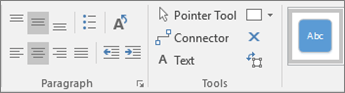
- Velg Hjem>
 Tekst eller trykk på CTRL+2.
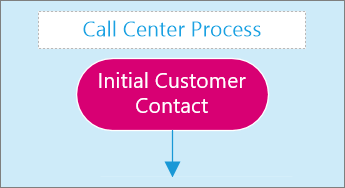
 - Dra for å tegne en tekstboks.
- Skriv inn teksten.
- Klikk utenfor tekstboksen eller trykk på ESC.
- Velg Hjem>,
 , pekerverktøy, eller trykk på CTRL+1 når du er ferdig med å legge til tekst.
For mer, se Legge til, redigere, flytte eller rotere tekst i Visio.
Bruke temaer og varianter
Gi Visio-tegningen et profesjonelt utseende.
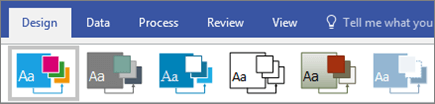
- Velg et tema fra Temaer på Utforming-fanen.
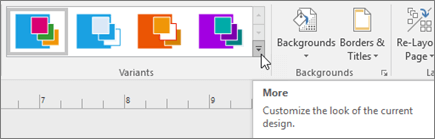
Hold pekeren over hvert tema for å forhåndsvise det. - Velg en variant under Varianter.
Velg  for å se flere temaer og varianter.
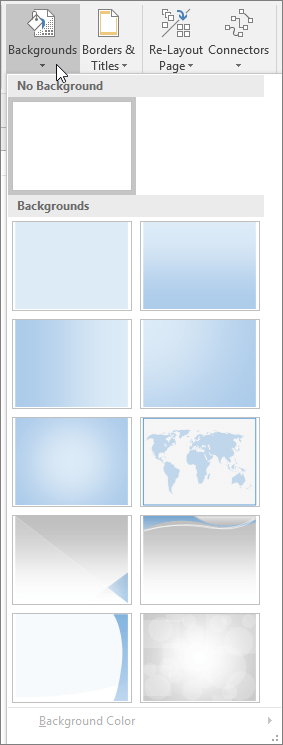
Velg en bakgrunn
- VelgUtformingsbakgrunner>.
- Velg en bakgrunn:
- Heldekkende
- Loddrett-, vannrett-, hjørne- og sentergraderinger
- Verden
- Livfullhet
- flyt
- Teknisk
- Valuta
Bakgrunnsfargen endrer seg med Temaer og Varianter.