
Denne artikkelen introduserer de viktigste konseptene for scenarier for sikkerhetskopiering, gjenoppretting og gjenoppretting i Windows, og forklarer forskjellene mellom disse tre kritiske prosessene.
- Sikkerhetskopiering refererer til prosessen med å opprette kopier av dataene for å beskytte dem mot tap eller skade. Disse kopiene kan lagres på eksterne stasjoner, i skyen eller på andre sikre steder. Regelmessige sikkerhetskopier sikrer at du har en nyere versjon av filene tilgjengelig i tilfelle utilsiktet sletting, maskinvarefeil eller andre datatap
- Gjenoppretting innebærer å hente data fra en sikkerhetskopi og returnere dem til den opprinnelige plasseringen eller en ny. Denne prosessen brukes vanligvis når filer har gått tapt, er skadet eller utilsiktet slettet. Ved å gjenopprette fra en sikkerhetskopi kan du gjenopprette dataene til tilstanden de var i da de ble sikkerhetskopiert
- PC-til-PC-overføring hjelper deg med å flytte filer, innstillinger og innstillinger fra én Windows-enhet til en annen – ingen eksterne stasjoner eller USB-er er nødvendige. Det er laget for å få deg raskt i gang samtidig som du beholder den kjente opplevelsen intakt, enten du bytter enhet eller oppgraderer.
- Gjenoppretting omfatter et bredere spekter av scenarier, inkludert gjenoppretting av hele operativsystemet til en tidligere tilstand. Dette kan være nødvendig i tilfeller med alvorlige systemproblemer, for eksempel infeksjoner i skadelig programvare, systemkrasj eller betydelige programvareproblemer. Gjenoppretting kan innebære bruk av systemgjenopprettingspunkter, alternativer for tilbakestilling, gjenopprettingsstasjoner eller å installere operativsystemet på nytt for å gjenopprette PC-en til en fungerende tilstand
Windows har flere innebygde verktøy som hjelper deg med å administrere disse prosessene effektivt.
Ved å forstå forskjellene mellom sikkerhetskopiering, gjenoppretting og gjenoppretting, og ved å bruke de innebygde Windows-verktøyene, kan du sikre at dataene og operativsystemet er godt beskyttet og raskt kan gjenopprettes i tilfelle problemer.
Hvert avsnitt i denne artikkelen gir en konsis oversikt over et bestemt verktøy. Du finner en kort beskrivelse av verktøyets funksjonalitet, bruksområder og koblinger til å finne ut mer. Denne strukturerte tilnærmingen sikrer at du raskt kan identifisere verktøyet du trenger og forstå hvordan du bruker det effektivt for dine spesielle behov.
Utvid hver inndeling for å lære mer om hvert verktøy.
Sikkerhetskopieringsverktøy
Windows Sikkerhetskopiering
|
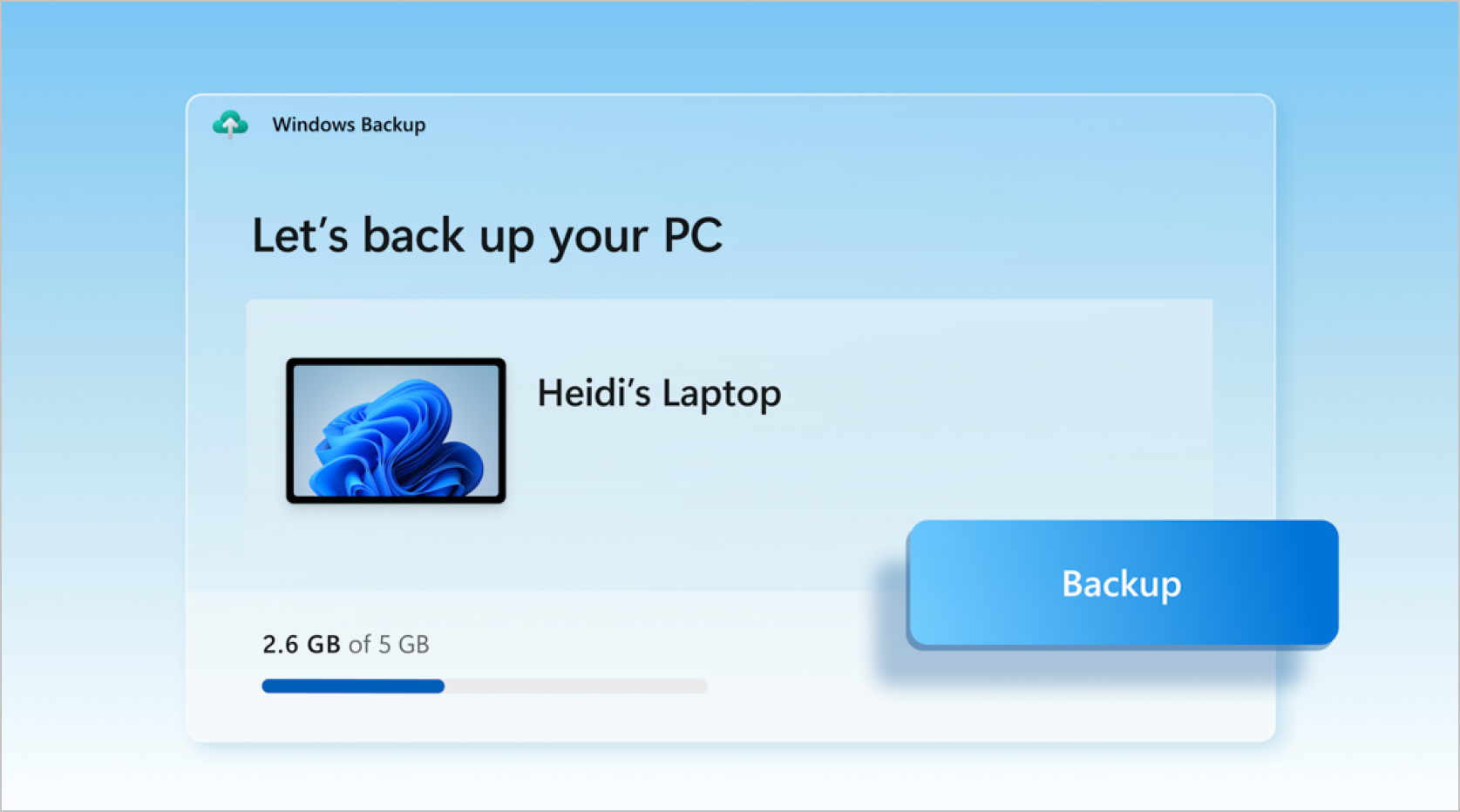
Windows Sikkerhetskopiering tilbyr en omfattende løsning for å beskytte viktige data. Windows Sikkerhetskopiering gjør det mulig å sikkerhetskopiere en rekke elementer, inkludert filer, temaer, innstillinger, installerte apper og Wi-Fi informasjon. Denne funksjonen er utformet for å gjøre det enklere for brukere å gå over til en ny enhet ved å gjenopprette sikkerhetskopierte data sømløst. Hvis du vil bruke Windows Sikkerhetskopiering, må du logge på med Microsoft-kontoen din. Dette sikrer at den sikkerhetskopierte informasjonen lagres sikkert i skyen, slik at den blir tilgjengelig fra alle enheter du logger på med samme konto. Sikkerhetskopieringsprosessen er enkel: du kan velge hvilke mapper som skal sikkerhetskopieres, for eksempel skrivebord, dokumenter, bilder, videoer og musikk, og disse synkroniseres til OneDrive-kontoen din. Denne integreringen med OneDrive gir ikke bare en praktisk måte å sikkerhetskopiere dataene på, men sikrer også at filene alltid er oppdaterte og tilgjengelige på tvers av alle enhetene dine. Hvis du vil ha mer informasjon, kan du se Sikkerhetskopiere og gjenopprette med Windows Sikkerhetskopiering. |
|---|
Fillogg

|
Fillogg er en Windows-funksjon som er utformet for å sikkerhetskopiere personlige filer automatisk, for eksempel dokumenter, bilder og videoer. Filene dine beskyttes kontinuerlig ved å lagre kopier av dem på en ekstern stasjon eller nettverksplassering. Dette gjør at du enkelt kan gjenopprette tidligere versjoner av filene dine hvis de går tapt, blir skadet eller utilsiktet endres. Hvis du vil konfigurere Fillogg, må du koble til en ekstern stasjon eller konfigurere en nettverksplassering der sikkerhetskopiene skal lagres. Når dette er aktivert, skanner Fillogg regelmessig filene for endringer og oppretter sikkerhetskopier av de endrede filene. Du kan få tilgang til disse sikkerhetskopiene via Fillogg-grensesnittet, der du kan bla gjennom ulike versjoner av filene dine og gjenopprette dem etter behov. Denne funksjonen gir en enkel og effektiv måte å sikre at viktige data alltid er beskyttet og gjenopprettelig. Hvis du vil ha mer informasjon, kan du se Sikkerhetskopiere og gjenopprette med Fillogg. |
|---|
Systembeskyttelse-

|
Systembeskyttelse er en funksjon som er utformet for å beskytte Windows' systemfiler og innstillinger. Det fungerer ved å opprette gjenopprettingspunkter, som er øyeblikksbilder av systemets tilstand i et bestemt øyeblikk. Disse gjenopprettingspunktene kan brukes til å tilbakestille systemet til en tidligere tilstand i tilfelle problemer som programvarefeil, driverproblemer eller andre systemfeil. Hvis den er aktivert, oppretter Systembeskyttelse automatisk gjenopprettingspunkter før viktige systemhendelser, for eksempel installasjon av ny programvare eller oppdateringer, slik at du har et tilbakefalls hvis noe går galt. I tillegg til automatiske gjenopprettingspunkter kan du opprette gjenopprettingspunkter manuelt når du ønsker det. Dette er spesielt nyttig før du gjør større endringer i systemet, for eksempel installerer ny maskinvare eller endrer systeminnstillinger. Du kan konfigurere hvor mye plass Systembeskyttelse skal tilordne til lagring av gjenopprettingspunkter, noe som gir fleksibilitet ved administrasjon av systemressurser. Ved å aktivere Systembeskyttelse kan du opprettholde stabiliteten og påliteligheten til PC-en, noe som minimerer risikoen for tap av data og systemnedetid. Hvis du vil lære mer, kan du se følgende: |
|---|
Gjenopprettingsverktøy
Innstillinger for gjenoppretting

|
Gjenopprettingsområdet i Innstillinger-appen i Windows gir forskjellige alternativer for å hjelpe deg med å feilsøke og gjenopprette systemet. Her er en oversikt over nøkkelfunksjonene som er tilgjengelige i denne delen:
Velg Systemgjenoppretting> i  på Windows-enheten, eller bruk følgende snarvei: på Windows-enheten, eller bruk følgende snarvei:Gjenoppretting Hvis du vil lære mer, kan du se følgende: |
|---|
Windows Recovery-miljø

|
Windows Recovery Environment (Windows RE) er en kraftig gjenopprettingsplattform som aktiveres automatisk når PC-en ikke starter. Det inkluderer verktøy som Oppstartsreparasjon, som diagnostiserer og reparerer Windows-installasjoner som ikke kan startes, og Systemgjenoppretting, som tilbakestiller systemet til en tidligere tilstand uten å påvirke personlige filer. I tillegg tilbyr den systembildegjenoppretting, ledeteksttilgang for avansert feilsøking og muligheten til å tilbakestille PC-en til fabrikkinnstillingene. Windows RE tilbyr både automatiserte og manuelle gjenopprettingsalternativer, noe som gjør det til en omfattende løsning for å løse et bredt spekter av systemproblemer. Hvis du vil ha mer informasjon, kan du se Windows Recovery Environment. |
|---|
Verktøy for medieoppretting

|
Media Creation Tool er et verktøy fra Microsoft som gjør det mulig for brukere å opprette installasjonsmedier for Windows. Dette verktøyet kan brukes til å laste ned den nyeste versjonen av Windows og opprette en oppstartbar USB-stasjon eller DVD, som deretter kan brukes til å utføre installasjoner på stedet eller helt nye installasjoner av Windows. Hvis du vil lære mer, kan du se følgende: |
|---|
Gjenopprettingsstasjon

|
Gjenopprettingsstasjon-verktøyet i Windows er utformet for å sikkerhetskopiere de viktige filene som kreves for å gjenopprette PC-en til den opprinnelige tilstanden. Det oppretter et USB-gjenopprettingsmedium som kan hjelpe deg med å gjenopprette Windows-enheten til fabrikkinnstillingene, selv om du må bytte ut harddisken (bare metall-gjenoppretting). Ved hjelp av de innebygde Windows-filene, inkludert de nyeste oppdateringene og eventuelle tilpasninger fra PC-produsenten, oppretter gjenopprettingsstasjonen en pålitelig sikkerhetskopi. Dette mediet kan senere brukes på enheten det ble opprettet for, noe som sikrer en effektiv gjenopprettingsprosess. Viktig: Gjenopprettingsstasjonen inkluderer ikke de personlige filene dine. Hvis du vil sikkerhetskopiere personopplysningene dine, bør du bruke en annen sikkerhetskopieringsmetode, for eksempel Windows Sikkerhetskopiering eller Fil History.To finner ut mer, se Gjenopprettingsstasjon. |
|---|
Systemgjenoppretting

|
Med Systemgjenoppretting kan du tilbakestille PC-ens tilstand til et tidligere tidspunkt. Dette kan være spesielt nyttig ved feilsøking av problemer som skyldes nylige endringer, for eksempel programvareinstallasjoner, driveroppdateringer eller endringer av systeminnstillinger. Ved å bruke Systemgjenoppretting kan du angre disse endringene uten å påvirke de personlige filene dine, noe som gir en trygg måte å løse problemer på uten å miste viktige data. Systemgjenoppretting fungerer ved å bruke gjenopprettingspunkter, som er øyeblikksbilder av systemets konfigurasjon og innstillinger på et bestemt tidspunkt. Disse gjenopprettingspunktene kan opprettes automatisk eller manuelt av verktøyet Systembeskyttelse. Når et gjenopprettingspunkt er valgt, tilbakestiller Systemgjenoppretting systemfilene, registerinnstillingene og installerte programmer til tilstanden de var i da gjenopprettingspunktet ble opprettet. Dette bidrar til å opprettholde systemstabiliteten og kan være et verdifullt verktøy for å gjenopprette uventede problemer. Hvis du vil lære mer, kan du se følgende: |
|---|
Reparasjonsplate for Windows

|
En Windows-reparasjonsplate er en oppstartbar CD eller DVD som inneholder verktøy for å feilsøke og løse problemer med Windows-operativsystemet. Den kan brukes til å få tilgang til alternativer for systemgjenoppretting når Windows ikke kan starte normalt. Disse alternativene inkluderer Systemgjenoppretting, Systemavbildning,Oppstartsreparasjon og Ledetekst, som kan hjelpe deg med å gjenopprette systemet til en tidligere tilstand, gjenopprette fra en systemavbildning, fikse oppstartsproblemer og utføre avanserte feilsøkingsoppgaver. Hvis du vil opprette en systemreparasjonsplate, må du ha en brent CD/DVD, en tom CD/DVD og en datamaskin som kjører Windows. Du kan bruke en av følgende metoder for å åpne Windows Reparasjonsplate:
|
|---|