
Viktig
Denne funksjonen er ikke lenger tilgjengelig. Bruk Windows Sikkerhetskopiering og gjenopprett i stedet.
Planlegger du å oppgradere til en ny PC? Denne veiledningen veileder deg gjennom en funksjonalitet som automatisk kopierer filer, innstillinger og innstillinger fra den forrige PC-en til den nye.
Oversikt
Når du konfigurerer den nye PC-en, er denne opplevelsen utformet for å overføre viktige data fra den forrige PC-en til den nye. Dette betyr at du kan begynne å bruke den nye PC-en med alle filene, innstillingene og innstillingene intakt.

Opplevelsen er tilgjengelig for Microsoft-kontoer som ikke har en eksisterende sikkerhetskopi. Hvis Microsoft-kontoen har en eksisterende sikkerhetskopi, kan du gjenopprette den ved hjelp av Windows-gjenopprettingsopplevelsen.
Obs!
Denne opplevelsen er for øyeblikket ikke tilgjengelig i Kina.
Hva overføres?
Under overføringsprosessen kopieres følgende:
- Alle filer: Dokumenter, bilder, videoer og andre filer som er lagret på tvers av mapper eller stasjoner, overføres til den nye PC-en.
- Innstillinger og innstillinger: Dette omfatter bakgrunnsbilde, temaer og andre tilpasningsinnstillinger.
Hva overføres ikke?
- System- og OS-filer som Program Files, Programdata, Temp osv. utelukkes automatisk fra overføringen.
- OneDrive-filer overføres ikke. Logg på OneDrive på den nye PC-en for å få tilgang til dem.
- Programmer installert på den forrige PC-en.
- Lagrede passord og påloggingslegitimasjon.
- Stasjoner kryptert med BitLocker. Hvis du vil inkludere data fra slike stasjoner, må du dekryptere dem før du starter overføringen.
Krav
- Prosessor: Denne funksjonen støttes for øyeblikket på de fleste Intel- og AMD-baserte PC-er. Støtte for flere prosessorarkitekturer planlegges i fremtidige oppdateringer.
- Operativsystemversjon: Den forrige PC-en kan kjøre Windows 10 eller Windows 11, mens den nye PC-en må kjøre Windows 11, versjon 2024 eller nyere.
- Microsoft-konto: Logg på med en Microsoft-konto under konfigurasjonen på den nye PC-en. Kontroller at kontoen ikke allerede inneholder en eksisterende sikkerhetskopi.
Slik fungerer det
Overføringen skjer når du konfigurerer en ny PC. Her er en trinnvis oversikt over prosessen:
Trinn 1: Klargjøre forrige PC
- Kontroller at begge PC-ene er koblet til samme Wi-Fi- eller LAN-nettverk.
- Koble begge PC-ene til en strømkilde gjennom hele overføringsprosessen for å unngå avbrudd.
- Sørg for at den forrige PC-en er oppdatert med de nyeste kumulative oppdateringene for Windows 10 eller Windows 11.
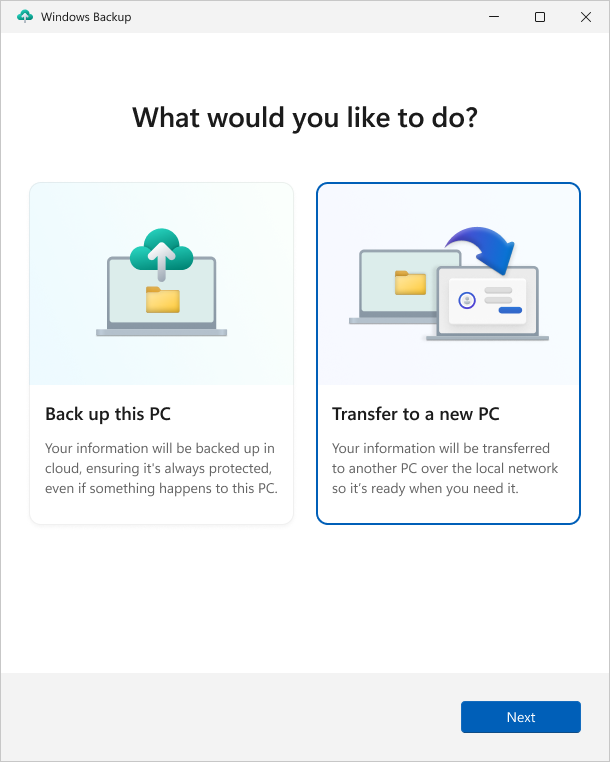
- Åpne Windows Sikkerhetskopiering-appen.
- Velg Overfør informasjon til en ny PC i Windows Sikkerhetskopiering-appen for å begynne sammenkoblingen.
Obs!
Hvis du ikke finner overføringsalternativet, må du kanskje oppdatere den forrige PC-en først.
Velg Windows Update fra
 på den forrige PC-en, eller bruk følgende kobling:
Velg Se etter oppdateringer.
Last ned og installer alle oppdateringer.
- Hvis den forrige PC-en kjører Windows 10, og du blir bedt om å laste ned Windows 11, ignorerer du meldingen.
Start enheten på nytt
Søk på nytt etter Windows Sikkerhetskopiering i søkefeltet i Windows.
Trinn 2: Par enhetene
- I Windows Sikkerhetskopiering-appen på den forrige PC-en ser du PC-ens navn som du må skrive inn på den nye PC-en.
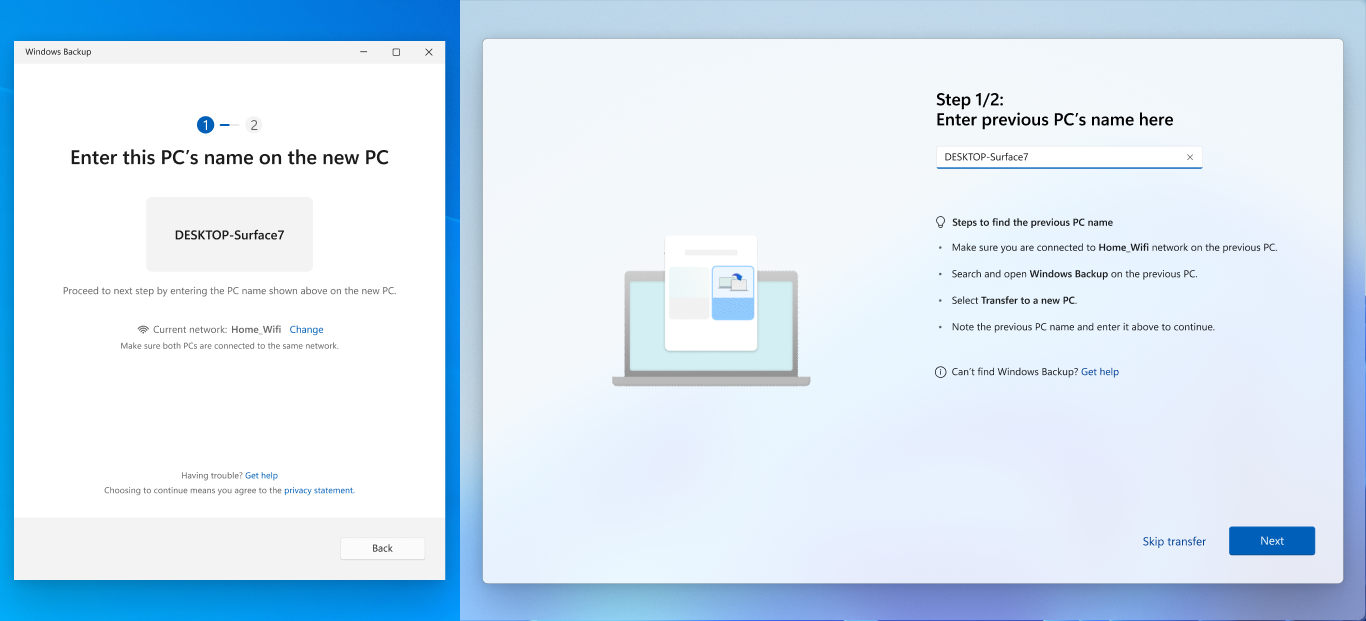
- På den nye PC-en ser du en engangskode som må angis i Windows Sikkerhetskopiering-appen på den forrige PC-en.

- Enhetene blir sikkert paret etter bekreftelse.
Trinn 3: Velg hva du vil overføre
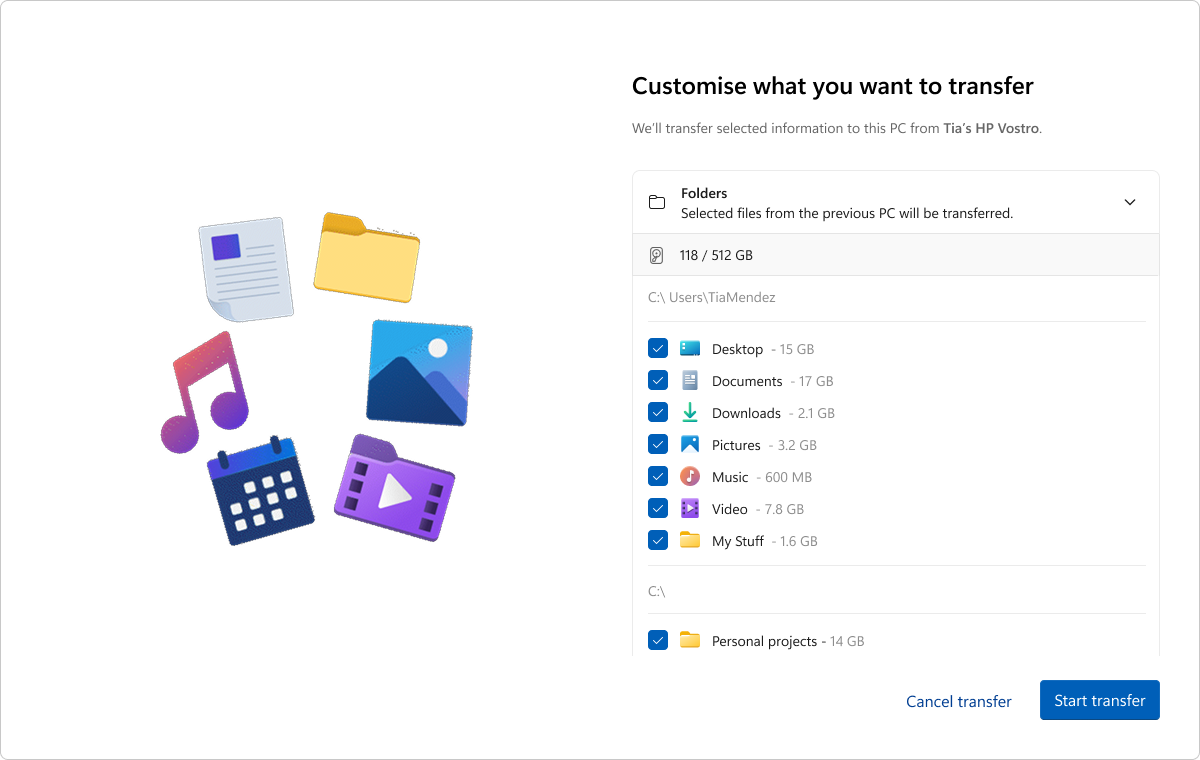
En liste over filer og mapper som er tilgjengelige for overføring, vises. Bruk rullegardinmenyen til å justere utvalget og velge elementene som skal flyttes.
Obs!
Hvis den nye PC-en har mindre lagringsplass enn den forrige, må noen filer eller mapper fjernes for å få plass innenfor den tilgjengelige plassen før du fortsetter.
Trinn 4: Starte overføringen
- Velg Start overføring på den nye PC-en.
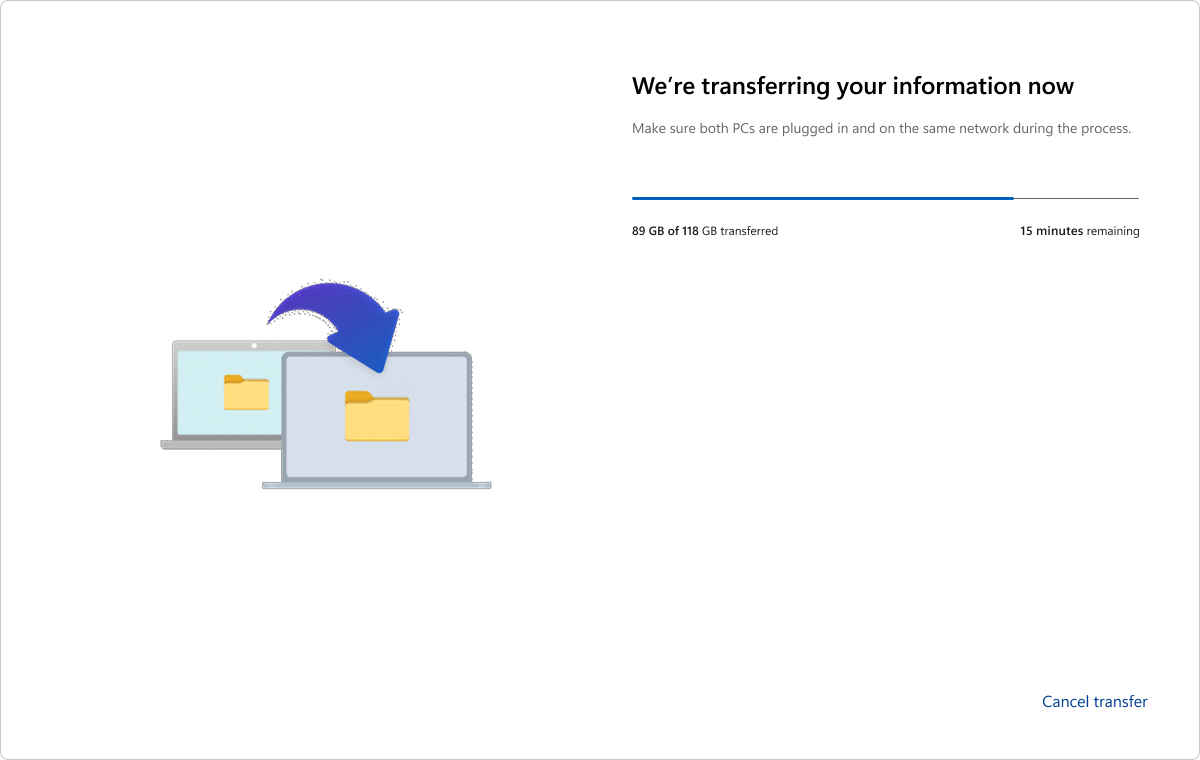
- Len deg tilbake og slapp av! Filene og innstillingene kopieres til den nye enheten.
- Når overføringen er fullført, får du et sammendrag av hva som er overført. Den gjenstående installasjonsopplevelsen fortsetter som vanlig.
Obs!
Hvis overføringen avbrytes på grunn av et nettverksproblem eller en annen årsak, prøver Windows automatisk å gjenoppta overføringen for deg. Hvis Windows ikke kan gjenoppta overføringen, kan du starte overføringen på nytt.