
Rask maskingjenoppretting er utformet for å hjelpe Windows 11-enheter med å gjenopprette fra omfattende oppstartsproblemer ved å bruke utbedringer fra Microsoft via Windows Update når enheten er i Windows Recovery Environment (Windows RE). Denne skybaserte funksjonen bygger på grunnlaget for oppstartsreparasjon og sikrer at enheten raskt kan returnere til en sikker og funksjonell tilstand med minimal innsats fra din side.
Hvordan fungerer rask maskingjenoppretting?
Når enheten støter på gjentatte oppstartsfeil på grunn av et kjent, utbredt problem:
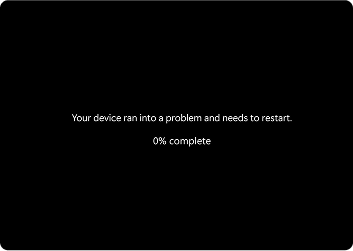

1. Deteksjon: Windows oppdager oppstartsproblemer etter flere mislykkede forsøk på å starte opp.
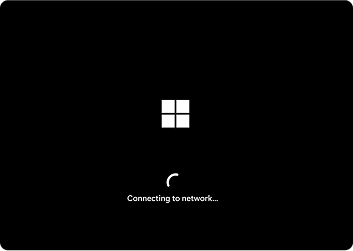
2. Gjenopprettingsmodus: PC-en går inn i Windows RE og kobles til Internett via Ethernet eller støttede Wi-Fi (WPA/WPA2).
- Tilkobling: Enheten kobler til Microsofts skygjenopprettingstjenester på jakt etter en utbedring.
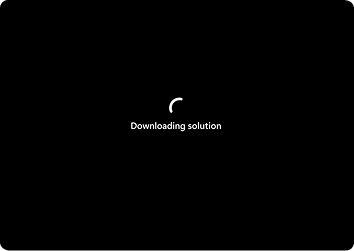
Reparasjon: Hvis vi finner en løsning, brukes den automatisk, og PC-en startes på nytt.
Obs!
Hvis ingen løsning er tilgjengelig, vil du fortsatt ha tilgang til tradisjonelle gjenopprettingsalternativer
Alternativer for konfigurasjon
Slik konfigurerer du rask maskingjenoppretting:
Velg Rask maskingjenoppretting
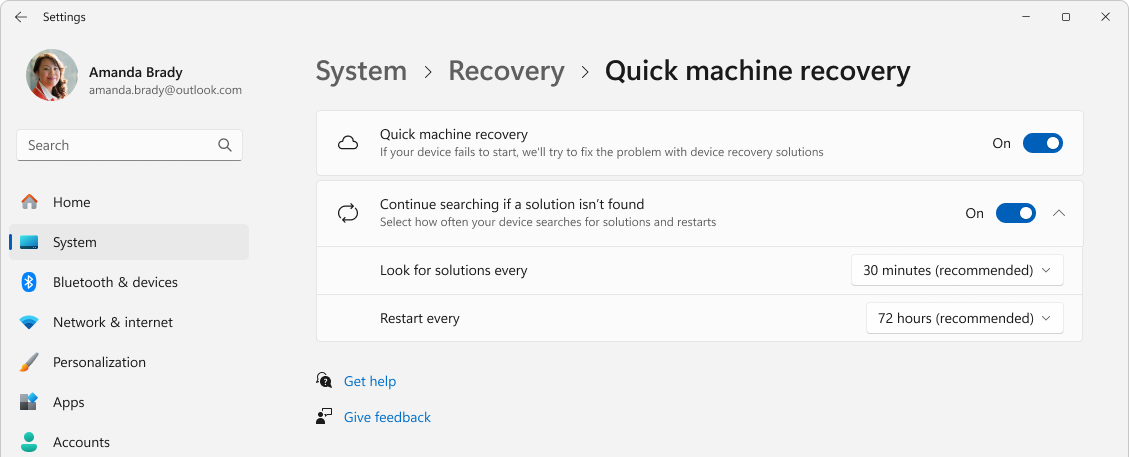
Hvis du vil aktivere rask maskingjenoppretting, setter du vekslebryteren for Rask maskingjenoppretting til På
- Konfigurer intervallene for nye forsøk og omstart etter behov

Obs!
IT-fagperson som leter etter avanserte konfigurasjonsalternativer og evalueringsverktøy, finner mer informasjon her: Rask maskingjenoppretting.
Få tilgang til rask maskingjenoppretting
Mens rask maskingjenoppretting er utformet for å starte automatisk hvis Windows ikke starter, kan du også utløse det manuelt.
Følg disse trinnene for å få tilgang til rask maskingjenoppretting:
- Få tilgang til Windows Recovery Environment
- Når du er i Windows RE, velger du Feilsøk>avanserte alternativer>Rask maskingjenoppretting
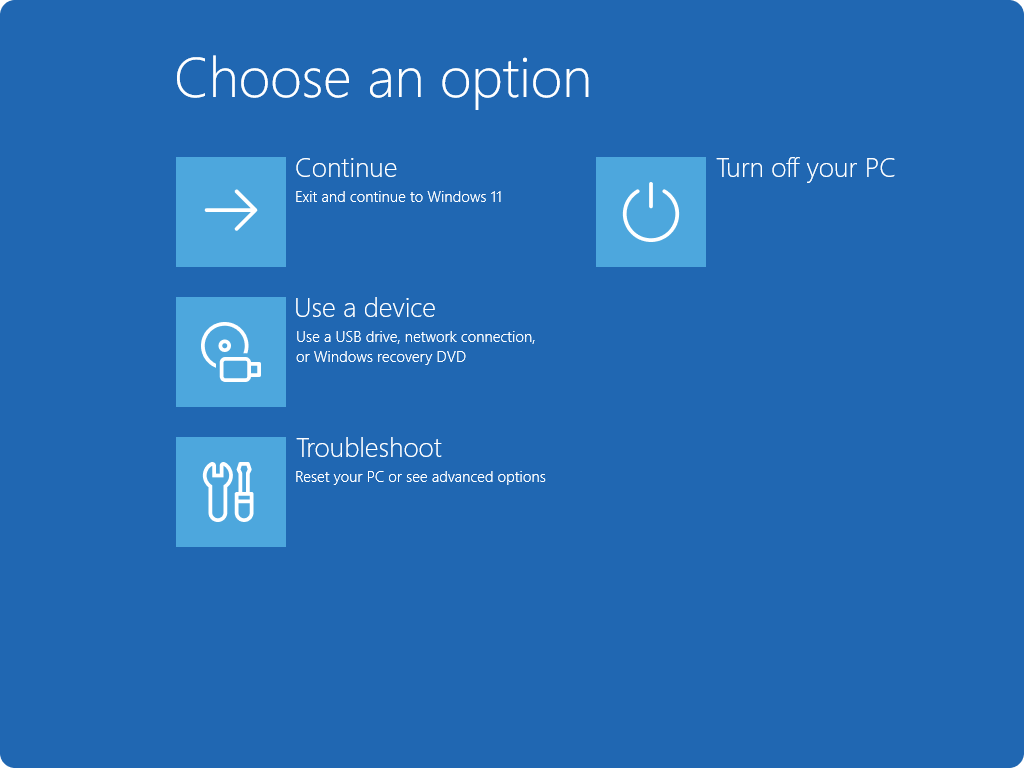
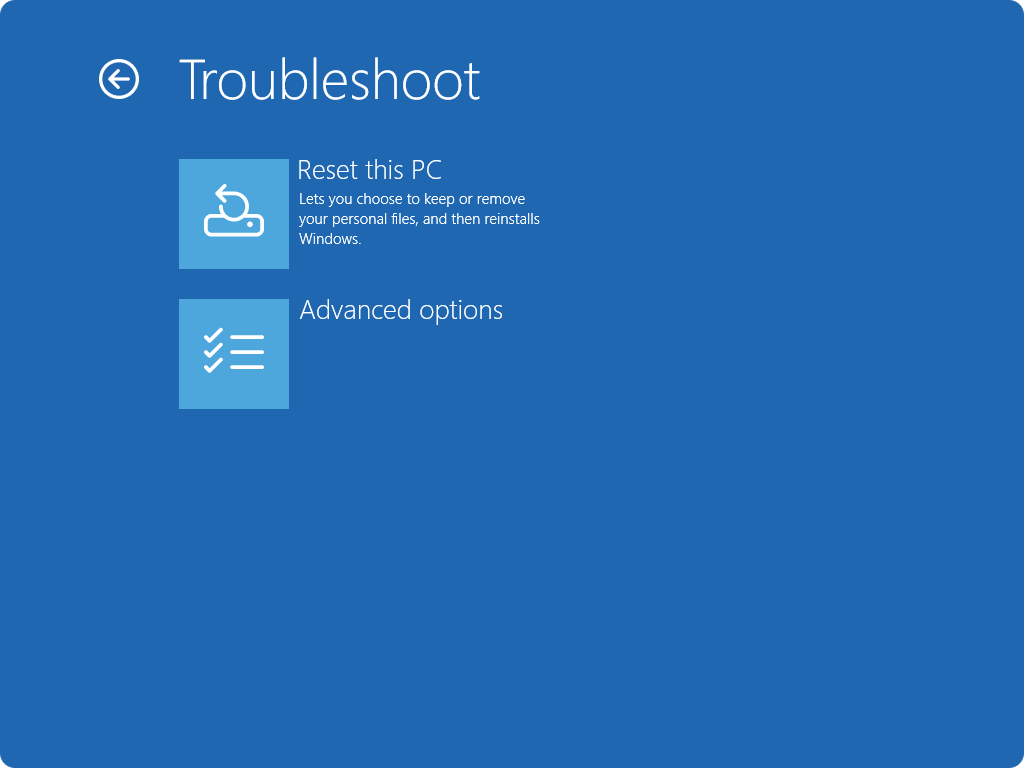
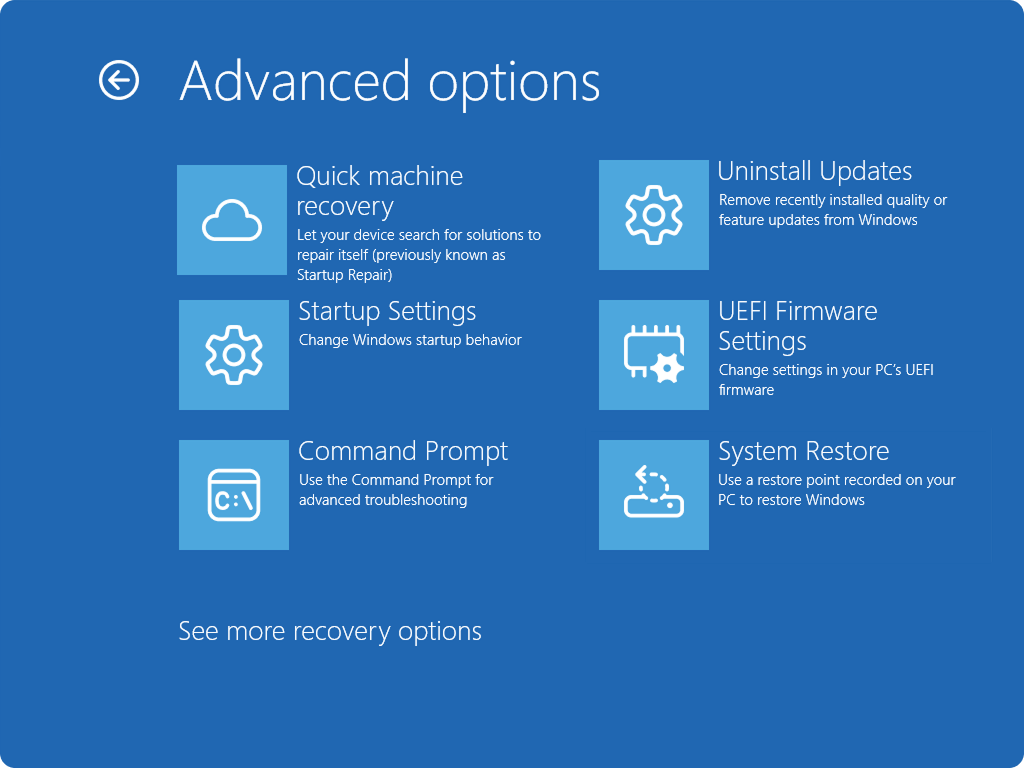
Når enheten er koblet til nettverket, vil den søke etter løsninger ved hjelp av Windows Update. Hvis en løsning er tilgjengelig for et omfattende oppstartsproblem, lastes den ned og brukes. Hvis det ikke blir funnet noen utbedring, er tradisjonelle gjenopprettingsalternativer fremdeles tilgjengelige.
Send oss tilbakemelding

|
Fortell oss hva du liker, del ideene dine og gi oss forslag til hvordan vi kan gjøre opplevelsen bedre gjennom Tilbakemeldingshub. Velg Gjenoppretting og avinstallering>for hurtig maskingjenoppretting i Tilbakemeldingshub-appen  på Windows-enheten. på Windows-enheten. |
|---|