
Trinn 1: Sett opp adresselisten
Adresselisten er datakilden din. Hvis du vil ha mer informasjon, kan du se Datakilder du kan bruke for en utskriftsfletting.
Tips!
- Hvis du ikke har en adresseliste, kan du opprette en under utskriftsfletting. Samle inn alle adresselistene, og legg dem til i datakilden.
- Hvis du bruker et Excel-regneark, formaterer du kolonnene postnumre eller postnumre som tekst for å bevare nuller. For mer informasjon kan du se Formatere tall, datoer og andre verdier for utskriftsfletting i Excel.
- Hvis du vil bruke Outlook-kontaktene, må du kontrollere at Outlook er standard e-postprogram.
Trinn 2: Teste konvoluttoppsettet
Hvis det er nødvendig, kan du kjøre en test på en liten testbunke med konvolutter før du gjennomfører en ekte utskriftsfletting.
Gå tilNytt tomt>dokumentfor fil>.
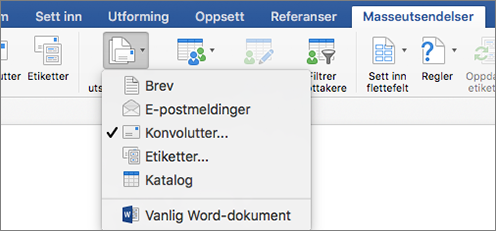
Gå tilMasseutsendelseskonvolutter>.
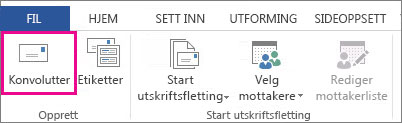
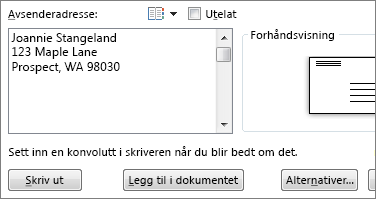
Hvis du vil teste hvordan en utskrevet konvolutt ser ut, skriver du inn en eksempeladresse i Leveringsadresse-boksen.
Skriv inn adressen din i Avsenderadresse-boksen.
Velg Alternativer for>konvoluttalternativer , og gjør følgende:
- Velg en konvoluttstørrelse som samsvarer med konvolutten,eller velg Egendefinert størrelse for å angi størrelse.
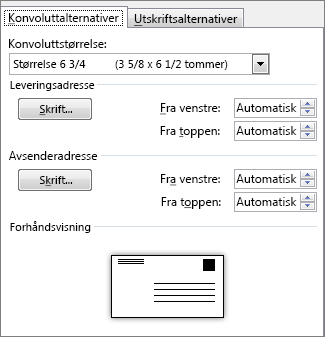
- Hvis nødvendig, velger du en skrift og venstre og øvre forskyvningsposisjon for Leveringsadresse og Avsenderadresse.
- Velg en konvoluttstørrelse som samsvarer med konvolutten,eller velg Egendefinert størrelse for å angi størrelse.
Bekreft at riktig matemetode er valgt på Utskriftsalternativer-fanen, last inn konvolutten for å samsvare med illustrasjonen, og velg deretter OK.
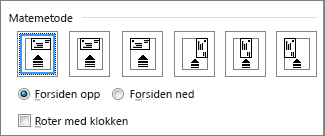
Velg Skriv ut, og velg deretter Ja for å lagre avsenderadressen som standardadresse.
Trinn 3: Starte utskriftsflettingen
- Gå til Masseutsendelserog startkonvolutterfor utskriftsfletting>>.
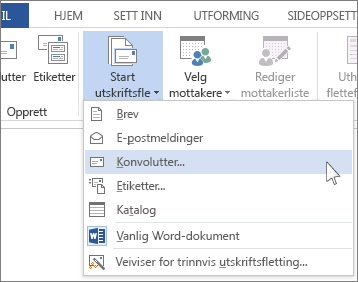
- Sjekk alternativene, i dialogboksen Konvoluttalternativer, og velg deretter OK.
- Hvis du ønsker å legge til en avsenderadresse eller logo for konvolutten, gjør du dette nå.
- Velg Fillagring>.
Trinn 4: Koble adresselisten til hoveddokumentet
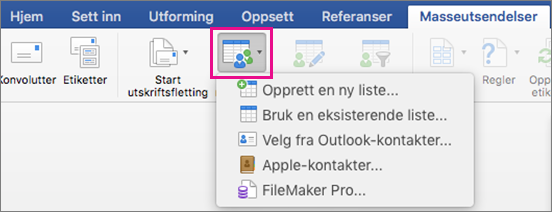
- Gå til Masseutsendelser>Velg mottakere.
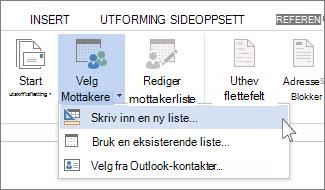
- Velg en datakilde. Hvis du vil ha mer informasjon, kan du se Datakilder du kan bruke for en utskriftsfletting.
- Velg Fillagring>.
Hvis du har behov for å redigere adresselisten, kan du se Utskriftsfletting: Redigere mottakere.
Trinn 5: Legge til adresseområdet for konvolutten
Adresseområdet er et felt for utskriftsfletting, som du plasserer der du vil at adressene skal vises på konvolutten. For lettere å kunne se hvor, trykker du på CTRL+SKIFT+8 for å slå på avsnittsmerker (¶).
- Plasser markøren der du ønsker å sette inn adresseområdet.
- Gå til adresseområdet for masseutsendelse>, og velg et format. For mer informasjon, kan du se Sette inn adresseområde.
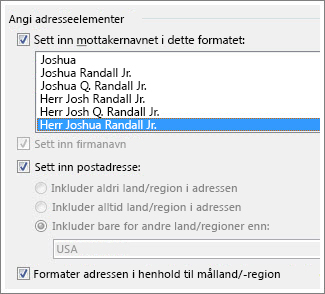
- Velg et format i dialogboksen Sett inn adresseområde, for mottakerens navn, slik det vises på konvolutten.
- Hvis du vil, velger du Neste
 eller Forrige
 å gå gjennom noen få poster i datakilden for å se hvordan de ser ut.
 - Velg OK.
- Gå til Lagre fil> for å lagre flettedokumentet.
Hvis en del av adressen mangler, kan du se Utskriftsfletting: Tilordne felter som skal løses.
Trinn 6: Forhåndsvise og skrive ut konvolutter
Foreta en siste sjekk før du skriver ut konvoluttene.
- Velg Neste eller å gå gjennom noen poster i datakilden for å se hvordan de ser ut.
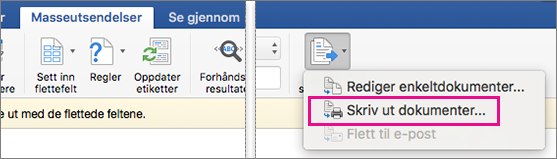
- Velg Fullfør & flett utskrift>av dokumenter.

Trinn 7: Lagre dokumentet for utskriftsfletting for konvolutter
Når du lagrer dokumentet for utskriftsfletting for konvolutter, forblir det koblet til adresselisten for fremtidig bruk.
Hvis du vil bruke dokumentet for utskriftsfletting på nytt, åpner du dokumentet og velger Ja når Word ber deg om å beholde tilkoblingen. Hvis du vil endre adresser i dokumentet for utskriftsfletting for konvolutter, åpner du dokumentet og velger Rediger mottakerliste for å sortere, filtrere og velge bestemte adresser.


Se også
- Sette inn felter for utskriftsfletting
- Opprette og skrive ut etiketter ved hjelp av utskriftsfletting
- Bruke utskriftsfletting for å gjøre brev mer personlig for masseutsendelse
- Bruke utskriftsfletting til masseutsending av e-postmeldinger