Med adresselisten konfigurert i et Excel-regneark kan du bruke utskriftsfletting i Word til å opprette adresseetiketter. Kontroller at dataene er feilfrie og ensartet formatert.
Vi bruker en veivisermeny til å skrive ut etikettene. Gå til veiviser for masseutsendelserfor å starte utskriftsfletting>>trinnvis utskriftsfletting.
Velg Etiketter på menyen Utskriftsfletting.
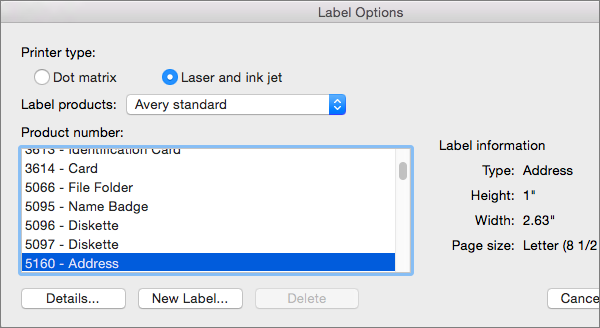
Velg Neste: Starterdokumentetikettalternativer> for å velge etikettstørrelse. Velg etikettleverandører og produktnummer. Du finner produktnummeret på etikettene. Velg OK.
Tips
Hvis ingen av alternativene samsvarer med etikettene, velger du Ny etikett, skriver inn etikettens informasjon og gir den et navn. Velg OK for å legge til den nye etiketten i Produktnummer-listen.
Velg Neste: Velg mottakere>Bla gjennom for å laste opp adresselisten. Velg adresselistetabellen, og åpne> deretterOK.
Velg Neste: Ordne adresseområdet for etiketter> for å legge til mottakerinformasjon. Velg OK. Hvis du vil replikere den første etiketten, velger du Oppdater alle etiketter.
Velg Forhåndsvis etikettene for å redigere detaljer, for eksempel avsnittsavstand.
Velg Fullfør fremdriften. Velg Skriv ut>OK>OK for å skrive ut etikettene.
Gå til Lagre fil> hvis du vil lagre dokumentet.
Trenger du mer?
Datakilder du kan bruke for en utskriftsfletting
Hvis du vil opprette en side med etiketter med grafikk, kan du se Legge til grafikk på etiketter
Hvis du vil legge til strekkoder i adresselisteetikettene, kan du se Legge til strekkoder i etiketter