Gjør ett av følgende:
- Velg Sett inn>bilder>på denne enheten for et bilde på PC-en.
- Velg Sett inn>bilder-arkivbilder> for bilder eller bakgrunner av høy kvalitet.
- Velg Sett inn>bilder>fra nettet for et bilde på nettet.
Merk bildet du vil bruke, og velg deretter Sett inn.
Endre størrelse på- eller flytte bilder
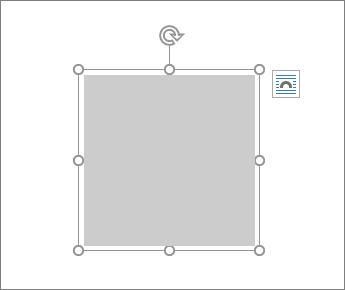
Merk bildet, og dra i et av hjørnehåndtakene for å endre størrelsen.
Merk bildet, og velg deretter et alternativ for tekstbryting for å bryte teksten rundt bildet.
Tips
Velg noe annet enn På linje med tekst, og så kan du flytte bildet rundt på siden: Velg bildet, og dra i det.
Hva med Encapsulated PostScript (EPS)?
EPS-filer kan ikke lenger settes inn i Office-dokumenter. Hvis du vil ha mer informasjon, kan du se Støtte for EPS-bilder er slått av i Microsoft 365.
Viktig
- Vi har faset ut funksjonen Sett inn bilde fra mobilenhet i Microsoft Office-apper for Windows og nettet. Funksjonen ble avsluttet på grunn av pågående sikkerhetsproblemer og lav bruk.
-
Funksjonen ble deaktivert i alle Office-apper fra og med 22. august 2025.
Sette inn et bilde i Word, PowerPoint eller Excel
Klikk plasseringen i dokumentet der det nye bildet skal settes inn.
Klikk Bilder på Sett inn-fanen.

Velg alternativet du vil bruke til å sette inn bildene.
Med Bildeleser-alternativet kan du bla gjennom eksisterende sett med bilder på datamaskinen, for eksempel bilder i iPhoto eller Photo Booth. Med Bilde fra fil kan du bla gjennom datamaskinens filstruktur for å søke etter bilder.
Når du finner bildet du vil bruke, drar du det fra bildeleseren inn i dokumentet, eller klikker på Sett inn i filleseren.
Tips
Bildet bygges inn i dokumentet. Hvis bildefilen er stor og gjør dokumentet for stort, kan du redusere størrelsen på dokumentet ved å bruke en kobling til bildet i stedet for å bygge det inn. Velg Koble til fil-boksen i dialogboksen Velg et bilde.
Sette inn et bilde i Outlook
Et bilde eller et fotografi kan settes inn i brødteksten i en e-postmelding, i stedet for å legge ved filen. Å sette inn et bilde krever at meldingen bruker HTML-formatering. Velg Alternativer i Outlook Legacy, og velg HTML under Formater tekst.
- Klikk der du vil legge til et bilde i brødteksten i meldingen.
- Velg Sett inn bilde på verktøylinjen over meldingen, eller Formater på menylinjen øverst.

- Velg alternativet du vil bruke til å sette inn bildene.
Med Bildeleser-alternativet kan du bla gjennom eksisterende sett med bilder på datamaskinen, for eksempel bilder i iPhoto eller Photo Booth.
Bilde fra fil lar deg bla gjennom datamaskinens filstruktur for å se etter bilder.
- Når du finner bildet du vil bruke, drar du det fra bildeleseren inn i dokumentet, eller klikker på Åpne i filleseren.
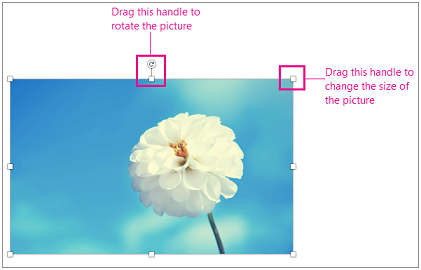
Endre størrelsen på bildet, om nødvendig, ved å klikke et av håndtakene som omgir bildet og dra det. Klikk på håndtaket øverst i bildet for å rotere det.
Erstatte et bilde i Word, PowerPoint eller Excel
- Hold nede kontrolltasten og merk bildet, og velg deretter Endre bilde.
- Finn et nytt bilde på datamaskinen, og klikk deretter Sett inn.
Se også
Beskjær et bilde
Flytte, rotere eller gruppere et bilde, en tekstboks eller et annet objekt i Office for Mac
Viktig
- Vi har faset ut funksjonen Sett inn bilde fra mobilenhet i Microsoft Office-apper for Windows og nettet. Funksjonen ble fjernet på grunn av pågående sikkerhetsproblemer og lav bruk.
-
Funksjonen ble deaktivert i alle Office-apper fra og med 22. august 2025.
Bilder gjør dokumenter mer engasjerende og enklere å forstå. Det finnes ulike måter å sette inn et bilde på Word for nettet på. Her er en detaljert beskrivelse av hver av dem.
Sette inn et bilde fra datamaskinen
- Plasser markøren der du vil sette inn et bilde.
- Velg Bilde> på Settinn-fanen.
- Gå til ønsket plassering på datamaskinen > , velg et bilde> , klikk Åpne.
Sette inn et bilde fra OneDrive
- Plasser markøren der du vil sette inn et bilde.
- Velg Bilde>OneDrive på Sett inn-fanen.
- Gå til ønsket plassering på OneDrive > , velg et bilde> klikk Sett inn.
Sett inn fra arkivbilder
Plasser markøren der du vil sette inn et bilde.
Velg Bildebilder> på Sett inn-fanen.
Velg et bilde fra samlingen av bilder som vises i dialogboksen. Du kan også skrive inn det du leter etter, i søkeboksen for å finne det ønskede bildet.
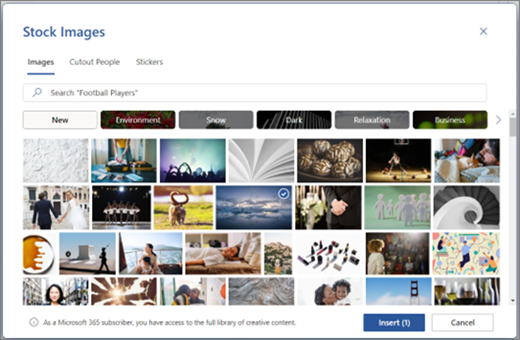
Når du har valgt det ønskede bildet, klikker du Sett inn. Sette inn et bilde fra nettet
Plasser markøren der du vil sette inn et bilde.
Velg Bildesøk>på nettet påSett inn-fanen.
Velg en kategori eller søk etter et bilde ved å skrive inn i søkeboksen .
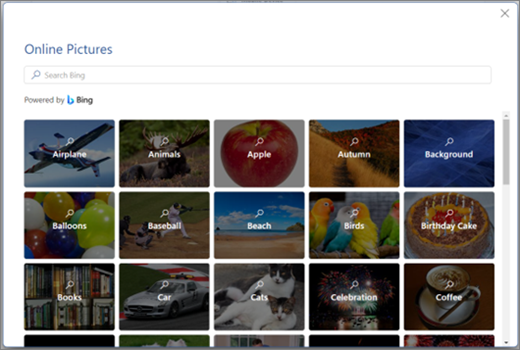
Når søkeresultatene vises, kan du eventuelt velge Filter-knappen for å begrense søkeresultatene med filtrene Størrelse, Type, Farge, Oppsett og Lisensiering .
Når du har valgt det ønskede bildet, klikker du Sett inn.
I tillegg kan du lime inn et bilde ved å kopiere det fra kilden, eller du kan dra og slippe bildet på Word for nettet.
