Tips: Har du ikke video på språket ditt? Prøv å velge  .
.
Merk bildet.
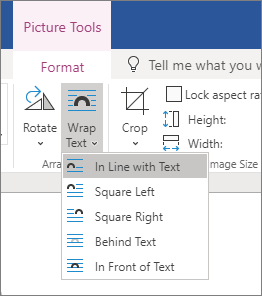
Velg Alternativer for oppsett.
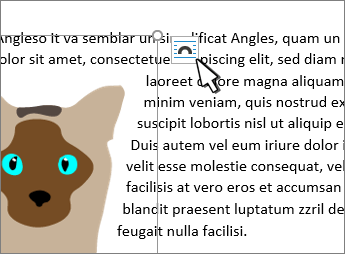
Velg oppsettet du ønsker:
Tips
På linje med tekst legger til bildet i et avsnitt, akkurat som om det var tekst. Bildet vil endre plassering etter som tekst blir lagt til eller fjernet. De andre alternativene lar deg flytte bildet rundt på siden, med tekst som flyter rundt det.
Hvis du vil ha mer informasjon om alternativer for tekstbryting og brytingspunkter, kan du se Tekstbrytingsalternativer.
Plassere et bilde øverst i venstre hjørne i et dokument
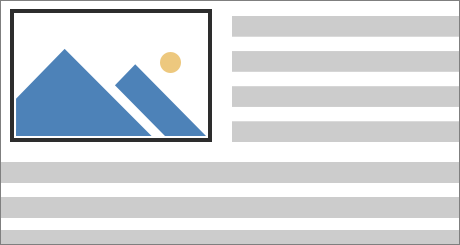
Du kan legge til et bilde øverst i venstre hjørne i et dokument, og bryte teksten rundt det.
Merk et bilde.
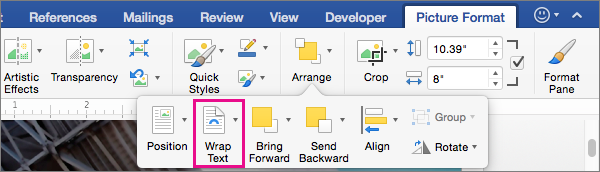
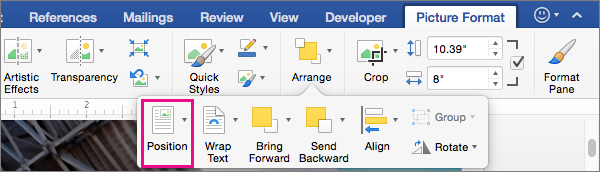
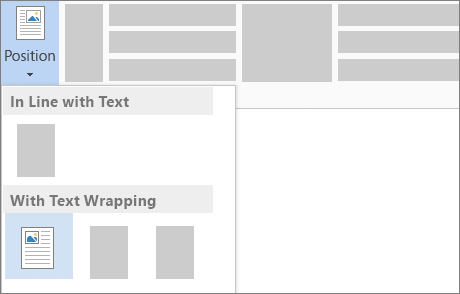
Gå til Bildeformat eller Formater>plassering, og velg Øverst til venstre under Formater med tekstbryting.
Tips
Du kan dra bildet rundt i dokumentet og justere det slik du ønsker. Gjør egendefinerte endringer i tekstbryting ved å velge Formater>bryt tekst>flere oppsettalternativer.
Plassere et bilde i midten av et dokument
Du kan legge til et bilde i midten av et dokument, og bryte teksten rundt det.
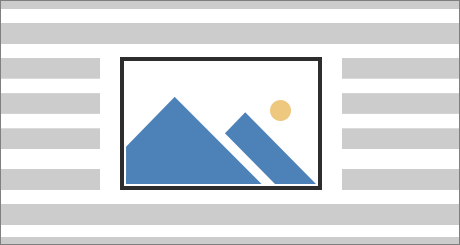
Merk et bilde.
Gå til Bildeformat eller Formater>bryt tekst>firkant.

Velg Plasser>flere oppsettalternativer.
På fanen Plassering velger du Justering og endrer rullegardinfeltet til Sentrert.
Ved siden av relativt til velger du Side og velger OK.
Obs!
Du kan dra bildet rundt i dokumentet og justere det slik du ønsker. Gjør egendefinerte endringer i tekstbryting ved å klikke Formater bryt>tekst>flere oppsettalternativer.
Bruke brytingspunkter til å justere tekstflyten rundt en figur
Du kan legge til et bilde i dokumentet, og la bryte teksten rundt det på en måte som følger formen på bildet.
Tips
For å få best resultat, velg et bilde med en gjennomsiktig, hvit eller helfarget bakgrunn.

Velg et bilde og dra det midt på siden, eller dit du ønsker.
Gå til Bildeformat eller Formater>Bryt tekst>tett.
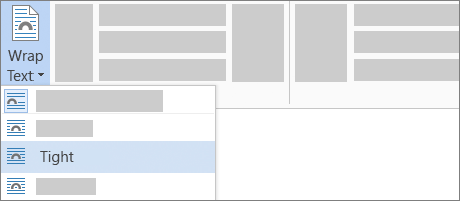
På fanen Format velger du Fjern bakgrunn.

Obs!
Du kan ikke fjerne bakgrunnen fra vektorbilder.
Velg hvor som helst utenfor bildet for å se hvordan teksten brytes rundt bildet.
Finjustere tekstbryting
Hvis det er for mye plass mellom teksten og bildet, kan du angi brytingspunkt manuelt.
Merk bildet, og gå til Bildeformat eller Format, og velg Bryttekstredigeringsbrytingspunkter>.
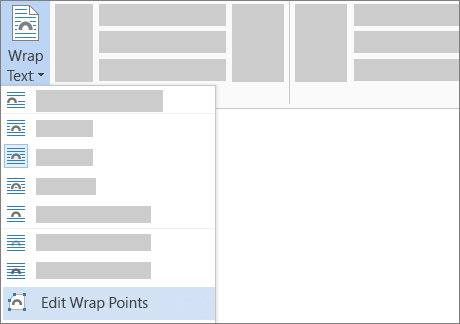
Dra de svarte brytingspunktene nærmere eller lengre unna bildet, til du er fornøyd med utseendet. Dra den røde linjen for å opprette flere brytingspunkter.
Hvis du vil ha mer informasjon om alternativer for tekstbryting og tekstbrytingspunkter, kan du se Oppsettalternativer.
Plassere et bilde på linje med teksten
Bilder som setter inn på linje med teksten er bundet til plasseringen i teksten der de ble satt inn, og behandles som alle andre teksttegn – «på linje med tekst». De flyttes automatisk sammen med omkringliggende tekst.
- Merk et bilde.
- Gå til Bildeformat eller Format , og velg Bryt tekst>på linje med teksten.
Sørge for at et bilde ikke flytter på seg
Du kan sørge for at bildene ikke flytter på seg, når du legger til eller sletter tekst.
- Merk et bilde.
- Gå til Bildeformat eller Format, og velg Bryttekstrepareringsplassering> på siden.