
Dette kapitlet forklarer tastaturnavigasjon med Skjermleser. Dette inkluderer hvordan du navigerer rundt på skjermen, finner og åpner apper og endrer hva Skjermleser leser. Det forklarer også de grunnleggende detaljene om justering av skjermleserens talehastighet, volum og hvordan du stopper talen.
Skannemodus gir deg enda flere navigeringsalternativer. Vi dekker dette i kapittel 3: Bruke skannemodus
TAB, piltastene og ENTER
I Windows bruker du TAB eller piltastene til å navigere i apper og på nettsider. Når du kommer til noe du vil bruke, for eksempel en kobling, trykker du enter. Du kan også bruke tabulatortasten, pilen og ENTER-tastene til å flytte mellom og samhandle med ting som avmerkingsbokser og knapper.
Skjermleser-tast
Du kan velge endringstasten du vil bruke i Skjermleser-kommandoer. Både CAPS LOCK og INSERT fungerer som Skjermleser-tasten som standard. Du kan bruke én av disse tastene i alle kommandoer som bruker Skjermleser-tasten . Skjermleser-tasten kalles ganske enkelt Skjermleser i kommandoer. Du kan endre Skjermleser-tasten i Skjermleser-innstillingene.
Obs!
Hvis du bruker et japansk 106-tastatur, er Insert og NonConvert standard skjermlesertaster.
Utforsk tastaturet med Input Learning
Inndatalæring forteller deg hvilke taster du trykker på tastaturet, og skjermleserkommandoen som er knyttet til dem. Aktiver eller deaktiver inndatalæring ved å trykke skjermleser+1 (tall 1-tasten).
Vanlige Skjermleser-kommandoer
Stoppe lesingen til Skjermleser
Trykk ctrl-tasten for å stoppe skjermleseren fra å lese når som helst.
Få Skjermleser til å lese høyere og raskere
Slik endrer du skjermleservolumet
- Trykk skjermleser+ctrl+plusstegnet (+) eller Skjermleser+Ctrl+legg til (numerisk tastatur) for å øke volumet.
- Trykk skjermleser+ctrl+minustegnet (-) eller Skjermleser+Ctrl+trekk fra (numerisk tastatur) for å redusere volumet.
Slik endrer du hastigheten skjermleseren snakker med
Trykk på Skjermleser+plusstegnet (+) eller Skjermleser+minustegnet (-).
Obs!
Kommandoene som inkluderer plusstegnet (+) og minustegnet (-), refererer til den fysiske nøkkelen og krever ikke SKIFT som endring. Med mindre det uttrykkelig fremheves, er det ikke nødvendig å inkludere SKIFT før likenøkkelen for å gjøre det til plusstegnet som du ville gjort når du skrev inn plusstegnet. Hvis du bruker skjermleservolumkommandoen ovenfor som et eksempel, er Skjermleser+CTRL+lik (=) litteralkommandoen, ikke Skjermleser+CTRL+SKIFT+lik (=).
Bytt skjermleserstemme
Du kan raskt bytte mellom de installerte Skjermleser-stemmene ved hjelp av følgende snarveier:
- Trykk skjermleser++alt plusstegnet (+) for å bytte til neste skjermleserstemme.
- Trykk skjermleseren+Alt+minustegnet (-) for å bytte til forrige skjermleserstemme.
Slik finner du ut klokkeslettet, dagen i uken og datoen
Trykk skjermleser+F12 for å finne ut når som helst, ukedagen og datoen.
Slik finner du ut batteri- og nettverksstatusen
Trykk skjermleser+SKIFT+B for å finne ut batteri- og nettverksstatusen til PC-en.
Få eksempelkunngjøringer er:
"Batteri 99%, gjenværende tid 1timer 48 minutter, nettverkseksempel Wi-Fi Internett-tilgang"
"Koblet til, batteri 23%, nettverk ingen Internett-tilgang"
Aktivere skjermgardin
Trykk på Skjermleser+Ctrl+C for å aktivere skjermgardin for bedre personvern og fokus. Når den er aktivert, mørkner skjermgardinen helt ut skjermen, slik at bare brukeren hører det som er på skjermen via Skjermleser, mens det visuelle innholdet forblir skjult fra visningen.
Referer skjermleserens tale
Trykk skjermleser+X for å høre uttrykket Skjermleser snakket sist.
Trykk skjermlesertasten +ALT+X for å åpne taleoppsummering og vise de siste 500 talte strengene. Vær oppmerksom på at vi oppdaterer teksten i dette vinduet hver gang Skjermleser starter. Du kan bruke standard lesekommandoer og piltastene til å lese innholdet i vinduet for taleoppsummering og kopiere tekst som kreves for referanse.
Trenger du å lagre eller dele noe Skjermleser nettopp sa sist? Du kan kopiere den umiddelbart uten å åpne vinduet for taleoppsummering! Bruk Skjermleser-tasten +CTRL+X til å kopiere det siste uttrykket skjermleseren sa til utklippstavlen.
Noen scenarioer der du kan bruke taleoppsummering og relaterte snarveier, er å referere til et hint du har hørt når du åpner et nytt vindu, kopiere en feilkode som ble uttalt eller legge til Skjermleser-tale i opplæringsmateriell.
Direkte transkripsjon av Skjermlesers tale
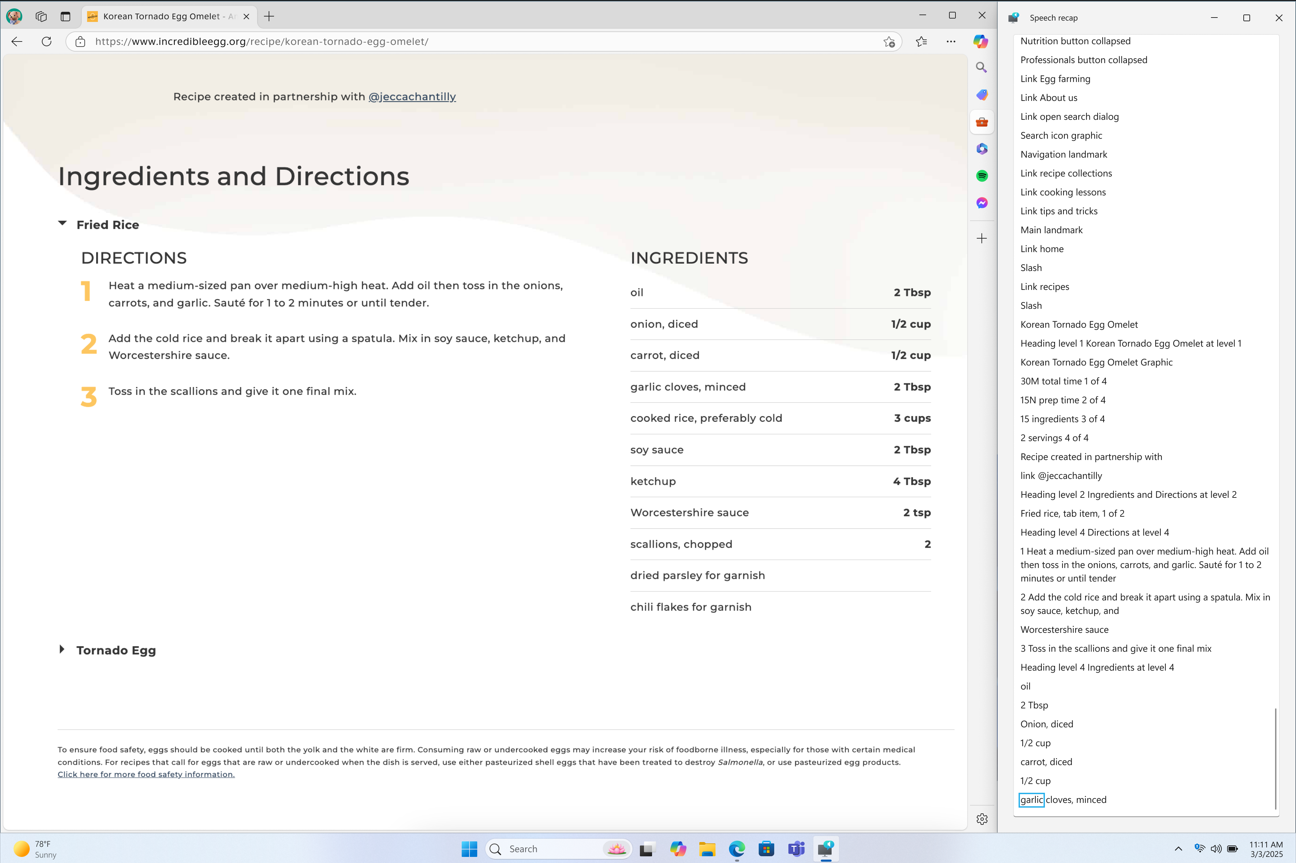
Direkte transkripsjon av Skjermleser-tale er nyttig for assistentteknologi (AT)-trenere, lærer av elever med nedsatt syn (TSVI) som støtter elever i klassen eller for fagfolk som er hørselshemmede og ønsker å bruke Skjermleser. Hvis du vil se direkte transkripsjon av Skjermleser-lyd, bruker du den samme kommandoen Skjermleser-tasten +ALT+X for å åpne vinduet for taleoppsummering og feste det til den delen av skjermen du vil vise den. Når du utfører oppgaver, kan du se utskrifter i sanntid av Skjermlesers tale.
Disse hurtigtastene følger en enkel klapp, noe som gjør det enkelt å lære.
| Hvis du vil | Trykker du |
|---|---|
| Hør hva Skjermleser sa sist | Skjermlesertasten+X |
| Kopier det Skjermleser sa sist | Skjermlesertasten+CTRL +X |
| Åpne vinduet for taleoppsummering for logg og direkte transkripsjoner | Skjermleser-tasten+ALT+X |
Aktivere/deaktivere visningsprogram for blindeskrift
Trykk skjermlesertasten+ALT+B for å aktivere/deaktivere visningsprogram for blindeskrift. Hvis du vil ha mer informasjon, kan du se kapittel 8: Bruke Skjermleser med blindeskrift.
Hurtigtaster i Windows
Windows og Windows-apper har egne hurtigtaster som du kan bruke sammen med Skjermleser-kommandoer. Trykk for eksempel Windows-tasten for å åpne Start-menyen, eller trykk Windows-tasten  +A for å åpne hurtiginnstillingene.
Hvis du vil ha en liste over alle andre hurtigtaster i Windows, kan du se Hurtigtaster Windows. Hvis du vil ha en liste over hurtigtaster i Windows-apper, kan du se Hurtigtaster i apper. Hvis du vil ha en liste over hurtigtaster i andre Windows-hjelpeteknologier, kan du se Windows-hurtigtaster for tilgjengelighet.
Navigere i apper og på nettsider
Finne og åpne apper
Hvis du raskt vil finne en app i Windows 11, trykker du Windows-tasten på tastaturet for å åpne Start-menyen og plassere fokus i søkeboksen. Skriv deretter inn navnet på appen du leter etter, bruk piltastene til å velge den i listen over søkeresultater, og trykk ENTER for å åpne den.
Bytte mellom apper
Hvis du vil bytte mellom åpne apper på PC-en, holder du nede ALT og trykker tab-tasten . Skjermleseren vil snakke navnet på åpne apper mens du blar gjennom dem. Når du finner appen du vil bruke, slipper du begge tastene.
Når du vil vite hvilken app eller hvilket vindu som har fokus, trykker du Skjermleser+T for å lese tittelen på vinduet som har fokus. Hvis du vil lese tittelen og innholdet i vinduet som har fokus, trykker du Skjermleser+W.
La Skjermleser hente informasjon fra nettet
Når du er koblet til internett, kan skjermleser gi deg mer kontekst for bilder, koblinger og nettsider ved å sende dem til Microsoft.
Obs!
Hvis du vil deaktivere disse tjenestene, kan du gå til Behandle data og tjenester i Skjermleser-innstillingene.
Hyperkoblinger
Hvis du vil vite hvor en hyperkobling tar deg, trykker du på Skjermleser+CTRL+D , og Skjermleser kan fortelle deg sidetittelen der koblingen tar deg til. Dette fungerer bra i nett- og e-postprogrammer.
Bildebeskrivelser
Hvis du kommer over et bilde du vil beskrive, trykker du skjermleser CTRL++D. Skjermleser sender bildet til Microsoft, og deretter leser du en beskrivelse av bildet.
Få rike bildebeskrivelser på Copilot+Pcs
Snapdragon-drevne Copilot+ PC-er bruker funksjonene til AI-modeller i Windows for å gi detaljerte bildebeskrivelser direkte på enheten.
Med denne funksjonen kan Skjermleser generere mer omfattende bildebeskrivelser på Copilot+ PC. Ved å trykke skjermlesertasten +CTRL+D gir Skjermleser en kontekstavhengig beskrivelse av bildet, med detaljer om elementer som personer, objekter, farger, tekst og tall.
I et bilde som viser aksjeytelsen, får du for eksempel følgende detaljerte beskrivelse: Bildet er en graf som illustrerer aksjekursene til Microsoft Corporation, sammen med S&P 500- og NASDAQ Computer-indeksene. Grafen indikerer en konsekvent økning i Microsofts aksjekurs over perioden fra 18 juni til 23 juni.
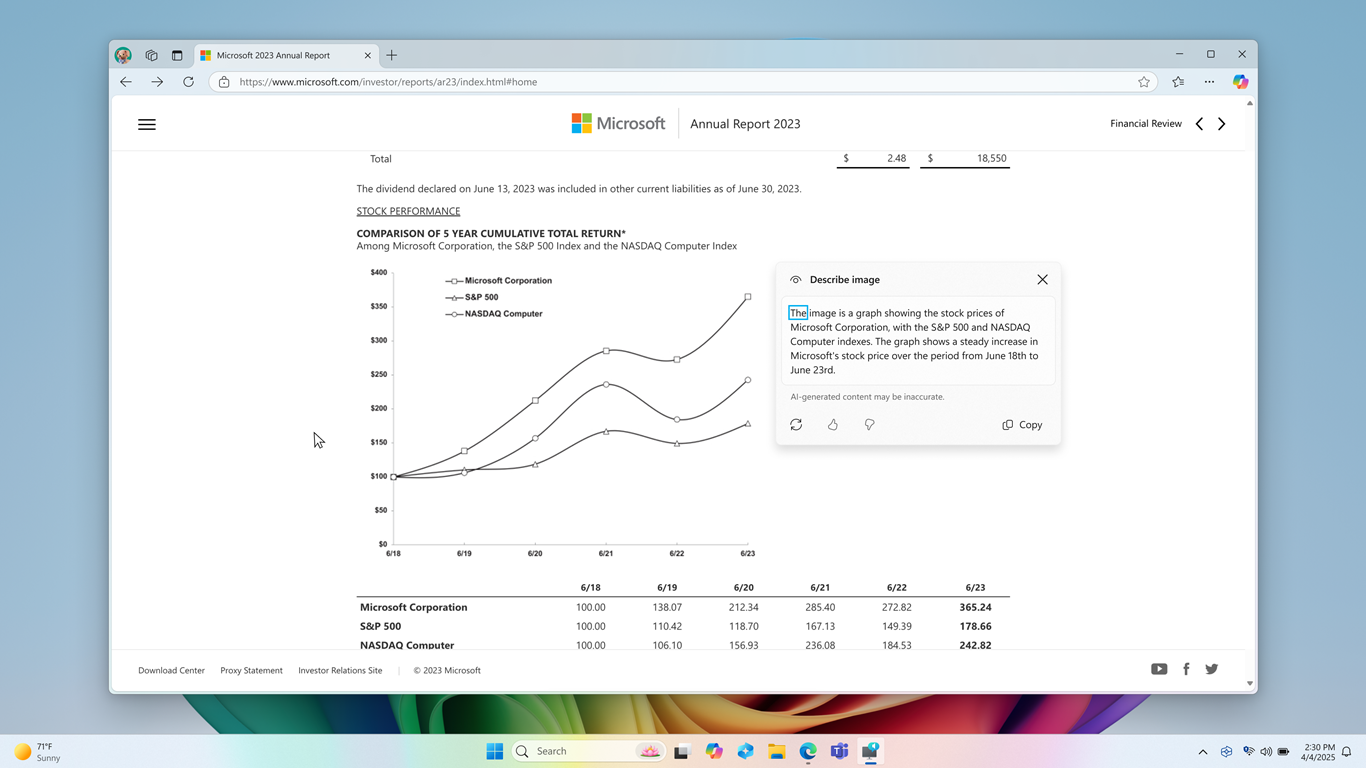
Vinduet inneholder også en regenereringsknapp som misliker og kopierer nederst.
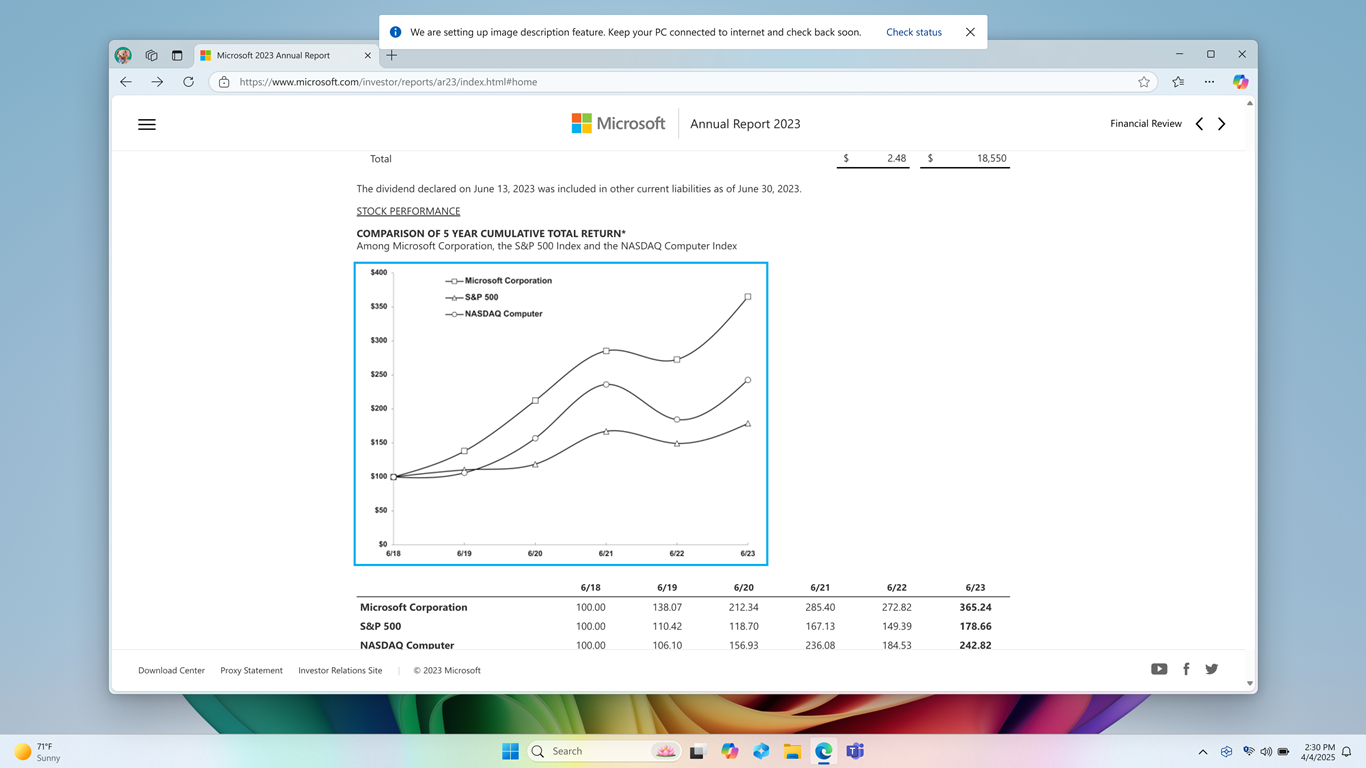
Når du bruker bildebeskrivelsesfunksjonen for første gang ved å trykke skjermlesertasten +CTRL+D, lastes de nødvendige modellene for generering av bildebeskrivelser ned. Du kan overvåke nedlastingsstatusen via Innstillinger > for Windows Update. Denne prosessen kan ta litt tid, så vi anbefaler at du fortsetter med de andre oppgavene mens installasjonen fullføres. Når nedlastingen er fullført, kan du generere beskrivelsen på nytt ved hjelp av den samme tastekombinasjonen: Skjermleser-tasten + CTRL+D.
Tips
G- eller SKIFT+G-kommandoene i skannemodus kan brukes til å fokusere Skjermleser på ulike bilde- eller grafelementer på skjermen.
Obs!
Hvis du vil lære mer om søkemodus, kan du se kapittel 3: Bruke søkemodus. Hvis du vil ha spørsmål om personvern og data om denne funksjonen, kan du se vanlige spørsmål om rike bildebeskrivelser i Skjermleser Vanlige spørsmål om rike bildebeskrivelser i Skjermleser.
Sammendrag av nettside
Trykk skjermleser+S for å høre et sammendrag av en nettside som inneholder antall koblinger, landemerker og overskrifter.
Sammendrag av populære koblinger og hele nettsiden
Trykk skjermleser+S to ganger raskt for å hente frem en dialogboks på skjermen med følgende informasjon: antall koblinger, landemerker og overskrifter på en side, og en liste over populære koblinger for en side (populære koblinger er koblingene på siden som får flest klikk).
Microsofts personvernerklæring
Neste: Kapittel 3: Bruke skannemodus
Gå tilbake til Innholdsfortegnelse