
Dette kapitlet inneholder informasjon om hvordan du bruker et blindeskrifttastatur med Skjermleser. Det inneholder informasjon om hvordan du installerer blindeskrift på PC-en, navigerer på PC-en og leser tekst.
Skjermleser støtter blindeskrifttastaturer fra flere produsenter. Hvis du vil lære mer om hvilke blindeskriftvisninger som støttes, inkludert bestemte nøkkelkommandoer for hver skjerm, kan du se Vedlegg C: Støttede blindeskriftskjermer.
Obs!
Som en del av Windows 11, versjon 22H2-utgivelsen, har vi lagt til støtte for flere blindeskriftskjermer og ytterligere støtte for bruk av blindeskriftskjermen med Skjermleser og med tredjeparts skjermlesere. Hvis du ikke finner disse nylig støttede blindeskriftvisningene etter oppgradering av støtte for blindeskrift, kan du se forhåndsvisning 28. februar 2023 – KB5022913 (OS-bygg 22621.1343) – som forklarer leveringsmekanismen for disse funksjonene.
Installer blindeskrift for Skjermleser
Skjermleser fungerer med blindeskrifttastaturer som bruker en USB-port eller seriell port. Støtte for Bluetooth er ikke tilgjengelig når du bruker blindeskriftskjermen med Skjermleser. Se gjennom avsnittene for installering av blindeskrift nedenfor helt før du fortsetter.
Forutsetninger: Oppgrader støtte for skjermleserens blindeskrift
Hvis blindeskrift er installert for bruk med Skjermleser tidligere på enheten, følger du disse trinnene for å fjerne støtte for eldre blindeskrift.
- For å åpne Innstillinger trykker du Windows-logotasten
 + I.
+ I. - Velg Apper, og gå deretter til valgfrie funksjoner>installerte funksjoner.
- Søk etter tilgjengelighet – støtte for blindeskrift.
- Utvid tilgjengelighet – støtte for blindeskrift, og avinstaller deretter funksjonen.
Installer støtte for blindeskrift for Skjermleser
Trykk Windows-logotasten
+ CTRL + N for å åpne Skjermleser-innstillingene.Velg bruk en blindeskriftvisning med Skjermleser-knappen for å åpne skjermleserens blindeskriftside.
Velg knappen Last ned og installer blindeskrift for å fortsette installasjonen. Det kan ta litt tid å laste ned blindeskrift.
Når nedlastingen er fullført, blir du bedt om å starte systemet på nytt. Start på nytt, logg på enheten på nytt, og gå deretter tilbake til Skjermleser-innstillingene.
Obs!
Dette er et krav for at blindeskriften skal fungere på enheten.
Aktiver slå på blindeskriftbryteren i Blindeskrift-delen av Skjermleser-innstillingene.
Legg til blindeskriftskjermen. Velg Legg til et blindeskrifttastatur, og velg deretter produsenten og tilkoblingstypen (USB-port eller seriell port) for blindeskrifttastaturet.
Hvis du ikke bruker en tredjeparts skjermleser, er installasjonen av skjermleserens støtte for blindeskrift nå fullført. Hvis du bruker en tredjeparts skjermleser med blindeskriftskjermen, for eksempel JAWS for Windows eller NVDA, går du videre til neste del for å fullføre installasjonen av blindeskrift med Skjermleser.
Bruke blindeskrifttastaturet ditt med andre skjermlesere
Obs!
Hvis du har JAWS for Windows versjon 2022, kan du kontrollere hvilket 2022-bygg du har. Hvis du har apriloppdateringen (JAWS 2022.2204.20) eller nyere, inkludert JAWS 2023, kan du hoppe over denne prosedyren.
Hvis du allerede bruker blindeskriftskjermen med en annen skjermleser, må du kanskje endre driveren Windows bruker til å kommunisere med skjermen.
- Gå til Skjermleser-innstillingene, velg Bruk en blindeskriftvisning med Skjermleser-knappen , og velg deretter et alternativ under skjermdriver for blindeskrift.
- Velg skjermdriveren for blindeskrift som brukes av tredjeparts skjermleser, slik at du sømløst kan bytte mellom Skjermleser og skjermleseren fra tredjepart med blindeskriftskjermen.
Obs!
Du trenger bare å endre driveren hvis en annen driver er installert for blindeskrifttastaturet ditt. Hvis du ikke er sikker, kontakter du produsenten av blindeskriftskjermen.
Avinstallere blindeskrift
Slik fjerner du Skjermleser-blindeskrift fra PC-en:
- For å åpne Innstillinger trykker du Windows-logotasten + I.
- Velg Apper, og gå deretter til valgfrie funksjoner>installerte funksjoner.
- Søk etter tilgjengelighet – støtte for blindeskrift.
- Utvid tilgjengelighet – støtte for blindeskrift , og avinstaller deretter funksjonen.
- Når støtte for blindeskrift er fjernet, starter du enheten på nytt.
Endre innstillinger for blindeskrift
Administrer innstillingene for blindeskrift i Skjermleser-innstillingene.
Velg Bruk en blindeskriftvisning med Skjermleser-knappen i blindeskriftdelen i Skjermleser-innstillingene for å åpne blindeskriftinnstillingene.
Hvis du vil aktivere støtte for blindeskrift, velger du slå på blindeskriftbryteren .
Velg blant følgende alternativer for å konfigurere blindeskriftvisningen:
- Bruk vis alle innstillinger-knappen på høyre side av knappen Legg til en blindeskriftvisning for å kontrollere hvilke blindeskriftvisninger og drivere som er i bruk på systemet.
- Språk for inndata og utdata
- Tabelltype for inndata og utdata (klasse 1, klasse 2 eller 8-punkts datamaskinblindeskrift)
- Tidsavbrudd for varsling
- Hvordan markøren vises, og om du vil at markøren skal blinke på blindeskrifttastaturet
Bruke blindeskrift på påloggingsskjermen
Hvis du vil bruke en seriell blindeskriftvisning før du logger på, gjør du følgende for å sikre at Skjermleser er klar over blindeskriftvisningen:
- Trykk Windows-logotasten + CTRL + N for å åpne Skjermleser-innstillingene.
- Gå til Behandle data og tjenester-delen i Skjermleser-innstillingene, og velg Synkroniser innstillinger-knappen .
Dette vil heve skjermleserinnstillingene for tale og blindeskrift, slik at disse innstillingene kan brukes før du logger deg på systemet.
Få blindeskrift og tekstutdata på skjermen med blindeskriftvisningsprogram
I Windows august 2025-versjonen har en ny funksjon, braillevisningsprogram, blitt introdusert for å gi både tekstformatering på skjermen og blindeskriftrepresentasjoner av utdata som vises på en oppdaterbar blindeskriftenhet. Dette verktøyet er utformet for å støtte lærere, hjelpeteknologitrenere, utviklere og testere som ikke leser blindeskrift eller har begrenset tilgang til en blindeskriftskjerm.
Lærere med nedsatt syn (TVIer) kan bruke blindeskriftvisningsprogram for å forbedre elevenes blindeskriftferdigheter eller følge med i klasserommet, da lærerne visuelt kan se tekst- og blindeskriftrepresentasjonen på skjermen mens eleven leser den på den tilkoblede blindeskriftskjermen.
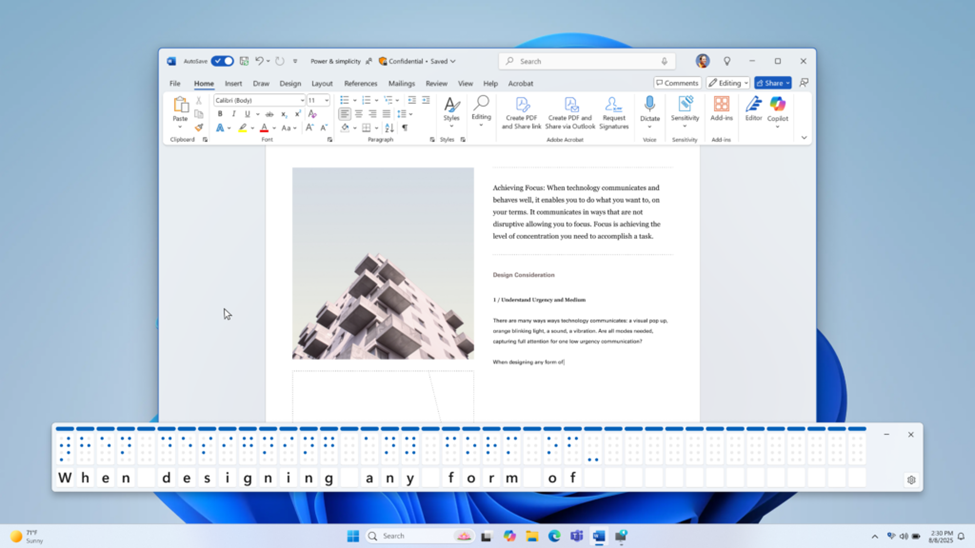
Hvis du vil åpne visningsprogram for blindeskrift, starter du Skjermleser ved hjelp av Win+Ctrl+Enter og trykker skjermlesertasten+ALT+B. Et nytt flytende vindu åpnes – innholdet i dette vinduet oppdateres mens du fortsetter å bruke Skjermleser.
Antallet blindeskriftceller som vises på visningsprogrammet, avhenger av størrelsen på den oppdaterbare blindeskriftvisningen. Hvis en visning med 80 celler er koblet sammen, viser visningsprogrammet 80 celler. Hvis ingen visning er koblet til, viser visningsprogrammet 40 celler som standard. Du kan også endre visningsstørrelsen og plasseringen til visningsprogrammet ved hjelp av innstillingsmenyen i visningsprogrammet.
Obs!
Kontroller at Skjermleser er konfigurert til å gi blindeskriftutdata for at blindeskriftvisning skal fungere. Hvis du vil laste ned og installere blindeskriftpakken, kan du gå til Innstillinger > tilgjengelighet > Skjermleser > Bruke en blindeskriftvisning med Skjermleser.
Kjernekommandoer i Skjermleser
De fleste blindeskrifttastaturer støtter tolv Skjermleser-kommandoer for navigasjon i og bruk av apper. Du kan bruke støttede blindeskrifttastaturer til å skrive inn tekst eller utføre kjente kommandoer for skannemodus med én bokstav. Disse tolv kjernekommandoene er oppført i tabellen nedenfor.
Obs!
Panorer lengden på meldingen med blindeskriftskjermen slik at du raskt kan avvise en blinkemelding eller en varsling. Og hvis du vil endre hvor lenge et varsel eller en blitsmelding vises, kan du gjøre dette i Innstillinger.
Tips
Skjermleser-tasten er en endringstast i Skjermleser-kommandoene. Både Caps Lock-tasten og Sett inn-tasten fungerer som Skjermleser-tast som standard. Hvis du vil ha mer informasjon om Skjermleser-tasten , kan du gå til kapittel 2: Grunnleggende om Skjermleser eller Tillegg B: Tastaturkommandoer og berøringsbevegelser for Skjermleser.
| Skjermleser-kommando | Tilsvarende på tastaturet | Beskrivelse |
|---|---|---|
| Den primære handlingen | Skjermleser+ENTER | Ofte beskrevet som «klikk». |
| Den sekundære handlingen | SKIFT+ENTER i skannemodus | Ofte «velg» eller «utvid» avhengig av kontrollen. |
| Vis snarveismeny | SKIFT+F10 eller Windows-menytasten | Viser en meny med flere handlinger. |
| Panorer blindeskrift mot høyre | I/A | Viser neste sett med tegn fra gjeldende linje. Utfører Blindeskrift neste på slutten. |
| Panorer blindeskrift mot venstre | I/A | Viser forrige sett med tegn fra gjeldende linje. Utfører Blindeskrift forrige i begynnelsen. |
| Blindeskrift neste* | Skjermleser+PIL HØYRE | Viser neste element i gjeldende navigasjonsmodus. |
| Blindeskrift forrige* | Skjermleser+venstre | Viser forrige element i gjeldende navigasjonsmodus. |
| Blindeskrift hjem* | HOME i skannemodus | Gå til begynnelsen av linjen. |
| Blindeskrift slutt* | END i skannemodus | Gå til slutten av linjen. |
| Blindeskrift første* | CTRL+HOME i skannemodus | Gå til første linje. |
| Blindeskrift siste* | CTRL+END i skannemodus | Gå til siste linje. |
| Velg navigasjonsmodus | Skjermleser + Page Up eller Page Down | Utfør denne kommandoen, og bruk deretter blindeskrift neste/forrige til å velge en ny navigasjonsmodus og utføre primær handling for å velge den nye modusen. |
Vær oppmerksom på at blindeskrift neste, forrige, hjem, slutt og siste endres med gjeldende navigasjonsmodus. Slik endres den for eksempel med en navigasjonsmodus for avsnitt:
- Neste/forrige går til neste/forrige avsnitt
- Hjem/slutt går til begynnelsen/slutten av gjeldende avsnitt
- Første/siste går til første/siste avsnitt.
Du kan finne tilordningen for et bestemt blindeskrifttastatur i Vedlegg C: Blindeskrifttastaturer som støttes.
Tastaturkommandoer for blindeskrift
Hvis det er mulig på blindeskrifttastaturet ditt, kan du bruke det til å skrive inn tekst eller bruke følgende kommandoer. Kommandoen for å veksle tastaturet er Mellomrom + Punkt 1-3.
Bruk følgende kommandoer for inndata fra tastaturet.
| Blindeskriftpunkter | Skjermleser-kommando |
|---|---|
| 1-2-3-4 eller 1-2-3-4-7 | Gå til neste eller forrige avsnitt |
| 1-2-5 eller 1-2-5-7 | Gå til neste eller forrige overskrift |
| 2-3-4-5 eller 2-3-4-5-7 | Gå til neste eller forrige tabell |
| 1-3 eller 1-3-7 | Gå til neste eller forrige kobling |
| 2-4 eller 2-4-7 | Gå til neste eller forrige element |
| 1-4-5 eller 1-4-5-7 | Gå til neste eller forrige landemerke |
| 1-2-4 eller 1-2-4-7 | Gå til neste eller forrige skjemafelt |
| 1-2 eller 1-2-7 | Gå til neste eller forrige knapp |
| 1-4 eller 1-4-7 | Flytte til neste eller forrige kombinasjonsboks |
| 1-5 eller 1-5-7 | Flytte til neste eller forrige redigeringsfelt |
| 1-2-3-5 eller 1-2-3-5-7 | Flytte til neste eller forrige alternativknapp |
| 1-3-4-6 eller 1-3-4-6-7 | Gå til neste eller forrige avmerkingsboks |
| 1-6 eller 1-6-7 | Gå til neste eller forrige overskriftsnivå 1 |
| 1-2-6 eller 1-2-6-7 | Gå til neste eller forrige overskriftsnivå 2 |
| 1-4-6 eller 1-4-6-7 | Gå til neste eller forrige overskriftsnivå 3 |
| 1-4-5-6 eller 1-4-5-6-7 | Gå til neste eller forrige overskriftsnivå 4 |
| 1-5-6 eller 1-5-6-7 | Gå til neste eller forrige overskriftsnivå 5 |
| 1-2-4-6 eller 1-2-4-6-7 | Gå til neste eller forrige overskriftsnivå 6 |
| 1-2-4-5-6 eller 1-2-4-5-6-7 | Gå til neste eller forrige overskriftsnivå 7 |
| 1-2-5-6 eller 1-2-5-6-7 | Gå til neste eller forrige overskriftsnivå 8 |
| 2-4-6 eller 2-4-6-7 | Gå til neste eller forrige overskriftsnivå 9 |
| Mellomrom + 1-2-3 | Aktiver inndatalæring, trykk to ganger for å deaktivere |
| 2-3-4 eller 2-3-4-7 | Les ved setningen |
Bruk følgende kommandoer for inndata fra tastaturet.
| Blindeskriftpunkter | Tastaturinndata |
|---|---|
| Mellomrom + 4-5 | TABULATOR-tasten |
| Mellomrom + 1-2 | Skift + Tab |
| Mellomrom + 2-3-4-5 | Alt + Tab |
| Mellomrom + 2-4-5-6 | Windows-logotasten
|
| Mellomrom + 1-2-3-5 | Windows-logotasten + Tab |
| Mellomrom + Rutingtast 1 til og med 12 | F1 til og med F12 |
| 7 | Tilbake |
| 8 | Enter |
| Mellomrom + 2-6 | Esc |
| Mellomrom + 3 | Pil venstre |
| Mellomrom + 6 | Pil høyre |
| Mellomrom + 1 | Pil opp |
| Mellomrom + 4 | Pil ned |
| Mellomrom + 2-3 | Page Up |
| Mellomrom + 5-6 | Page Down |
| Mellomrom + 2 | HOME-tasten |
| Mellomrom + 5 | End |
| Mellomrom + 3-5 | Insert |
| Mellomrom + 2-5-6 | Slette nøkkel |
Kommandoene nedenfor lar deg angi og holde en endringstast etterfulgt av en annen bokstav eller tast.
| Blindeskriftpunkter | Tastaturinndata |
|---|---|
| Mellomrom + 1-8 | Hold Windows-logotasten
|
| Mellomrom + 2-8 | Hold Alt |
| Mellomrom + 3-8 | Hold Ctrl |
| Mellomrom + 4-8 | Hold Skift |
| Mellomrom + 5-8 | Hold AltGr |
| Mellomrom + 6-8 | Hold inne Skjermleser-tasten |
| Mellomrom + 7-8 | Slipp alle endringstaster |
Bruke berøringsmarkører på blindeskrifttastaturet
Hvis blindeskrifttastaturet ditt har berøringsmarkører, kan du bruke dem til å utføre bestemte handlinger.
Arbeide med interaktive elementer
Når innholdet som vises er et interaktivt element, trykker du på en hvilken som helst berøringsmarkør over det aktuelle innholdet for å utføre den primære handlingen. Trykk på to tilstøtende berøringsmarkører over innholdet for å utføre den sekundære handlingen (hvis en slik handling er tilgjengelig).
Når innholdet som vises, ikke er tekst, trykker du to ikke-tilstøtende berøringsmarkører over innholdet for å vise en hurtigmeny hvis en er tilgjengelig.
Redigere tekst
Bruk følgende kommandoer for berøringsmarkøren når du redigerer tekst:
- Hvis du vil flytte tekstinnsettingspunktet til et bestemt tegn, trykker du på markøren over den tilsvarende cellen. Du kan også trykke på berøringsmarkøren over en celle som representerer et tegn, eller modifikatoren foran den (for eksempel en stor bokstav eller et tall). Du ser en synlig markør på cellen etter modifikatoren.
- Hvis du vil flytte tekstinnsettingspunktet til siste tegn på tastaturet, trykker du berøringsmarkøren over en tom celle på slutten av tastaturet.
- Hvis du vil utføre en sekundær handling, trykker du på to tilstøtende berøringsmarkører på et tilsvarende tegn.
- Hvis du vil vise en hurtigmeny, trykker du på to atskilte berøringsmarkører over tegnet som er nærmest midten av de to atskilte markørene.
Obs!
Noen skjermer støtter ikke samtidig trykking av to berøringsmarkører. Derfor finnes det flere kommandoer for hvert tastatur. Hvis du vil lære mer om bestemte nøkkelkommandoer for hver visning, kan du se Vedlegg C: Støttede blindeskriftvisninger.
Neste: Vedlegg A: Språk og stemmer som støttes
Gå tilbake til Innholdsfortegnelse