
Du kan bruke en tilgangsnøkkel til å logge på din personlige Microsoft-konto eller jobb/skolekonto og mange andre nettsteder, apper og tjenester.
Hvordan logger jeg på med en tilgangsnøkkel?
Hvis du vil bruke en adgangsnøkkel til å logge på, må du først opprette og lagre tilgangskoden på en enhet eller i en synkronisert legitimasjonsbehandling (for eksempel Microsoft Password Manager).
Når enheten er opprettet, vil du bli bedt om å logge på med den sikre metoden, for eksempel ansikt, fingeravtrykk eller PIN-kode.
Velg et alternativ nedenfor for å komme i gang.
Hva gjør jeg hvis du får meldingen «Opprette en tilgangsnøkkel for å logge på?»
Hvis du ser et popup-vindu når du logger på som ber om å opprette eller lagre en tilgangsnøkkel, følger du disse trinnene for å sikre at den lagres på riktig sted.
Velg et alternativ nedenfor for å komme i gang.
Slik oppretter og lagrer du en tilgangsnøkkel for din personlige Microsoft-konto
Hvis du vil opprette en tilgangsnøkkel for Microsoft-kontoen din, følger du denne fremgangsmåten på enheten der du vil opprette en tilgangsnøkkel:
Logg på Microsoft-kontoen din Avanserte sikkerhetsalternativer på account.live.com/proofs/manage
Velg Legg til en ny måte å logge på eller bekrefte på.
Velg ansikt, fingeravtrykk, PIN-kode eller sikkerhetsnøkkel.
Følg instruksjonene på enheten.
Velg Fortsett eller Opprett for å lagre tilgangsnøkkelen på den foreslåtte plasseringen, eller velg Endre eller Lagre på en annen måte for å se alternative alternativer for lagringsplassering.
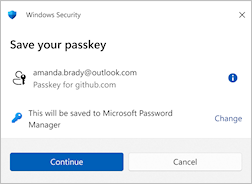
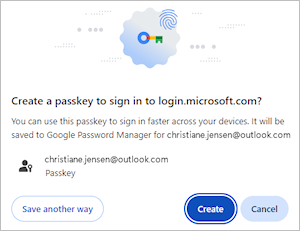
Lagringsalternativer inkluderer:
Passordbehandling: Du kan lagre en tilgangsnøkkel til Microsoft Password Manager eller en annen synkronisert legitimasjonsbehandling (for eksempel Google Password Manager, Apple iCloud Keychain eller andre).
iPhone, iPad eller Android-enhet: Tilgangskoden lagres på en telefon eller et nettbrett.
Obs!
- Dette alternativet krever at du skanner en QR-kode ved hjelp av kameraet på mobilenheten (trykk på Bruk tilgangsnøkkel når det vises) eller QR-skanneknappen
 i Microsoft Authenticator (eller lignende) som er installert på telefonen eller nettbrettet.
 - Lagring av adgangsnøkler på en telefon eller et nettbrett kan også kreve Bluetooth-paring for bekreftelse.
- Dette alternativet krever at du skanner en QR-kode ved hjelp av kameraet på mobilenheten (trykk på Bruk tilgangsnøkkel når det vises) eller QR-skanneknappen
Sikkerhetsnøkkel: Tilgangskoden lagres i en fysisk sikkerhetsnøkkel.
Windows-enhet / Windows Hello: Tilgangsnøkkelen lagres lokalt på Windows-enheten ved hjelp av Windows Hello.
Obs!
Dette alternativet vises kanskje ikke hvis du allerede har lagret en annen tilgangskode til et synkronisert legitimasjonsbehandling, for eksempel Microsoft Password Manager.
Fullfør tilgangsnøkkellagringsprosessen på den valgte plasseringen. Prosessen varierer basert på valget ditt og kan kreve at du angir en opplåsingsbevegelse, for eksempel ansiktsgjenkjenning, fingeravtrykk eller PIN-kode.
Aktivere eller deaktivere automatisk oppretting av tilgangsnøkler i Microsoft Edge
Når du logger på et nettsted med et passord som er lagret i Microsoft Edge eller Microsoft Password Manager, kan nettstedet tilby å opprette en tilgangsnøkkel. I noen tilfeller kan Edge opprette en tilgangskode automatisk når et støttet nettsted tilbyr en.
Hvis en tilgangskode opprettes automatisk:
- Det lagres i Microsoft Passordbehandling.
- Den eksisterende påloggingsinformasjonen forblir uendret.
- Du kan bruke tilgangsnøkkelen til å logge på raskere og sikrere neste gang.
Aktivere eller deaktivere automatisk oppretting av tilgangsnøkler
- Åpne Microsoft Edge.
- Velg Innstillinger>, Passord og autofyll.
- Velg Microsoft Passordbehandling og deretter Flere innstillinger.
- Slå Oppgrader automatisk til tilgangsnøkler på eller av.
Se også
Hva er tilgangsnøkler og hvorfor er de viktige?
Administrer lagrede adgangsnøkler