
Hvis du vil koble den arbeidseide Windows-enheten til organisasjonens nettverk slik at du får tilgang til arbeidsressurser, velger du et alternativ nedenfor og følger fremgangsmåten. Hvis du vil legge til eller registrere den personlige enheten, for eksempel telefonen, kan du se Registrere den personlige enheten på organisasjonens nettverk.
Obs!
- Hvis du vil legge til eller registrere den personlige enheten, for eksempel telefonen, kan du se Registrere den personlige enheten på organisasjonens nettverk.
- Når du kobler Windows-enheten til jobb- eller skolenettverket, skjer følgende handlinger:
- Windows registrerer enheten i jobb- eller skolenettverket, slik at du får tilgang til ressursene dine ved hjelp av den personlige kontoen din. Når enheten er registrert, kobler Windows deretter enheten til nettverket, slik at du kan bruke jobb- eller skolebrukernavnet og -passordet til å logge på og få tilgang til begrensede ressurser.
- Du kan eventuelt, basert på organisasjonens valg, bli bedt om å konfigurere totrinnskontroll gjennom enten totrinnskontroll eller sikkerhetsinformasjon.
- Basert på organisasjonens valg kan du eventuelt automatisk bli registrert i administrasjon av mobilenheter, for eksempel Microsoft Intune. Hvis du vil ha mer informasjon om hvordan du registrerer deg for Microsoft Intune, kan du se Registrere enheten i Intune.
Legge til en helt ny Windows-enhet i et jobb- eller skolenettverk
Hvis enheten er helt ny og ikke er konfigurert ennå, kan du gå gjennom Windows Out of Box Experience-prosessen for å koble enheten til nettverket.
Start den nye enheten, og start Windows Out of Box Experience.
Skriv inn e-postadressen for jobb eller skole på skjermen Logg på med Microsoft .

Skriv inn passordet på skjermbildet Skriv inn passordet .

Godkjenn enheten på den mobile enheten, slik at den har tilgang til kontoen din.

Fullfør out of box-opplevelsen, inkludert å angi personverninnstillingene og konfigurere Windows Hello (om nødvendig).
Enheten er nå koblet til organisasjonens nettverk.
Legg til den eksisterende Windows-enheten i et jobb- eller skolenettverk
Hvis du har hatt enheten en stund og den allerede er konfigurert, kan du følge disse trinnene for å koble enheten til nettverket.
Åpne Innstillinger, og velg deretter Kontoer.
Velg Jobb eller skole i Access, og velg deretter Koble til.

Velg Bli med på denne enheten på skjermen Konfigurer en jobb- eller skolekontofor å Azure Active Directory.

Skriv inn e-postadressen din (for eksempelalain@contoso.com), på skjermen La oss få deg logget på, og velg deretter Neste.

Skriv inn passordet på skjermbildet Skriv inn passord, og velg deretter Logg på.

Godkjenn enheten på den mobile enheten, slik at den har tilgang til kontoen din.

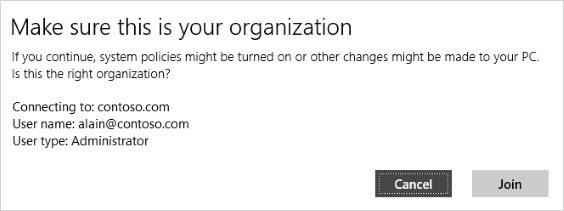
Kontroller at dette er organisasjonsskjermen , se gjennom informasjonen for å sikre at den er riktig, og velg deretter Bli med.
Klikk Ferdig på skjermen Du er klar.

Slik kontrollerer du at enheten er registrert på jobben eller skolen
Du kan kontrollere at du er sammenføyd ved å se på innstillingene.
Åpne Innstillinger, og velg deretter Kontoer.

Velg Jobb eller skole i Access, og kontroller at du ser tekst som sier noe sånt som Koblet til <your_organization> Entra-ID.

Neste trinn
Når du har koblet enheten til organisasjonens nettverk, skal du kunne få tilgang til alle ressursene dine ved hjelp av jobb- eller skolekontoinformasjonen.
- Hvis organisasjonen administreres ved hjelp av Microsoft Intune og du har spørsmål om registrering, pålogging eller andre Intune-relaterte problemer, kan du se Intune brukerhjelpinnhold.