
Du kan følge disse trinnene for å legge til metoden for tilbakestilling av passord. Når du har konfigurert dette første gang, kan du gå tilbake til siden sikkerhetsinformasjon for å legge til, oppdatere eller slette sikkerhetsinformasjonen.
Hvis det du ser på skjermen ikke samsvarer med det som dekkes i denne artikkelen, betyr det at administratoren ikke har aktivert denne opplevelsen ennå. Før denne opplevelsen er slått på, må du følge instruksjonene og informasjonen i delen Konfigurer kontoen min for totrinnskontroll.
Obs!
Hvis du ikke ser et alternativ for e-post, er det mulig at organisasjonen ikke tillater at du bruker dette alternativet for tilbakestillingsmetoden for passord. I dette tilfellet må du velge en annen metode eller kontakte organisasjonens brukerstøtte for å få mer hjelp.
Bekreftelse av sikkerhet kontra tilbakestilling av passord
Sikkerhetsinformasjonsmetoder brukes for både sikkerhetsbekreftelse med to faktorer og for tilbakestilling av passord. Ikke alle metoder kan brukes for begge.
| Metoden | Brukes til |
|---|---|
| Authenticator-app | Godkjenning med to faktorer og godkjenning av tilbakestilling av passord. |
| Telefonanrop | Godkjenning med to faktorer og godkjenning av tilbakestilling av passord. |
| Sikkerhetsnøkkel | Godkjenning med to faktorer og godkjenning av tilbakestilling av passord. |
| E-postkonto | Bare godkjenning for tilbakestilling av passord. Du må velge en annen metode for tofaktorbekreftelse. |
| Sikkerhetsspørsmål | Bare godkjenning for tilbakestilling av passord. Du må velge en annen metode for tofaktorbekreftelse. |
Konfigurere e-postadressen fra siden Sikkerhetsinformasjon
Avhengig av organisasjonens innstillinger kan det hende du kan bruke e-postadressen din som en av sikkerhetsinformasjonsmetodene dine.
Obs!
Vi anbefaler at du bruker en e-postadresse som ikke krever nettverkspassordet for å få tilgang. Hvis du ikke ser e-postalternativet, er det mulig at organisasjonen ikke tillater at du bruker en e-post til bekreftelse. Hvis dette er tilfelle, må du velge en annen metode eller kontakte systemansvarlig for mer hjelp.
Slik konfigurerer du e-postadressen din
Logg på jobb- eller skolekontoen, og gå deretter til Min konto-siden .

Velg Sikkerhetsinformasjon fra venstre navigasjonsrute eller fra koblingen i sikkerhetsinformasjonsblokken , og velg deretter Legg til metode fra siden Sikkerhetsinformasjon .

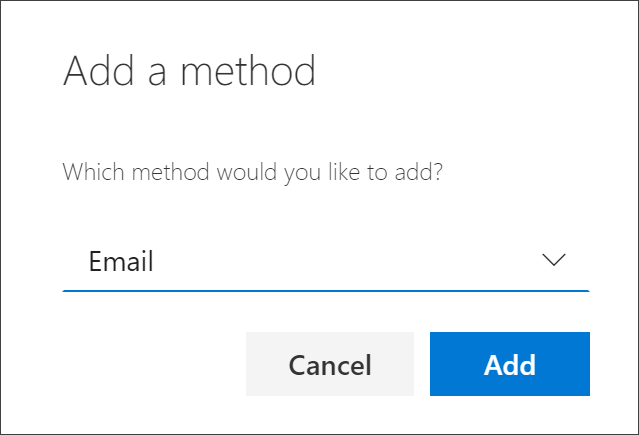
Velg E-post fra rullegardinlisten på siden Legg til en metode, og velg deretter Legg til.
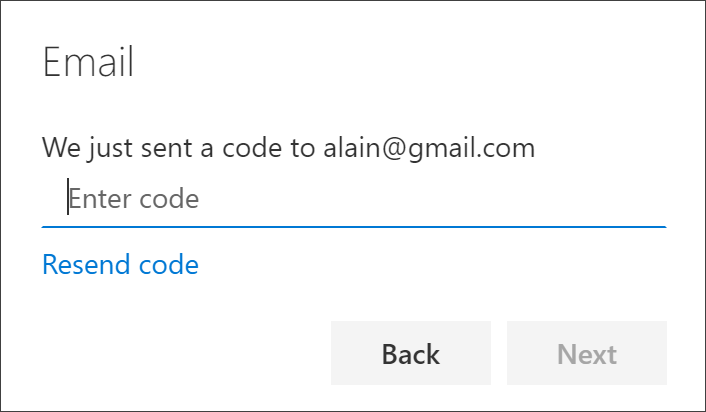
Skriv inn e-postadressen din (for eksempel ), på e-postsiden , alain@gmail.comog velg deretter Neste.

Viktig
Denne e-postadressen kan ikke være jobb- eller skole-e-posten din.
Skriv inn koden som sendes til den angitte e-postadressen, og velg deretter Neste. Sikkerhetsinformasjonen oppdateres, og du kan bruke e-postadressen din til å bekrefte identiteten din når du bruker tilbakestilling av passord.
Slette e-postadressen fra sikkerhetsinformasjonsmetodene
Hvis du ikke lenger vil bruke e-postadressen som en metode for sikkerhetsinformasjon, kan du fjerne den fra siden Sikkerhetsinformasjon.
Viktig
Hvis du sletter e-postadressen ved en feiltakelse, er det ikke mulig å angre den. Du må legge til metoden på nytt.
Slik sletter du e-postadressen din
Velg Slett kobling ved siden av alternativet E-post på siden Sikkerhetsinformasjon.

Velg Ja fra bekreftelsesboksen for å slette e-postkontoen. Når e-postkontoen er slettet, fjernes den fra sikkerhetsinformasjonen, og den forsvinner fra siden Sikkerhetsinformasjon .
Neste trinn
- Tilbakestill passordet hvis du har mistet eller glemt det, fra portalen for tilbakestilling av passord , eller følg trinnene i artikkelen Tilbakestill passordet for jobb eller skole .
- Få feilsøkingstips og hjelp til påloggingsproblemer i artikkelen Kan ikke logge på Microsoft-kontoen din .