
Organisasjonssiden i Min konto-portalen hjelper deg med å administrere organisasjonene (vanligvis organisasjonens navn) som du har tilgang til. Det er to typer organisasjoner som vises på Organisasjoner-siden :
- Hjemmeorganisasjon. Hjemmeorganisasjonen er organisasjonen som eier jobb- eller skolekontoen din. Du kan ikke forlate hjemmeorganisasjonen. Hvis du ikke har en tilordnet hjemmeorganisasjon, ser du bare én overskrift som sier organisasjoner med listen over tilknyttede organisasjoner.
- Andre organisasjoner. De andre organisasjonene er en gruppe som du tidligere har logget på med jobb- eller skolekontoen din. Du kan forlate alle disse organisasjonene når som helst.
Obs!
- Denne artikkelen gjelder for brukere som administrerer en jobb- eller skolekonto .
- Hvis du er en bruker som prøver å få tilgang til en personlig konto, for eksempel for Xbox, Hotmail eller Outlook.com, kan du bruke microsoft-kontopåloggingshjelperen.
- Hvis du er administrator og ser etter informasjon om gruppe- og brukeradministrasjon for ansatte og andre bruksområder, kan du se dokumentasjonen for enterprise-brukeradministrasjon og forlate en organisasjon som en ekstern bruker.
Vise organisasjonene dine
Logg på Min konto-portalen med jobb- eller skolekontoen.
Velg Organisasjoner fra venstre navigasjonsrute.
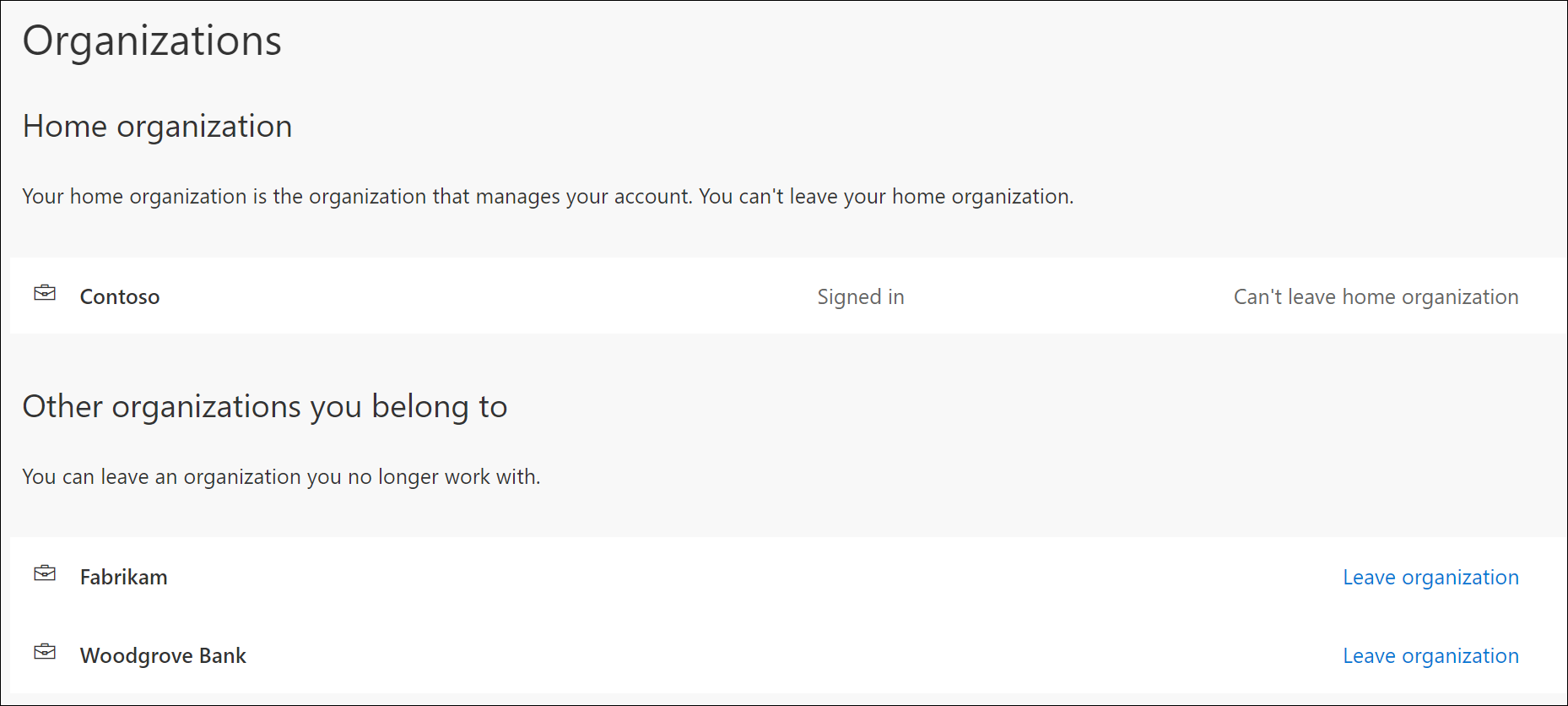
Se gjennom de andre organisasjonene, og pass på at du gjenkjenner alle organisasjonene du har tilgang til.
Forlate en organisasjon
Du kan forlate enhver organisasjon som ikke er hjemorganisasjonen din.
Obs!
Hvis du forlater en organisasjon ved en feiltakelse, er det ikke mulig å angre den. Du må vente til administratoren for denne organisasjonen inviterer deg på nytt.
- Velg Forlat organisasjon ved siden av organisasjonen du vil forlate.

- Velg Forlat-knappen på den nye nettleserfanen for å bekrefte at du vil forlate organisasjonen. Hvis du forlater organisasjonen, slettes dataene dine. Hvis du ombestemmer deg, velger du Avbryt-knappen for å stoppe prosessen.
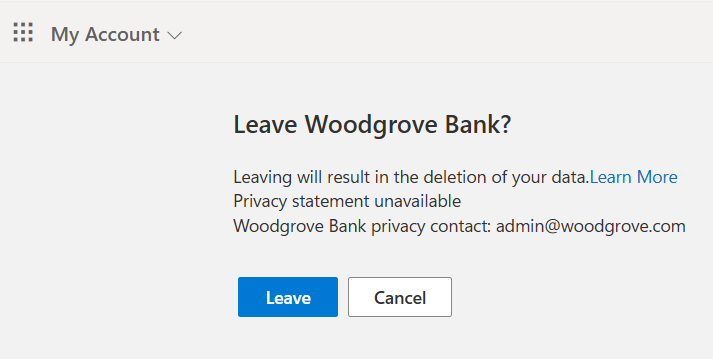
- Når du velger Forlat-knappen , vises en bekreftelsesmelding på skjermen, og du mottar en e-postmelding.

Neste trinn
Når du har sett organisasjonene dine, kan du: