Bruk Teams til å organisere klassemøter og samarbeide med klassen din.
Legg til møtedetaljer
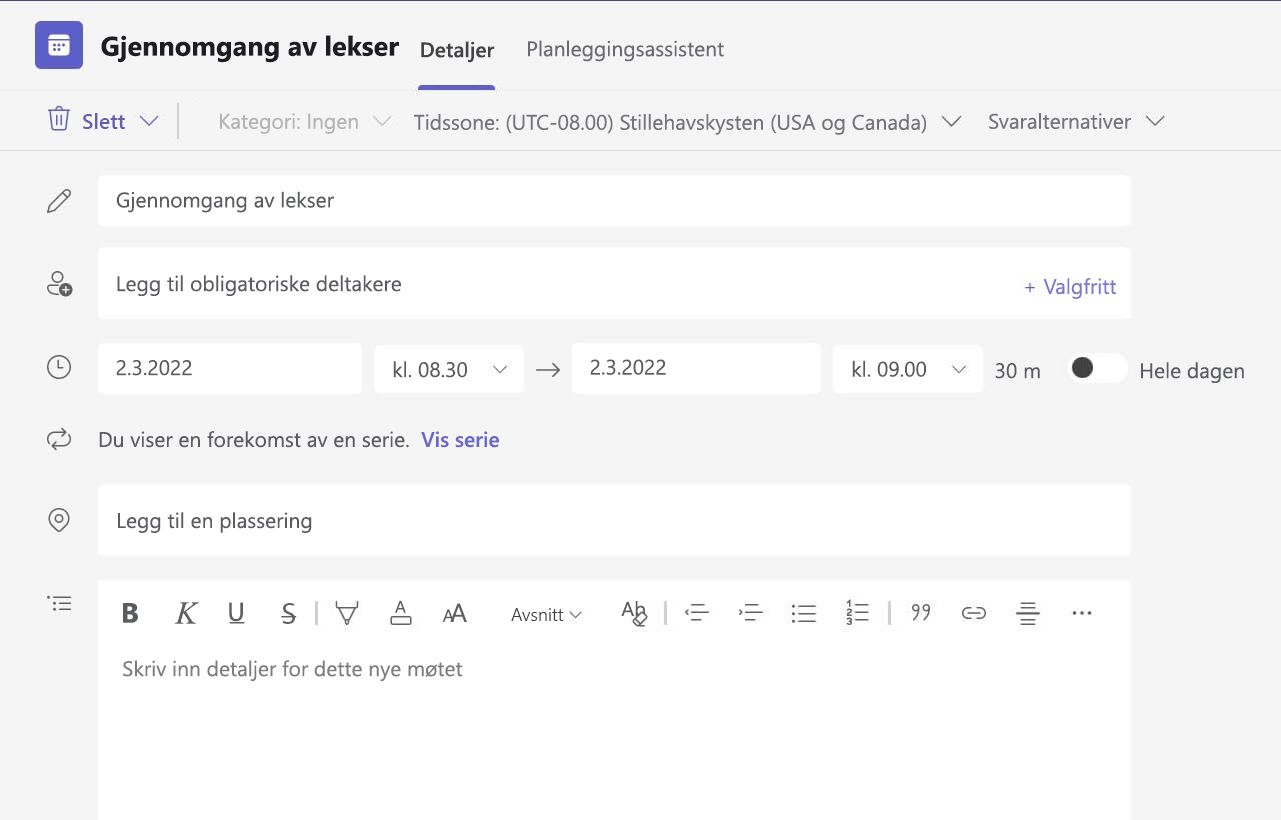
Fremhev en saksliste, fremhev læremål eller opprett andre typer notat du vil dele med elever eller kolleger før et møte.
- Hvis du vil klargjøre møtekontekst eller notater på forhånd, går du til Calendar
 og åpner møtet.
 - Skriv inn notater i tekstboksen hvor det står Skriv inn detaljer for dette møtet.
- Velg Lagre.
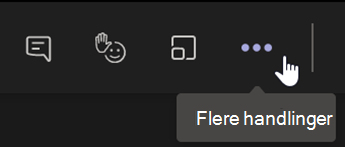
- Hvis du vil ta notater under et møte, velger du Flere handlinger
 >Møtenotater>Ta notater.
Obs!
Alle notater vises i chatvinduet og lagres i Møtenotater-fanen i Teams.
Opprette et Whiteboard-lerret
Bruk den digitale Whiteboard på nettet til å samarbeide med klassen, demonstrere matematiske problemer med mer.
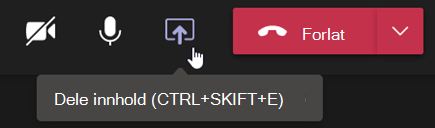
- Velg Del innhold
 på møtekontrollene.
 - Velg Whiteboard for å begynne å samarbeide med klassen din på et lerret.
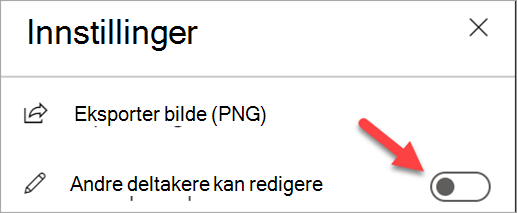
- Hvis du vil deaktivere samarbeid og demonstrere noe for elevene, velger du
 , og deretter kan andre deltakere redigere til Av.
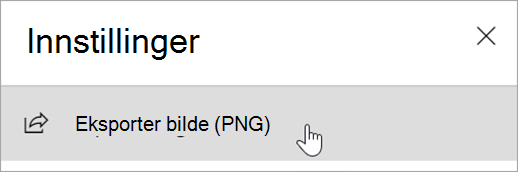
 - Åpne , og velg Eksporter bilde (PNG) for å lagre lerretet i Nedlastinger-mappen.
Obs!
Utforsk hva du og elevene kan gjøre med Whiteboard , og lær hvordan du bruker det.
Ta opp klassemøter
Del møteopptak med elever for asynkron læring.
- Velg Flere handlinger i møtekontrollene.
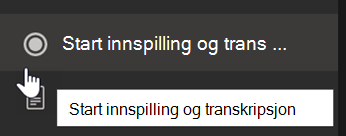
- Velg Start opptak og transkripsjon.
Tips
Hvis du vil fortsette innspillingen uten en utskrift, velger du Flere handlinger>Stopp utskrift.
- Når du er ferdig, velger du Flere handlinger>Stopp innspilling og transkripsjon, og bekreft.
- Hvis du vil spille av opptaket i et kanalmøte, kan du gå til fanen Filer. Alle andre møter lagres i OneDrive.
Obs!
Mer informasjon om avspilling og deling av opptak.
Bruk grupperom
Bruk grupperom for små gruppediskusjoner og prosjekter.
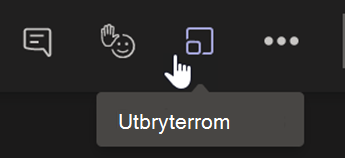
- Velg Grupperomi møtekontrollene.
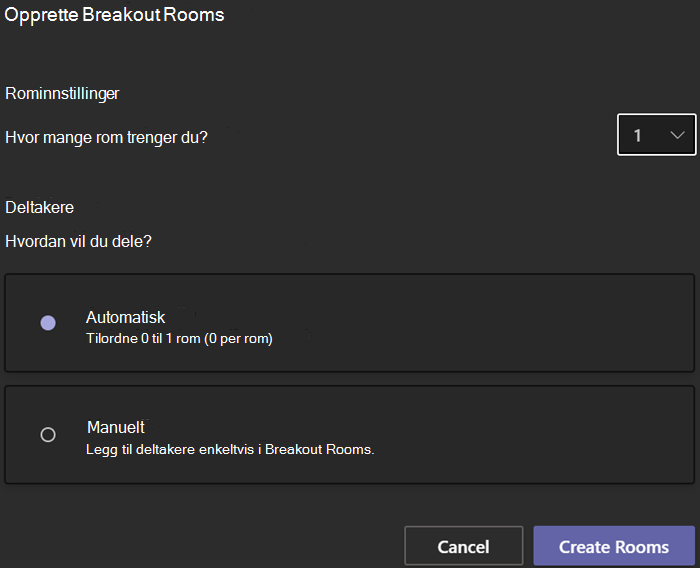
- Velg hvor mange rom du vil bruke for klassen fra rullegardinmenyen.
- Velg å tilordne elever til grupperom automatisk eller manuelt.
- Velg Opprett rom. Hvis du velger å tilordne elever automatisk, vil de være i et grupperom.
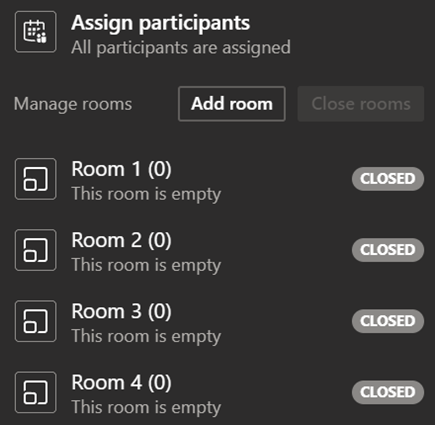
- Hvis du velger å tilordne elever selv, utvider du listen under Tilordne deltakere, holder pekeren over elevnavn til avmerkingsboksene vises, og merker deretter av i boksene ved siden av navnene du vil gruppere sammen. Velg deretter Flere alternativer og tilordne dem til et rom. Gjenta disse trinnene til alle elevene er gruppert i rom.
Obs!
Mer informasjon om å konfigurere og administrere grupperom.