
Bruk Education Insights for å få rask oversikt over klassens emosjonelle tilstand. Gjenspeile innsjekkinger, som gir elevene muligheten til å navngi og dele følelsene sine med deg, kan vises i Innsikter for å identifisere mønstre og bygge målrettet støtte. Vanlig Reflect-bruk kan være et godt utgangspunkt for sosiale og emosjonelle læringsmuligheter i klassen.
- Gå til Innsikter-fanen i ønsket klasse.
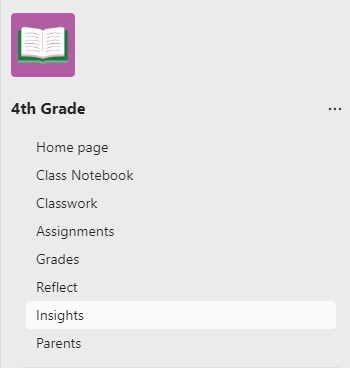
2. Velg Reflekter-panelet fra instrumentbordet for innsiktsoversikt.

3. Innsikt sorterer Reflekter innsjekkingssvar i de som er lagt inn i en Teams-kanal og de som er innebygd i klassenotatblokken. Velg I klassenotatblokk eller I Teams for å velge hvilke spørsmål du vil se gjennom.
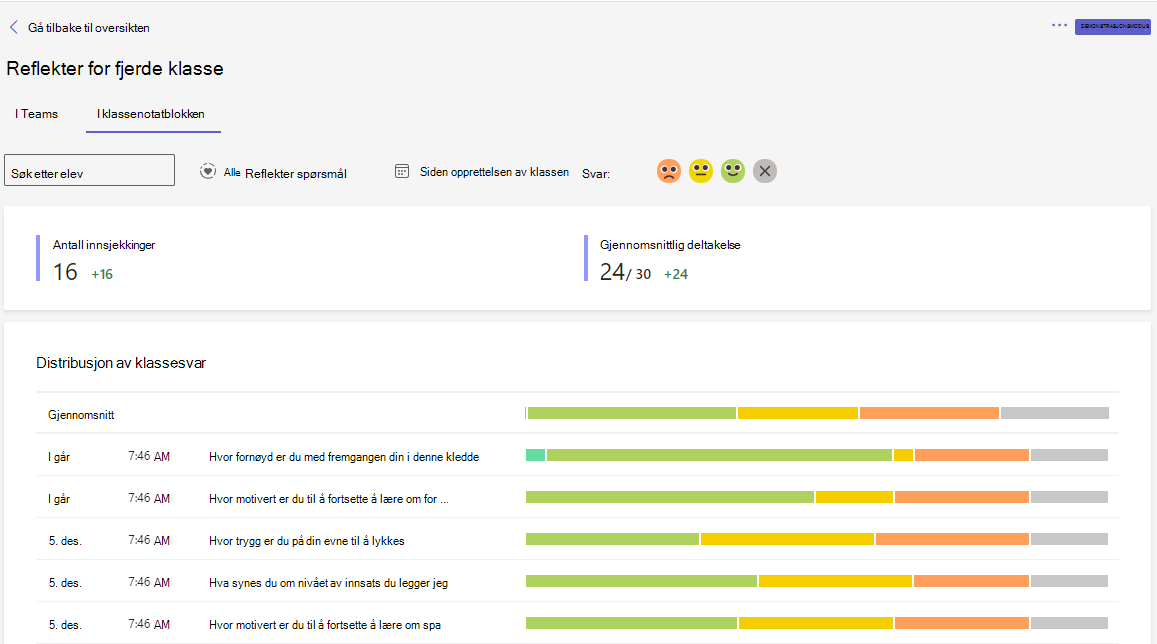
Filtrer dataene
Rapporten gjenspeiler som standard alle elever, alle refleksjoner og alle følelser i løpet av de siste 28 dagene. Velg  for å vise flere alternativer for hvert filter.
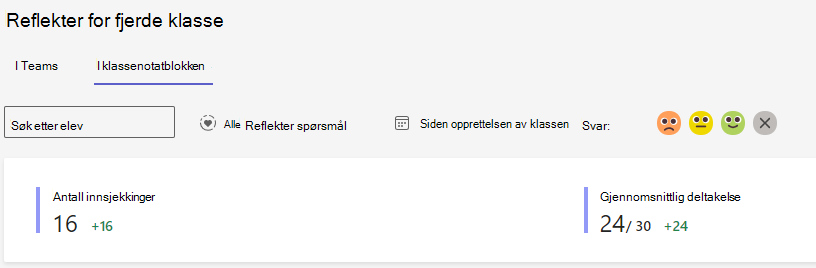
Studentfilter: Skriv inn en elevs navn i boksen Søk etter elev for å begrense dataene til den enkelte eleven.
Spørsmålsfilter: Velg et spørsmål for å se hvordan eleven har svart på det spørsmålet over tid, eller velg Alle refleksjoner for å se svarene på hvert spørsmål.
Tidsfilter: Velg flere tidsrammealternativer.
Velg Egendefinert område for å angi dine egne datoer for en tidsramme som kan begynne så langt tilbake som klasseoppretting.
Følelser-filter: Trykk på en emoji for å fjerne dem, fjerne dem fra de synlige dataene og gjøre det enklere å utføre målrettede handlinger.
Les dataene dine
Følelsesfordeling for klassen
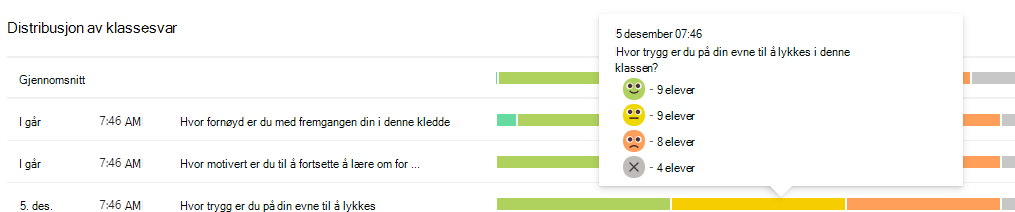
Vis oversikten over elevsvar for en hvilken som helst dato. Hold pekeren over stolpediagrammet for å se spørsmålet og den nøyaktige distribusjonen av svar.
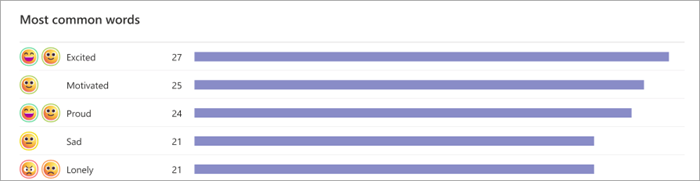
Vanligste ord
Se hvilke ord elevene bruker til å beskrive opplevelsen sin.
Obs!
Elevene navngir ikke følelsene sine i Reflekter innsjekkinger i klassenotatblokken, så denne grafen vil ikke være tilgjengelig på I klassenotatblokk-fanen .
Elevliste
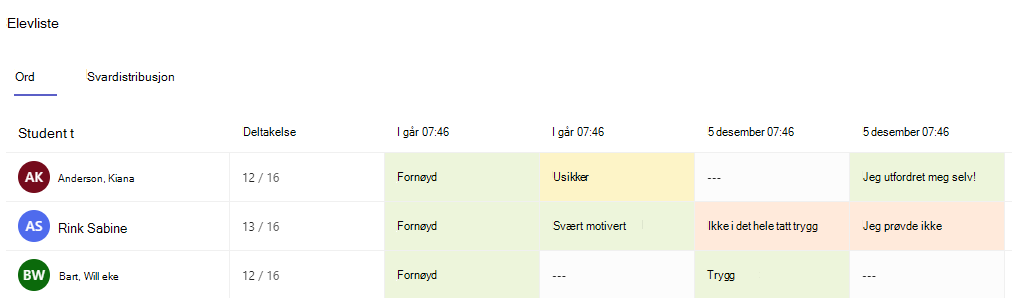
Ord:
Velg fanen Ord for å vise ordene elevene valgte for innsjekkinger på datoer i den valgte tidsrammen. Hold pekeren over en inndeling for å se hvilket spørsmål eleven svarte på.
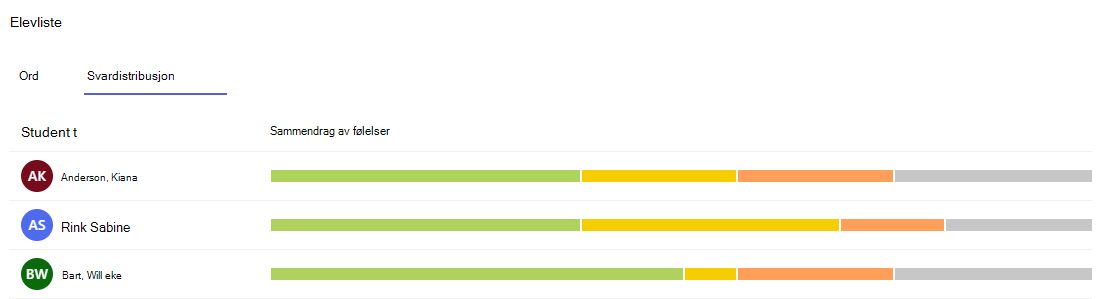
Svardistribusjon:
Velg fanen Svardistribusjon for å vise raskt overblikk over data som viser hvordan hver elev har svart på Reflekter innsjekkinger. Hold pekeren over stolpediagrammet for mer detaljert nedbryting av følelsene de rapporterte.
Finn ut mer
Kom i gang med Reflect i Teams