Møt virtuelt til presentasjoner, små gruppearbeider og en-til-en.
Planlegge et møte
Bruk møter i Teams til å planlegge virtuelle presentasjoner og diskusjoner for hele klassen.
- Gå til Teams
 >Calendar
 .
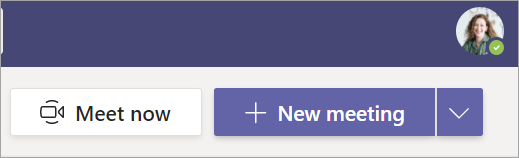
. - Velg + Nytt møte.
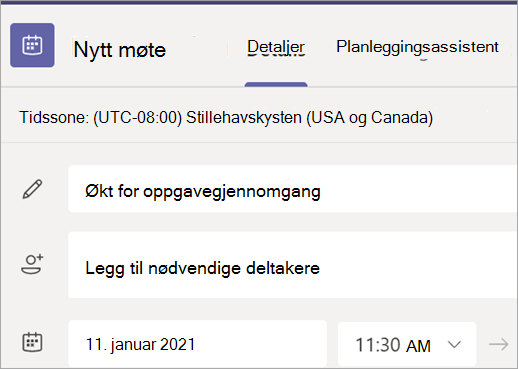
- Gi møtet en tittel. Bestem deg for dato og klokkeslett. Legg til flere detaljer.
Obs!
Hvis du vil opprette et regelmessig møte, velger du rullegardinlisten Gjentas ikke og velger om møtet skal gjentas daglig, ukentlig, månedlig eller årlig, eller så kan du tilpasse en frekvens.
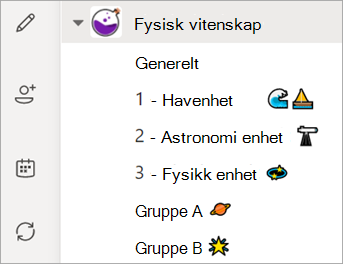
- Skriv inn navn på enkeltdeltakere, eller velg Legg til kanal for å velge en klasseteamkanal å møtes i.
Obs!
Når du legger til en kanal, kan alle medlemmer i kanalen bli med i møtet. I tillegg lagres alle ressurser som er delt og alle innspillinger som er utført under møtet, i kanalen.
- Bruk litt tid på å gå gjennom møtedetaljene. Velg send
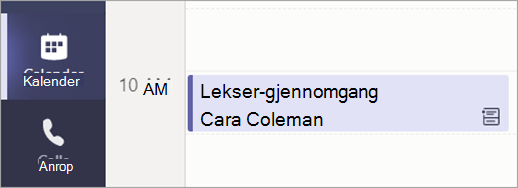
 . Dette legger til møtet i kalenderen og elevenes kalendere.
Bli med i et møte
- Gå til Teams>Calendar.
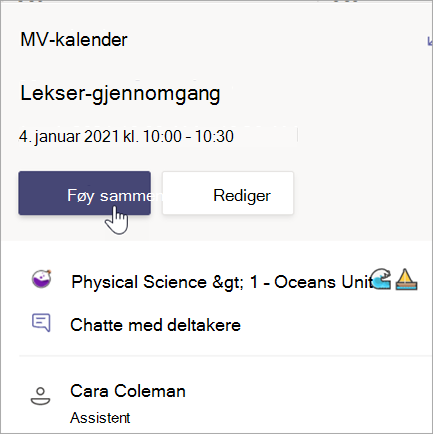
- Velg bli med i møtet>.
- Juster
 og mikrofonen
  .
. - Når du er klar til å starte klassen, velger du Bli med nå.