En klassisk skriveopplevelse i full størrelse med en dedikert Copilot-tast ( ), innebygd numerisk tastatur og opptil 12 måneders batterilevetid.
på overflate Keyboard gir deg kraften til kunstig intelligens lett tilgjengelig med opplevelser som er tilgjengelige på Windows 11. Dette elegante tastaturet har klassisk skriving, et innebygd talltastatur og dedikerte taster for rask tilgang til Snip & Sketch, Expressive Input, Call Mute, og mer.
Obs!
Copilot-tasten er tilgjengelig med overflate Keyboard 2nd Edition.
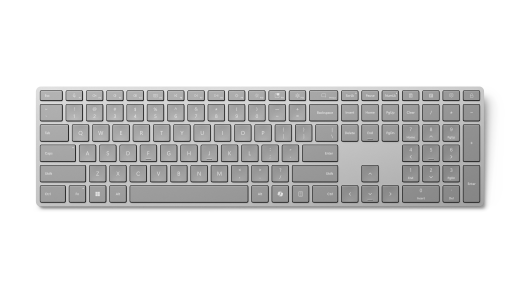
Tilgjengelig for kjøp fra Microsoft Store og andre forhandlere.
Krav
For å komme i gang, trenger du en PC som kjører Windows 11 med støtte for Bluetooth 4.0 eller nyere. Dette tastaturet har støtte for Rask paring i Windows.
Obs!
Hvis du ikke er sikker på hvilken versjon av Bluetooth PC-en din støtter, kan du gå til Hvilken Bluetooth-versjon er på PC-en min?
Koble til tastaturet
Tastaturet slås automatisk på når du først tar ut batteriet, trekker ut fanen eller bytter batteriene.
Par tastaturet med Bluetooth
Slå på tastaturet, og følg deretter instruksjonene for å pare det med PC-en:
Trykk på og hold paringsknappen på siden av tastaturet til LED-lyset over Pil opp-tasten begynner å blinke (omtrent 3 sekunder).
Velg Koble til på Windows-PC-en hvis det vises et varsel for tastaturet, skriv inn PIN-koden som vises på skjermen, trykk på ENTER, og vent til konfigurasjonen er fullført.
Så du ikke varselet?
- Gå til
 >
> >Bluetooth-&
 >Legg
>Legg >Bluetooth-ikon>overflate Keyboard 2nd Edition.
 - Skriv inn PIN-koden som vises på skjermen, trykk på ENTER, og velg deretter Ferdig.
- Gå til
Når tastaturet er paret, slutter LED-lyset å blinke.
Tilpasse tastatur- og skriveinnstillinger
Slik tilpasser du tastaturet:
Bruk overflate-appen til å tilpasse tastaturinnstillinger. Hvis du vil åpne den, velger du Start-ikonet , skriver inn surface og velger det for å åpne appen. Hvis du ikke har appen installert, kan du laste den ned fra Microsoft Store.
Når appen er åpen, velger du tastaturet nederst og deretter Tilpass tastaturet for å justere innstillingene.
Slik endrer du skriveinnstillingene for tastaturet:
-
 Velg Start-ikon>>Tid & språkikon
 >.
>.
Batteriinformasjon
Dette tastaturet drives av to AAA-batterier. Slik erstatter du dem:
- Snu tastaturet.
- Fjern batteridekselet.
- Sett inn to nye AAA-batterier, og sett på dekslet.
Du kan når som helst kontrollere batterinivået ved å gå til Innstillinger > for Bluetooth-& enheter eller åpne overflate-appen .
Tastaturet går automatisk inn i en lavstrømmodus når det ikke er i bruk, for å forlenge batteritiden.
KI-drevne funksjoner i Windows 11
Kraften til kunstig intelligens er innebygd i Windows 11. Disse funksjonene hjelper deg med å gjøre mer enn du kunne forestille deg, fra produktivitets- og kreativitetsapper til avanserte KI-verktøy som gjør ting mer tilgjengelig.
Her kan det kjøpes
overflate-tastaturer og annet tilbehør kan kjøpes fra Microsoft Store og andre forhandlere.
Obs!
Hvis Microsoft Store ikke er tilgjengelig i ditt område, finner du også overflate hos disse forhandlerne.
Beslektede emner
Trenger du mer hjelp?
Teknisk støtte

Hvis du trenger teknisk støtte, åpner du overflate-appen, beskriver problemet og velger Få hjelp.
Fellesskapsstøtte

Fellesskap kan hjelpe deg med å stille spørsmål og høre fra eksperter med stor kunnskap. Spør fellesskapet.
Annen støtte

Hvis du ikke kan bruke overflate eller har spørsmål om noe annet, åpner du Få hjelp for å få annen støtte på Internett.