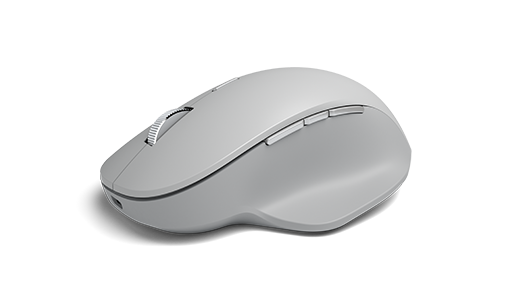
overflate Precision Mouse er utviklet for eksepsjonell nøyaktighet, komfort og kontroll og hjelper deg med å holde flyten tre tilpassbare tommelknapper og muligheten til å bytte mellom tre forskjellige enheter.
Systemkrav
Hvis du vil bruke overflate Precision Mouse, må PC-en ha en USB-A-port eller Bluetooth 4.0 eller nyere med Windows 11 eller Windows 10 installert.
Obs!
Hvis du ikke er sikker på hvilken versjon av Bluetooth PC-en din støtter, kan du gå til Hvilken Bluetooth-versjon er på PC-en min?
Sammenkobling
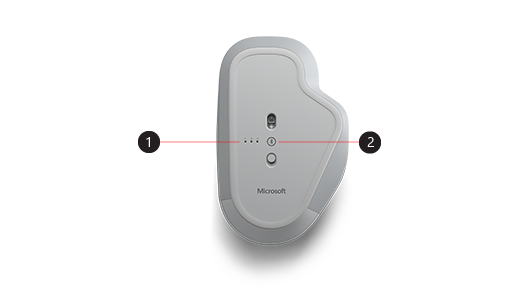
| 1. | Sammenkoblingslys |
|---|---|
| 2. | Sammenkoblingsknapp |
Med overflate Precision Mouse kan du koble sammen opptil tre forskjellige enheter og raskt bytte mellom dem uten å stoppe eller pare dem hver gang. Slik gjør du det:
Koble sammen én enkelt enhet:
På undersiden av musen trykker og holder du paringsknappen i 5–7 sekunder før du slipper den. Det finnes tre sammenkoblingslys, ett for hver av enhetene du kan koble musen sammen med. Alle tre sammenkoblingslysene skal blinke når musen er i sammenkoblingsmodus, deretter skal det første lyset skal blinke sakte.
Velg Koble til på Windows-PC-en hvis det vises et varsel for musen, og vent deretter til den blir konfigurert.
Vises ikke varselet?
-
Windows 11: Gå til
 >
> > Ikon for Bluetooth-& enheter for
  > Legg
 >Bluetooth-ikon>overflate Precision Mouse>ferdig.
 -
Windows 10: Gå til >
 >
> >Bluetooth-ikonet & andre enheter >Enheter Legg til ikonet for Bluetooth eller en annen enhet >>overflate Precision Mouse>Ferdig.
-
Windows 11: Gå til
Koble sammen med flere enheter:
- Trykk på sammenkoblingsknappen på undersiden av musen for å velge en andre eller tredje enhet, og slipp deretter knappen. Sammenkoblingslyset på undersiden av musen blinker raskt.
- Når sammenkoblingslyset blinker raskt, trykker og holder du sammenkoblingsknappen på undersiden av musen før du slipper den. Alle tre sammenkoblingslysene skal blinke når musen er i sammenkoblingsmodus, deretter skal sammenkoblingslyset blinke sakte.
- Velg Koble til hvis det vises et varsel for musen, og vent deretter til den blir konfigurert. Hvis du ikke så varselet, åpner du Innstillinger som er oppført i delen ovenfor.
Når du konfigurerer smart bytte, trykker du på Bluetooth-sammenkoblingsknappen på musen én gang for å bytte raskt fra én enhet til en annen.
Lade overflate Precision Mouse
overflate Precision Mouse har et innebygd oppladbart batteri. Når lyset oppå musen blinker rødt, bruker du USB-kabelen som fulgte med musen, til å lade batteriet. Du kan fortsette å bruke overflate Precision Mouse mens den lades.
Tips
Du kan når som helst kontrollere batterinivået ved å velge Søk, skrive Bluetoothinn og deretter åpne innstillingene for Bluetooth & andre enheter. Batterinivået vises ved siden av musen.
Tilpasse museinnstillinger
Slik endrer du virkemåte og innstillinger for musen:
-
Windows 11: Velg Start-ikon>>Bluetooth &>Museikon
 .
. -
Windows 10: Velg >>> .
Tips
Microsoft-mus og tastatur senter er en app som hjelper deg med å få mest mulig ut av Microsoft-tastaturet og mus. Mus- og tastatursenter hjelper deg med å tilpasse hvordan du arbeider på datamaskinen. Se Laste ned mus- og tastatursenter for å skaffe deg appen.
Veksle mellom enheter ved hjelp av smart bytte
Når musen er paret med opptil tre enheter, kan du bruke overflate Precision Mouse til å veksle mellom dem ved å flytte musepekeren til kanten av skjermen. Du må installere mus- og tastatursenteret på alle enhetene du vil bruke med smart bytte.
- Åpne mus- og tastatursenter på en av enhetene som overflate Precision Mouse er koblet sammen med, og velg deretter Smart bytte.
- Skyv feltet Aktiver smart bytte til På. Du vil se en liste over enheter som er koblet sammen med musen, i rekkefølgen de ble koblet sammen.
- Se gjennom de tilgjengelige innstillingene for å tilpasse smart bytte.
Beslektede emner
Trenger du mer hjelp?
Teknisk støtte

Hvis du trenger teknisk støtte, åpner du overflate-appen, beskriver problemet og velger Få hjelp.
Fellesskapsstøtte

Fellesskap kan hjelpe deg med å stille spørsmål og høre fra eksperter med stor kunnskap. Spør fellesskapet.
Annen støtte

Hvis du ikke kan bruke overflate eller har spørsmål om noe annet, åpner du Få hjelp for å få annen støtte på Internett.