Spesialtaster og funksjonstaster
Microsoft overflate Keyboard har hurtigtaster for vanlige oppgaver som søk, avspilling av lyd eller video og mye mer. Dette tastaturet følger med Microsoft Surface Studio 2+
Tastene på den øverste raden på tastaturet fungerer også som funksjonstaster når du også trykker på Fn-tasten.
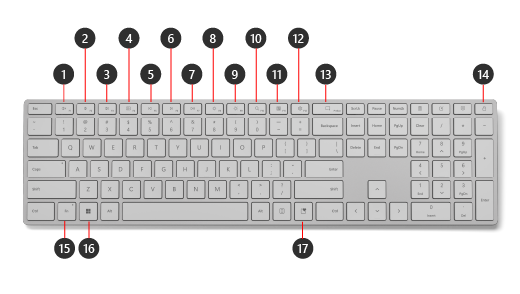
Her er spesielle hurtigtaster som bruker Fn-tastene og andre spesialtaster på tastaturet:
Demper og opphever demping av lyd.
Senker volumet.
Øker volumet.
Åpner standardmusikkappen.
Spiller av forrige spor.
Spiller av neste spor.
Spiller av eller pauser lyd eller video.
Reduserer skjermlysstyrken.
Øker skjermlysstyrken.
Åpner Søk.
Åpner kontrollprogramtavlen.
Åpner Innstillinger.
Åpner Utklippsverktøy og tar et skjermbilde.
Låser PC-en.
Aktiverer funksjonstastene. Et lys tennes på Fn-tasten når du har låst tastene i funksjonsmodusen.
Funksjonstastene er merket med F1, F2, F3 og så videre opptil F12. Når du aktiverer tastene, kan du bruke dem til funksjoner som er forskjellige fra hovedtastefunksjonene (som volum eller lysstyrke). Funksjonaliteten til disse tastene varierer fra app til app, men kan omfatte ting som angre, gjøre om, lagre og skrive ut.
Åpner Start.
Åpner emojipanelet.
Låse taster i funksjonsmodus
Hvis du bruker en app der funksjonstaster brukes ofte, kan du låse den øverste tasteraden midlertidig, slik at funksjonstastene er låst.
Slik låser og låser du opp funksjonstastene:
- Trykk på Fn-tasten for å låse funksjonstastene. Trykk på Fn-tasten på nytt for å låse dem opp. Et lys tennes på Fn-tasten når funksjonstastene er låst i funksjonsmodus.
Trenger du mer hjelp?
Teknisk støtte

Hvis du trenger teknisk støtte, åpner du overflate-appen, beskriver problemet og velger Få hjelp.
Fellesskapsstøtte

Fellesskap kan hjelpe deg med å stille spørsmål og høre fra eksperter med stor kunnskap. Spør fellesskapet.
Annen støtte

Hvis du ikke kan bruke overflate eller har spørsmål om noe annet, åpner du Få hjelp for å få annen støtte på Internett.