Det finnes flere måter å finne serienummeret for overflate-enheten, overflate-tilbehør eller annet Microsoft-tilbehør på. Serienummeret er vanligvis:
- En 12-sifret tallkode eller
- En alfanumerisk kode på 14 tegn (ingen mellomrom eller bindestreker)
Velg en av fanene nedenfor for å lære hvordan du finner serienummeret.
Hvis du vil registrere overflate eller få service på den, må du vite serienummeret. Det hjelper først å vite hvilken overflate-modell du har.
Du finner overflate-serienummeret:
- I overflate-appen
- I innstillingene
- På enheten
- I overflate UEFI
- På siden Service & reparasjon for enhet
- På den opprinnelige emballasjen
- På en overflate-penn, Surface Dock, overflate Keyboard / Type Cover eller annet overflate-tilbehør
Finne serienummeret i overflate-appen
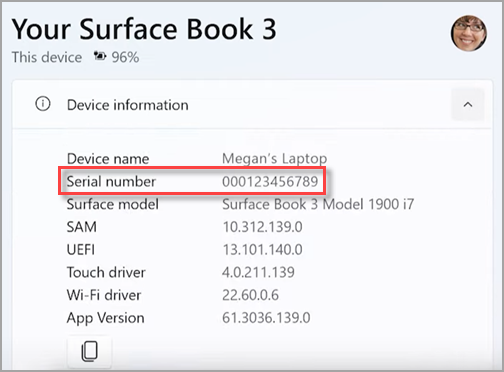
Det enkleste er å finne serienummeret i overflate-appen. Den viser serienummeret for overflate-enheten og for hvert overflate-tilbehør.
Velg
 , søk etter surface, og velg deretter appen fra listen over resultater.
Obs!
Hvis du ikke ser overflate-appen i søkeresultatene, må du kanskje laste ned overflate-appen fra Microsoft Store.
Utvid Enhetsinformasjon , og se på verdien ved siden av Serienummer.
Finne serienummeret i Windows-innstillinger
På enheter som kjører Windows 11 eller Windows 10, kan du finne serienummeret i Innstillinger:
- Høyreklikk (eller trykk lenge) på, og velg deretter
 >
> > oppgavelinjen
  .
. - Finn Windows-spesifikasjoner på denne siden, og se etter serienummeret ditt.
Finne serienummeret på enheten
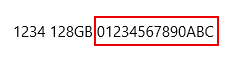
Se etter serienummeret på baksiden eller undersiden av overflate-enheten. Det er ofte oppført sammen med modell- og lagringsinformasjonen. Hvis flere grupper med tegn vises, er serienummeret vanligvis den siste gruppen.
Eksempel:
| Hvis du har denne overflate | Finn den her |
|---|---|
| Surface Laptop, hvilken som helst Surface Laptop Goog Surface Laptop SE | Se under tastaturet ved hengselen.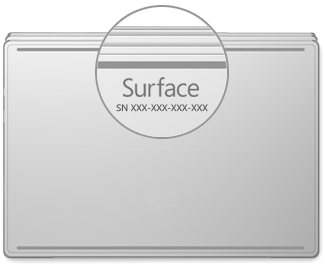
|
| Et hvilket som helst Surface Laptop Studio | Start i bærbar datamaskin-modus, og roter toppen av skjermen forsiktig 180 grader bakover. Serienummeret vises på baksiden av skjermen nær midten.
|
| Hvilken som helst Surface Pro-modell, hvilken som helst Surface Go-modell, Surface 2, Surface 3 og Surface RT | Åpne støtten og se etter tallstrengen ved basen.
|
| Hvilken som helst Surface Book (på utklippstavlen) | Se på den nederste kanten av utklippstavlen der det festes til tastaturet (nærmest magneten til venstre). Du må koble skjermen fra tastaturet. Obs! Dette er det samme serienummeret som vises i overflate-appen eller i systeminnstillingene. 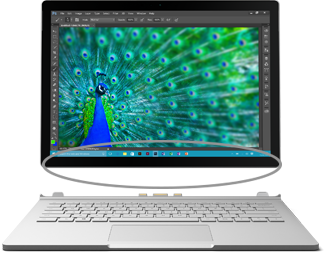
|
| Hvilken som helst Surface Book (nederst på tastaturet) | Se nederst på tastaturet.
|
| Hvilken som helst Surface Studio | Sett ned Surface Studio-skjermen og se på bunnen ved basen.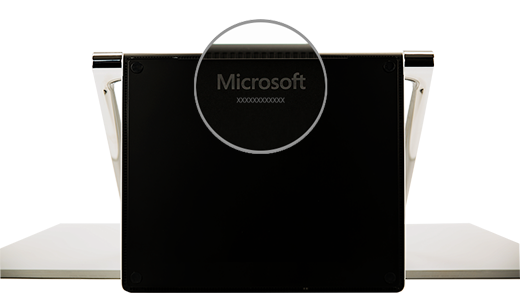
|
| Surface Duo (på SIM-kortskuffen) | Sett inn ejektorverktøyet for SIM-kortet i det lille hullet på høyre side, og trykk forsiktig innover for å skyve ut SIM-kortskuffen. Trekk SIM-skuffen forsiktig ut for å finne serienummeret på innsiden av den.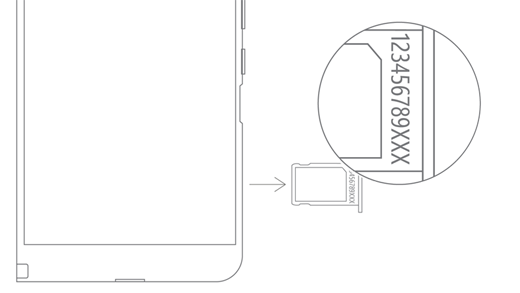
Obs! Hvis støtfangeren er festet, kan det hende at SIM-kortskuffen ikke kommer helt ut. Hvis dette skjer, kan du sette SIM-utløserverktøyet inn igjen i hullet for SIM-kortskuffen og forsiktig vinkle verktøyet og dra skuffen helt ut. Det klarer kanskje å få tak i den lengre enden av SIM-skuffen med fingerneglene for å fjerne den. |
| Surface Duo 2 (på SIM-kortskuffen) | Med Surface Duo 2 lukket og det bakovervendte kameraet med trippellinse vendt opp, setter du inn ejektorverktøyet for SIM-kortet i det lille hullet nederst på venstre skjerm, og trykker deretter forsiktig innover for å skyve ut SIM-kortskuffen. Trekk SIM-skuffen forsiktig ut for å finne serienummeret på innsiden av den.
|
Finne serienummeret i overflate UEFI
Du finner serienummeret i delen PC-informasjon på overflate UEFI. Hvis du vil vite mer, kan du se Slik bruker du overflate UEFI.
Finn serienummeret på siden Service & reparasjon for enhet
Gå til Service og reparasjon for enhet , og logg på med Microsoft-kontoen din for å se enhetene som er registrert på kontoen din.
Finne serienummeret på emballasjen
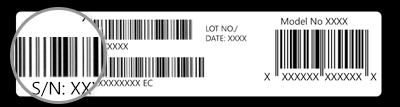
Hvis du fremdeles har den opprinnelige emballasjen for overflate-enheten, kan du finne serienummeret på strekkodeetiketten.
Finne serienummeret for overflate-tilbehøret
overflate Keyboard eller Surface Type Cover
Finn serienummeret i overflate-appen. Slik gjør du det:
Velg Start-ikonet
, søk etter overflate, og velg deretter appen fra listen over resultater.Obs!
Hvis du ikke ser overflate-appen i søkeresultatene, må du kanskje laste ned overflate-appen fra Microsoft Store.
Velg informasjon om 12-tommers Surface Pro Keyboard eller Surface Pro Flex-tastaturenhet>. Serienummeret er oppført der.
Finne serienummeret på Surface Type Cover eller Surface Pro Signature Keyboard

|
Du finner serienummeret for Surface Pro-tastaturet (eller Type Cover) nær venstre side eller midt på ryggen (området som festes til overflate). Serienummeret er et nummer som ser omtrent slik ut: XXXXXXXXXXXX |
|---|
Finn serienummeret på emballasjen
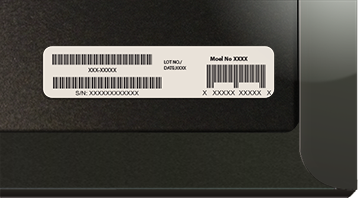
Hvis du fremdeles har den opprinnelige emballasjen, kan du finne serienummeret på strekkodeetiketten:
|
Hvis du har kjøpt et Type Cover eller Surface Pro Signature Keyboard separat, er serienummerstrekkodeetiketten på esken det ble levert i. |
|---|---|

|
Hvis du kjøpte en overflate som ble levert med et Type Cover eller Signature Keyboard, står serienummeret på strekkodeetiketten på boksen sammen med serienummeret for overflate. |
overflate Slim-penn eller overflate-penn
Finne serienummeret på pennen i overflate-appen. Slik gjør du det:
Velg Start-ikonet
, søk etter overflate, og velg deretter appen fra listen over resultater.Obs!
Hvis du ikke ser overflate-appen i søkeresultatene, må du kanskje laste ned overflate-appen fra Microsoft Store.
Velg informasjon om overflate Slim-penn 2, overflate Slim-penn eller overflate-pennenhet>. Serienummeret er oppført der.
overflate Docks
Finn serienummeret i overflate-appen. Slik gjør du det:
Velg Start-ikonet
, søk etter overflate, og velg deretter appen fra listen over resultater.Obs!
Hvis du ikke ser overflate-appen i søkeresultatene, må du kanskje laste ned overflate-appen fra Microsoft Store.
Velg informasjon om overflate USB4 Dock, Microsoft overflate Thunderbolt™ 4 Dock eller Surface Dock 2>enhet. Serienummeret er oppført der.
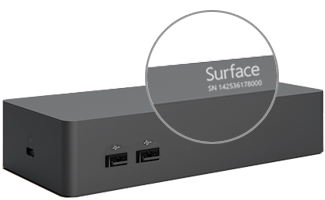
Finne serienummeret på Surface Dock
|
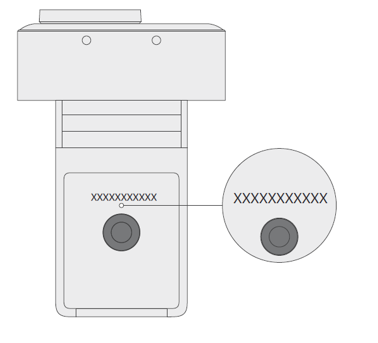
Du finner serienummeret på Surface Dock ved å se etter det 12-sifrede nummeret nederst på enheten. Serienummeret vil se slik ut: XXXXXXXXXXXX. |
|---|
Finn serienummeret på emballasjen
|
|
Hvis du fremdeles har den opprinnelige emballasjen for Surface Dock, finner du serienummeret på strekkodeetiketten. |
|---|
Surface Headphones eller Surface Earbuds
Finn serienummeret til Surface Headphones eller Surface Earbuds.
Finne serienummeret i overflate-appen
Slik finner du serienummeret til Surface Headphones eller Surface Earbuds i overflate-appen:
-
På en Windows 10/11-PC: Velg , og velg deretter overflate i listen over alle apper. VelgEnhetsinformasjon for Surface Headphones eller Surface Earbuds>. Serienummeret er oppført der.
- På en iOS- eller Android-enhet: Åpne overflate-appen , og trykk deretter på Konto>Surface Headphones eller Surface Earbuds>Enhetsinformasjon. Du finner serienummeret i Detaljer-delen .
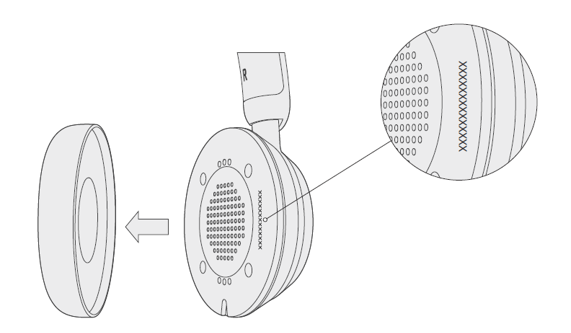
Finn serienummeret på Surface Headphones
Hvis du vil finne serienummeret på Surface Headphones, må du fjerne høyre ørepute fra enheten.
Slik fjerner du øreputen:
- Roter høyre ørepute på Surface Headphones mot deg, du skal kunne se innsiden av øreputen.
- Mens du holder den høyre øreputen godt fast, vrir du den mot klokken. Løft øreputen opp for å koble den fra hodetelefonene.
- Serienummeret på 12 sifre vil være på hodetelefonbasen. Noter serienummeret før du setter på øreputen igjen.

Slik setter du på øreputen igjen:
- Match sporene på øreputen med hodetelefonen. Øreputen skal berøre hodetelefonbasen hele veien rundt.
- Med innsiden av øreputen vendt mot deg snur du den med klokken for å sikre øreputen på hodetelefonbasen.
Surface Earbuds-ladeetui
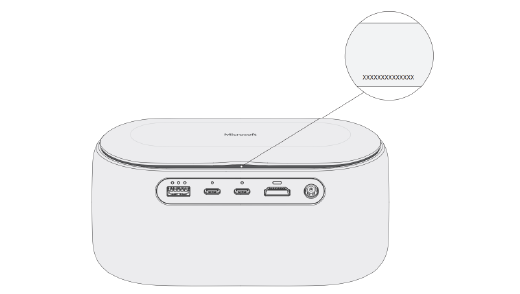
Finn serienummeret for Surface Earbuds på Surface Earbuds-ladeetuiet.
Åpne ladeetuiet og fjern høyre øreplugg.
Snu etuiet. Det 12-sifrede serienummeret er oppført i rommet for høyre øreplugg.

Obs!
- Hvis du fremdeles har den opprinnelige emballasjen for Surface-enheten, kan du finne serienummeret på strekkodeetiketten.
- Hvis du vil ha mer informasjon om hvordan du konfigurerer ørepluggene i overflate-appen, kan du se Konfigurere Surface Earbuds.
- Hvis du vil ha mer informasjon om hvordan du endrer innstillinger for ørepluggene, kan du se Administrere Surface Earbuds-innstillinger.
Beslektede emner

Trenger du mer hjelp?
Teknisk støtte

Hvis du trenger teknisk støtte, åpner du overflate-appen, beskriver problemet og velger Få hjelp.
Fellesskapsstøtte

Fellesskap kan hjelpe deg med å stille spørsmål og høre fra eksperter med stor kunnskap. Spør fellesskapet.
Annen støtte

Hvis du ikke kan bruke overflate eller har spørsmål om noe annet, åpner du Få hjelp for å få annen støtte på Internett.