Hvis du har problemer med Wi-Fi på overflate, for eksempel at du ikke kan koble til Wi-Fi eller har problemer med å holde deg tilkoblet, kan du prøve løsningene nedenfor for å løse problemet.
Slik løser du Wi-Fi tilkoblingsproblemer på overflate:
- Løsning 1: Kjøre nettverksfeilsøking i Windows
- Løsning 2: Kontroller nettverket på en annen enhet.
- Løsning 3: Start nettverksutstyret på nytt
- Løsning 4: Aktiver flymodus og deaktiver det igjen
- Løsning 5: Fremtvinge en omstart av overflate
- Løsning 6: Kontroller at Wi-Fi er tilgjengelig i Enhetsbehandling
- Løsning 7: Fjern og installer driveren på nytt
- Løsning 8: Installer oppdateringer
Før du begynner
Viktig
Før du prøver noen av disse løsningene, passer du på at symptomene du har, er de samme som de som er beskrevet nedenfor. Hvis du har andre problemer med Wi-Fi, kan du se Løse tilkoblingsproblemer i Windows for Wi-Fi å finne flere løsninger.
Hvis du vil kontrollere statusen for nettverkstilkoblingen og finne ut mer om Wi-Fi tilkoblingsproblemer du kan ha, velger du >
> >Nettverk & Internett-ikon
 .
.
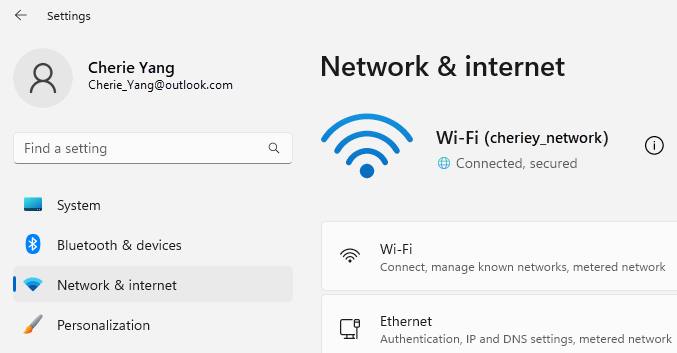
Her er symptomene løsningene kan bidra til å løse:
Det trådløse nettverket er tilgjengelig på andre enheter, men ikke på overflate
- Wi-Fi er angitt til På, og Flymodus er angitt til Av.
- Det trådløse nettverket vises i listen over tilgjengelige nettverk.
- overflate viser at den er koblet til det trådløse nettverket, men det fungerer ikke, eller «begrenset» vises kanskje under Wi-Fi nettverksnavnet i Wi-Fi innstillingene.
overflate finner det trådløse nettverket mitt, men kan ikke koble til
- Wi-Fi er angitt til På, og Flymodus er angitt til Av.
- Det trådløse nettverket vises i listen over tilgjengelige nettverk, men du kan ikke koble til det.
-
på oppgavelinjen.
Kontroller at du bruker riktig passord for Wi-Fi nettverket. Hvis du ikke er sikker på hva nettverkspassordet ditt er, kan du se Finne passordet for det trådløse nettverket i Windows. Hvis du kan koble til Wi-Fi nettverket, men fortsatt ikke får tilgang til Internett, kan du se Løse tilkoblingsproblemer i Windows for Wi-Fi å finne andre løsninger.
overflate finner ikke det trådløse nettverket mitt
- Wi-Fi er angitt til På, og Flymodus er angitt til Av.
- Andre trådløse nettverk er tilgjengelige, men nettverket ditt vises ikke i listen.
Wi-Fi-innstillinger mangler i overflate
- Wi-Fi ikke er oppført i Nettverks- & Internett-innstillingene.
- Hvis Wi-Fi mangler, mangler også ikonet for Internett-tilgang på oppgavelinjen.
Løsning 1: Kjøre nettverksfeilsøking i Windows
Nettverksfeilsøking i Windows gjør det enklere å diagnostisere og løse Wi-Fi problemer. Slik bruker du det:
Velg Start-ikonet
, og skriv inn innstillinger. Velg >Systemikon > oppgavelinjenFeilsøk.
 Velg andre feilsøkingsverktøy.
Velg Kjør nettverkskort>.
Følg instruksjonene i feilsøkingen, og se om dette løser problemet.
Løsning 2: Kontroller nettverket på en annen enhet.
Hvis du ikke ser Wi-Fi nettverket ditt i listen over tilgjengelige nettverk på overflate, må du først kontrollere at nettverket er tilgjengelig og fungerer som det skal. Prøv å koble til Wi-Fi nettverket på en annen enhet, for eksempel mobiltelefonen eller nettbrettet. Hvis du kan koble til Wi-Fi nettverket, kan det være et problem med overflate. Hvis du heller ikke kan koble til på en annen enhet, kan det være et problem med Wi-Fi ruteren eller modemet.
Løsning 3: Start modemet og Wi-Fi ruteren på nytt
Start Wi-Fi ruteren og modemet på nytt, og prøv deretter å koble overflate til det Wi-Fi nettverket. Hvis du vil lære hvordan du starter nettverksutstyret på nytt, kan du se Løse tilkoblingsproblemer Wi-Fi i Windows. Hvis du kobler til Wi-Fi nettverket, men fortsatt ikke kan surfe på nettet på noen enhet, må du kanskje kontakte Internett-leverandøren eller produsenten av nettverksutstyret for å få mer hjelp.
Løsning 4: Aktiver flymodus og deaktiver det igjen
Gå til
, og velg >Nettverk & Internett-ikon. For flymodus slår du den på, og deretter slår du den av igjen.
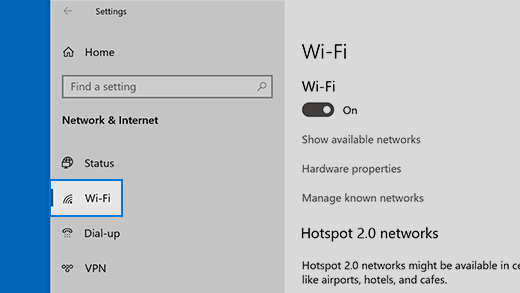
Velg Wi-Fi, og kontroller at Wi-Fi er aktivert.
- Hvis nettverket fortsatt ikke er oppført på overflate, kan du prøve løsning 5.
- Hvis du nå kan se det trådløse nettverket, men fortsatt ikke får tilgang til Internett, kan du se Løse tilkoblingsproblemer i Windows for Wi-Fi å finne flere løsninger.
Løsning 5: Tvinge omstart av overflate
Velg >På/av-ikon >Avslutt-ikon, og vent et øyeblikk til overflate avsluttes. Deretter trykker og holder du inne av/på-knappen i 20 sekunder. Hvis logoskjermen vises etter noen sekunder, fortsetter du å holde den inne i 20 sekunder til du ser logoskjermen igjen. Se Fremtving avslutning og start overflate på nytt for mer informasjon.
Løsning 6: Kontroller at Wi-Fi er tilgjengelig i Enhetsbehandling
Hvis Wi-Fi innstillinger mangler på overflate, kan Wi-Fi være deaktivert i Enhetsbehandling.
Velg Søk på oppgavelinjen, skriv inn Enhetsbehandling, og velg det fra resultatene.
Velg pilen ved siden av Nettverkskort for å utvide kortlisten, og sjekk om ett av følgende kort er oppført:
Nettverkskort overflate-enheten brukes i Intel® Wi-Fi 7 BE201 Surface Pro for bedrifter (11. utgave) og nyere generasjoner, Surface Laptop for Business (8. utgave) og nyere generasjoner Intel® Wi-Fi 6 AX200, AX201, AX210, AX211 Surface Pro 7 og nyere generasjoner, Surface Laptop 3 og nyere generasjoner, Surface Laptop for næringslivet 13-tommers, Surface Laptop Go (alle generasjoner), Surface Laptop Studio (alle generasjoner), Surface Go 2 og nyere generasjoner, Surface Book 3, Surface Studio 2+ Qualcomm Wi-Fi nettverkskort Surface Pro 12-tommers 1st Edition, Surface Laptop 13-tommers, Surface Pro (11. utgave), Surface Pro 9 5G, Surface Pro X, Surface Laptop (7th Edition), Surface Laptop 5G for Business, Surface Laptop 3 (15 tommer med AMD), Surface Go Marvell AVASTAR Network Controller Alle andre overflate-enheter Dobbeltklikk på nettverkskortet, velg kategorien Driver , og velg deretter Deaktiver enhet.
Velg Ja i advarselsboksen.
Start nettverkskortet på nytt ved å velge Aktiver enhet.
Start overflate på nytt ved å velge Start-ikon
>>Start på . Hvis du har oppdateringer som venter, velger du Oppdater og start på nytt.
Løsning 7: Fjern og installer driveren på nytt
Advarsel
Ikke utfør dette trinnet på Surface Pro X. Hvis du avinstallerer drivere på denne enheten, kan du bare gjenopprette dem ved å utføre en komplett tilbakestilling av systemet.
Velg Søk på oppgavelinjen, skriv inn Enhetsbehandling, og velg det fra resultatene.
Velg pilen ved siden av Nettverkskort for å utvide kortlisten, og sjekk om ett av følgende kort er oppført:
Nettverkskort overflate-enheten brukes i Intel® Wi-Fi 7 BE201 Surface Pro for bedrifter (11. utgave) og nyere generasjoner, Surface Laptop for Business (7. utgave) og nyere generasjoner Intel® Wi-Fi 6 AX200, AX201, AX210, AX211 Surface Pro 7 og nyere generasjoner, Surface Laptop 3 og nyere generasjoner, Surface Laptop for næringslivet 13-tommers, Surface Laptop Go (alle generasjoner), Surface Laptop Studio (alle generasjoner), Surface Go 2 og nyere generasjoner, Surface Book 3, Surface Studio 2+ Qualcomm Wi-Fi nettverkskort Surface Laptop 5G for Business, Surface Laptop 3 (15 tommer med AMD), Surface Go Marvell AVASTAR Network Controller Alle andre overflate-enheter Dobbeltklikk på nettverkskortet, velg kategorien Driver , og velg deretter Avinstaller enhet.
Velg Prøv å fjerne driveren for denne enheten , og velg deretter Avinstaller.
Start overflate på nytt.
Løsning 8: Installer oppdateringer
Hvis Wi-Fi fungerer nå, eller hvis du har Internett-tilgang ved hjelp av en Ethernet-tilkobling, kan du laste ned og installere de nyeste oppdateringene for Windows og overflate for å forbedre Wi-Fi-tilkoblingen. Hvis du vil vite hvordan, kan du se Laste ned drivere og fastvare for overflate.
Hvis du vil installere oppdateringer, bruker du en annen PC med Internett-tilkobling til å laste ned driverpakken (MSI-fil) til en USB-stasjon, kopiere den til overflate og deretter installere de oppdaterte driverne. Hvis du vil laste ned drivere og fastvare for overflate, kan du se Laste ned drivere og fastvare for overflate.

Mer feilsøking
Hvis du fortsatt har problemer med det Wi-Fi nettverket, kan du se Løse tilkoblingsproblemer i Windows for Wi-Fi å finne andre løsninger.
Beslektede emner
Løse problemer med Wi-Fi-tilkobling i Windows
Wi-Fi-problemer og hjemmeoppsettet
Trenger du mer hjelp?
Teknisk støtte

Hvis du trenger teknisk støtte, åpner du overflate-appen, beskriver problemet og velger Få hjelp.
Fellesskapsstøtte

Fellesskap kan hjelpe deg med å stille spørsmål og høre fra eksperter med stor kunnskap. Spør fellesskapet.
Annen støtte

Hvis du ikke kan bruke overflate eller har spørsmål om noe annet, åpner du Få hjelp for å få annen støtte på Internett.