
Du kan hjelpe Copilot med å skrive Outlook-e-postmeldinger som høres mer ut som deg. Hvis du gjentatte ganger ber Copilot om å endre e-postutkast, finnes det en enklere måte. Du kan angi hvordan du vil at kladdene skal opprettes.
Først må du tenke på hvordan du vanligvis skriver e-postmeldinger. Kanskje du ofte bruker punktlister, eller kanskje du fokuserer på å bruke en nyttig, uformell tone for å bygge samarbeid. Når du identifiserer hva som får skrivingen din til å høres ut som deg, kan du gå til Innstillinger og be Copilot om alltid å bruke disse skrivevanene.
Obs!
Du trenger en lisens for Microsoft Copilot (arbeid) eller en lisens for Microsoft Copilot Pro (hjemme) for å bruke denne funksjonen. Se Hvor kan jeg få Microsoft Copilot? hvis du vil ha en lisens.
Tilpass e-postmeldinger generert av Copilot
- Velg rullegardinlisten ved siden av Copilot-ikonet i nye Outlook
 .
.
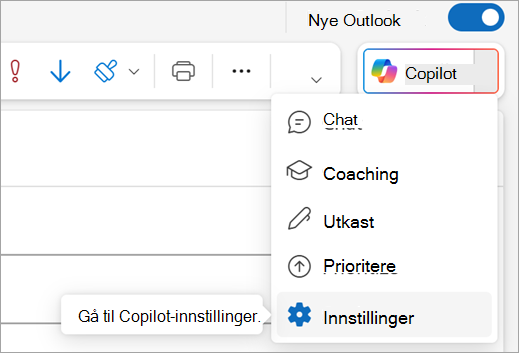
- Velg Innstillinger.
- Velg kladdeinstruksjoner.
- Velg veksleknappen for «Bruk egendefinerte instruksjoner når du lager utkast til en e-post» slik at den blir blå.
- Skriv inn en ledetekst som forklarer hvordan Copilot skal skrive ut e-postmeldingene. Du kan for eksempel si «Hold e-postmeldinger korte og direkte, med punkter der de gir mening. Bruk en vennlig tone og signer e-postmeldinger med fornavnet mitt.» Du kan legge til mange detaljer eller gjøre det enkelt.
- Velg Lagre.
Nå er det bare å lukke siden og be Copilot om å lage et utkast til en e-postmelding for deg. Du kan når som helst komme tilbake og justere instruksjonene for Copilot.