
Med gjestetilgang i Microsoft 365 Groups kan organisasjoner samarbeide med eksterne brukere som bruker e-postkontoer som ikke er en del av Microsoft 365. Hvis gjestebrukeren du inviterte, er oppført som et gruppemedlem, men ikke mottar noen e-post- eller gruppesamtaler, må du kontrollere følgende:
- Du har lagt til personen som gjest, og organisasjonen tillater gjestetillatelser. Se: Legge til gjester i Grupper i Outlook
- Gruppemeldinger går ikke til gjestebrukerens søppelpostmappe
- Gjestebrukerens e-postleverandør avviser ikke gruppemeldingene
Finn deretter ut om gjesten ble invitert fra SharePoint i Microsoft 365 og Azure Active Directory B2B. I så fall har du sannsynligvis et konfigurasjonsproblem i katalogen. Be IT-administratoren om å løse problemet ved å følge denne tretrinns fremgangsmåten:
- Last ned og installer Microsoft Graph Powershell.
- Kjør en rekke PowerShell-kommandoer for å hente egenskapene for gjestebrukerkontoen.
- Reparer konfigurasjonen av gjestekontoen.
Laste ned
- Last ned og installer 64-bitersversjonen av Microsoft Graph Powershell.
Kjør
Koble til Microsoft Graph Powershell ved hjelp av firmaets administratorlegitimasjon.
Kjør følgende cmdlet:
Connect-AzureADAngi legitimasjonen for global administrator for Microsoft 365 på siden Angi legitimasjon. Se Tilordne administratorroller i Office 365 for mer informasjon om roller i Microsoft 365.
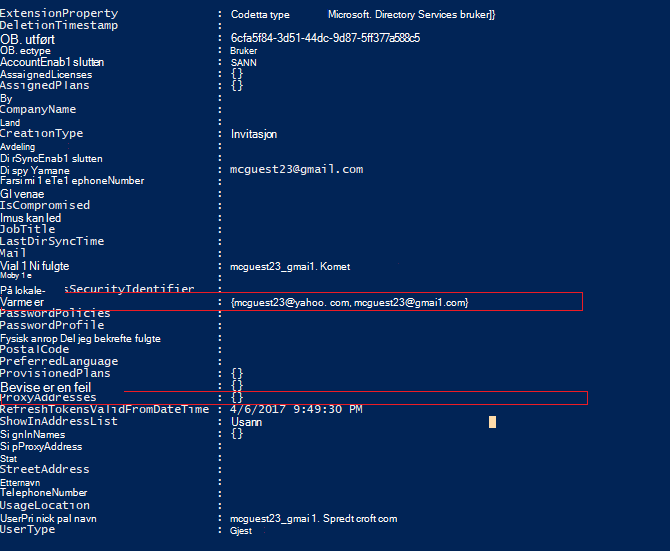
Slå opp den inviterte brukeren og egenskapene basert på e-postadressen i OtherMail-egenskapen .
Get-AzureADUser -All $true | ?{$_.OtherMails -eq " misconfiguredguestemail@organization.com"} | fl
- Hvis det primære SMTP-feltet er tomt og OtherMail-feltet har flere verdier, er ikke gjestebrukerkontoen riktig konfigurert. Her er et eksempel:
Reparer
Alternativ 1: Fjern e-postadressen fra OtherMail-egenskapen . Dette gjør OtherMail til en egenskap med én verdi som har samme e-postadresse som invitert gjeste-e-postadresse. Vær oppmerksom på at når du fjerner e-postadressen, mister brukeren tilgang til alle SharePoint i Microsoft 365-filer som har blitt gitt til denne adressen.
Her er kommandoen for å fjerne adressen:
Get-AzureADUser -ObjectId <<Userobjectid_from_above>> | Set-AzureADUser -OtherMails "<<Desired email address>>"
-ELLER-
Alternativ 2: Slett denne brukeren, og legg dem til på nytt i gruppen. Vær oppmerksom på at når du sletter brukeren, mister vedkommende tilgang til alle SharePoint i Microsoft 365-filer som har blitt gitt til brukerens e-postadresse.