
Trenger du å se gjennom en presentasjon mens du er på farten? Med Copilot i PowerPoint kan du stille spørsmål og få et raskt sammendrag av presentasjonen eller viktige nøkkellysbilder, alt på mobiltelefonen.
Obs!
For kunder med et kvalifisert Microsoft 365-abonnement er Copilot i PowerPoint for øyeblikket bare tilgjengelig på iPad-enheter, sammen med Mac og Windows. Finn ut hvilken Copilot-lisens du har.
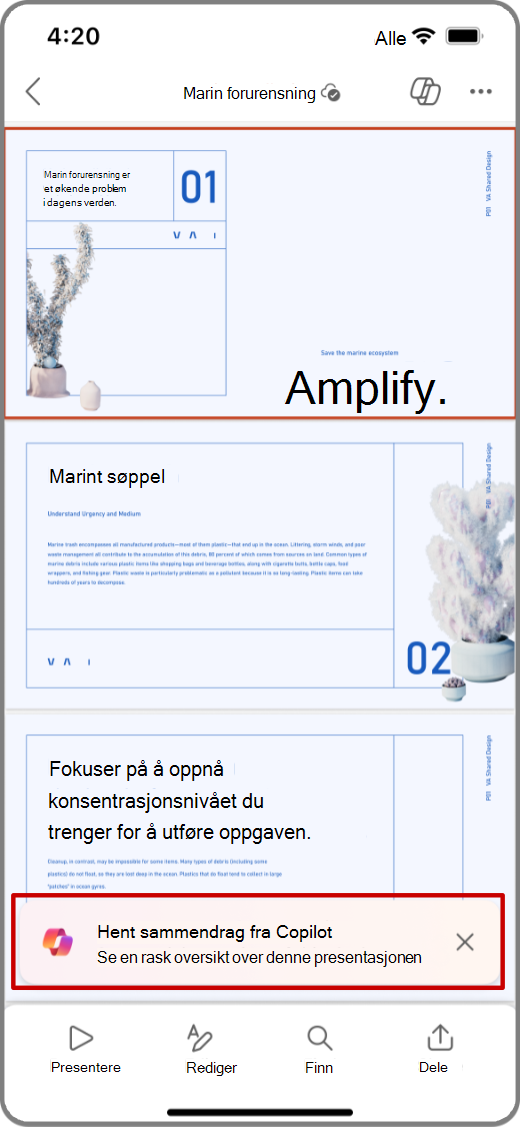
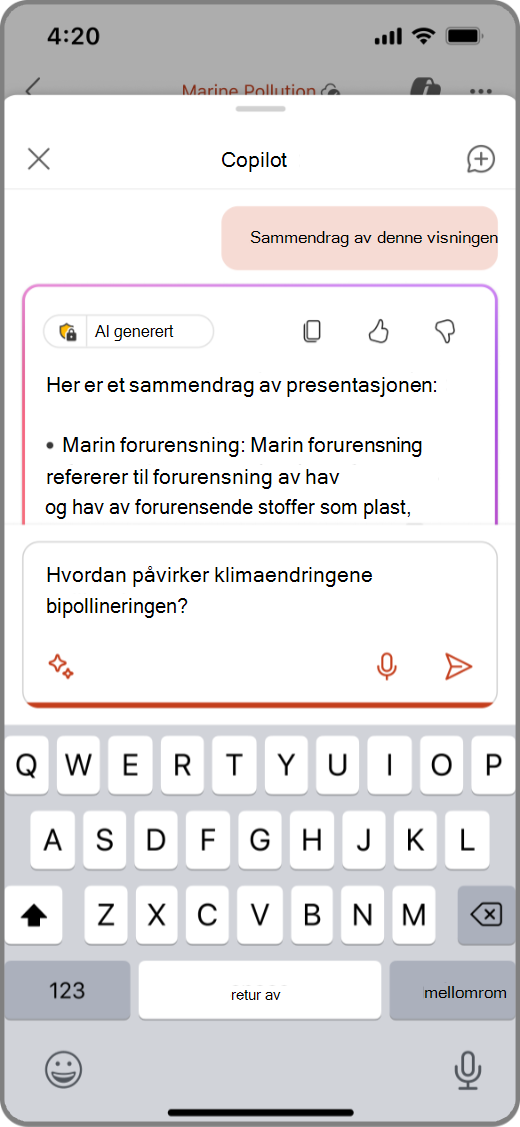
Vis sammendrag
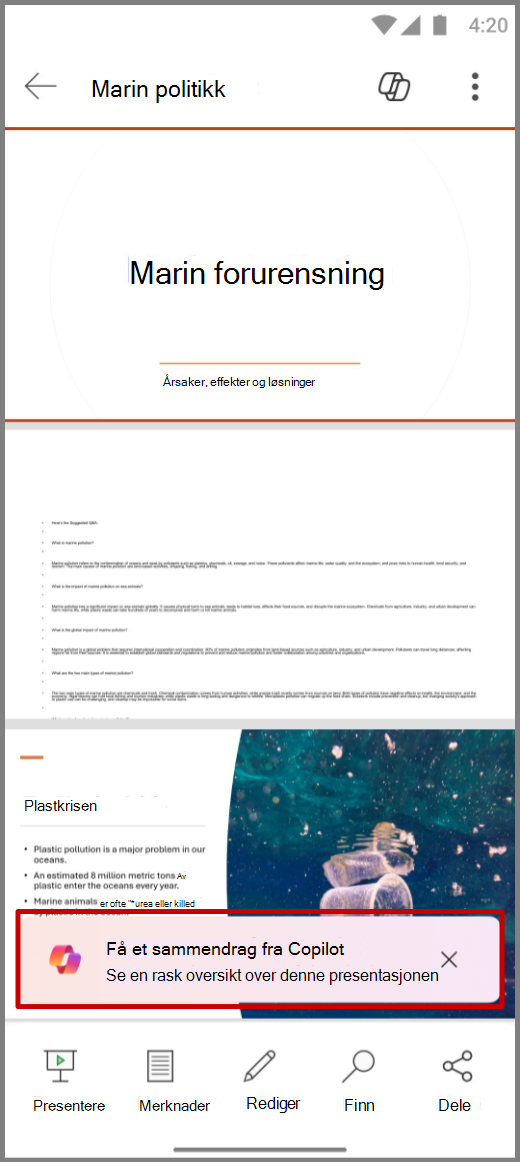
- Åpne PowerPoint-appen, og velg en presentasjon som har blitt delt med deg.
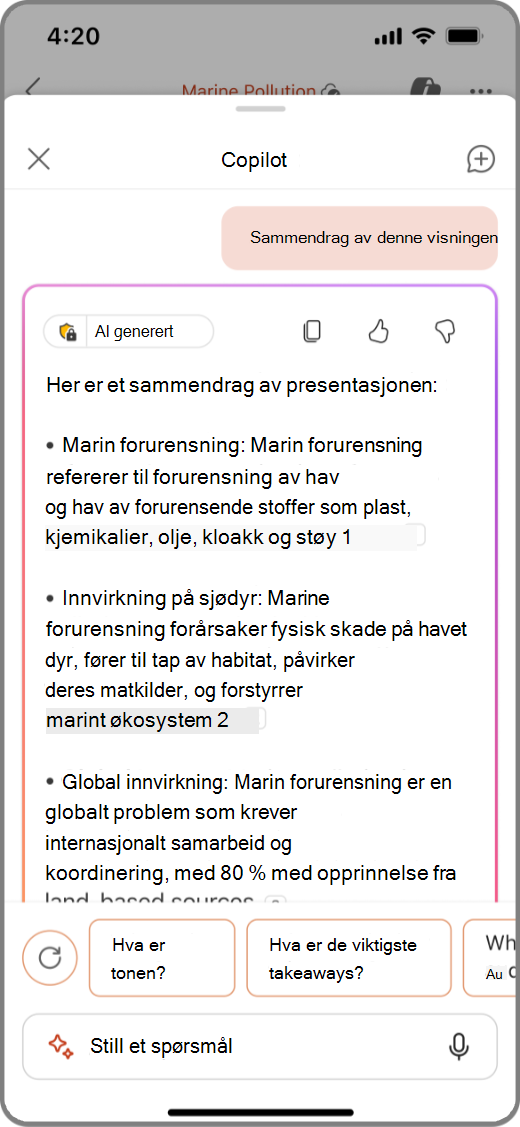
- Trykk på Hent sammendrag fra Copilot for å generere et sammendrag av presentasjonen.
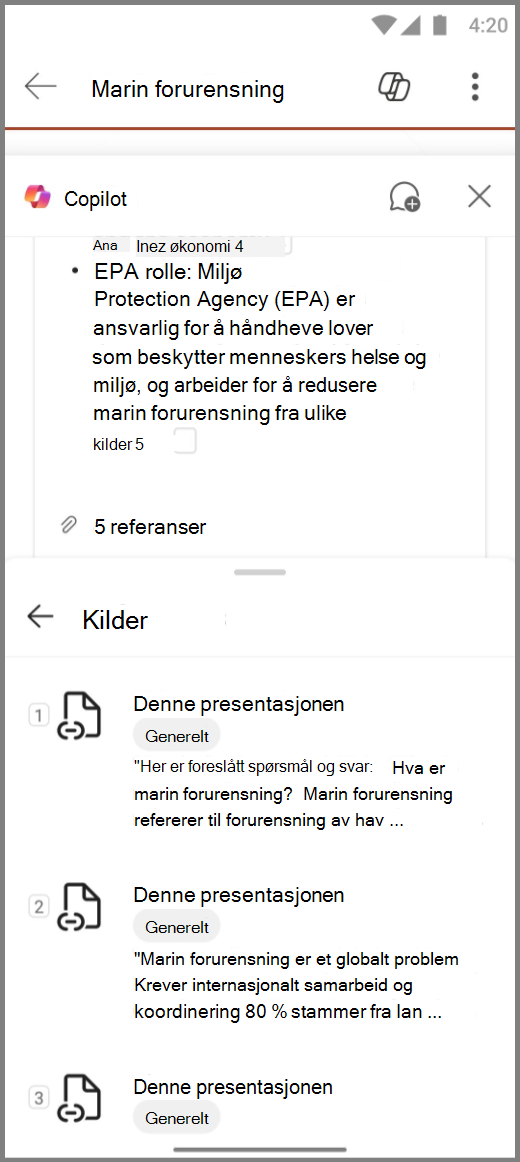
- Still spørsmål om sammendraget i skriveboksen nederst i Copilot-ruten. Du kan også bruke Copilots foreslåtte spørsmål under sammendraget.
- Hvis du vil se en liste over flere ledetekster, trykker du på Glitter-ikonet.
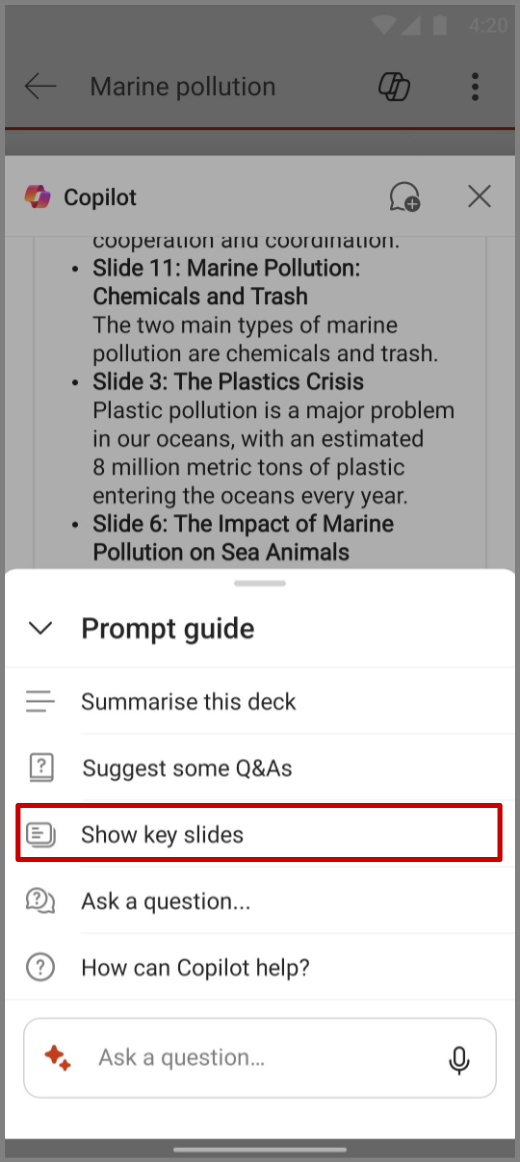
Vis viktige lysbilder
- Åpne PowerPoint-appen, og velg en presentasjon som har blitt delt med deg.
- Velg
 Copilot fra toppen av appen.
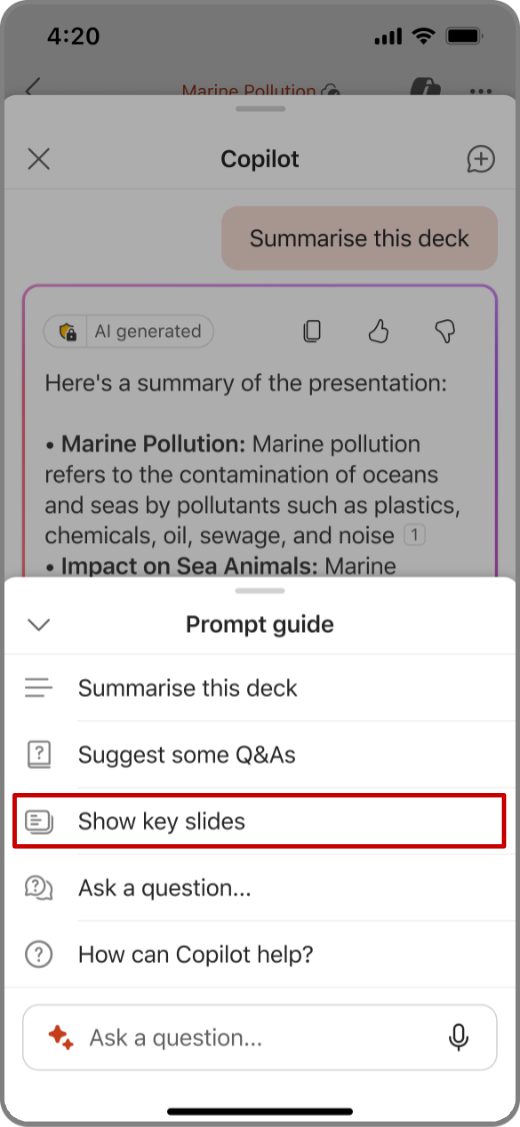
 - Trykk på Glitter-ikonet i Copilot-skriveboksen for å åpne ledetekstveiledningen, og velg Vis viktige lysbilder.
- Copilot genererer et sammendrag av nøkkellysbildene i Copilot-ruten.
Still Copilot spørsmål
Åpne PowerPoint-appen, og velg en presentasjon som har blitt delt med deg.
Velg
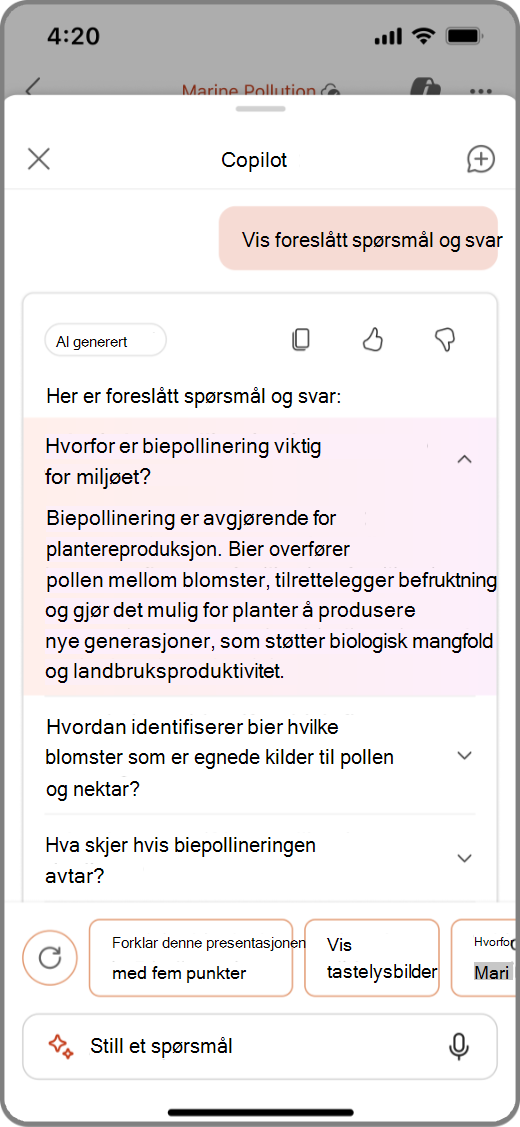
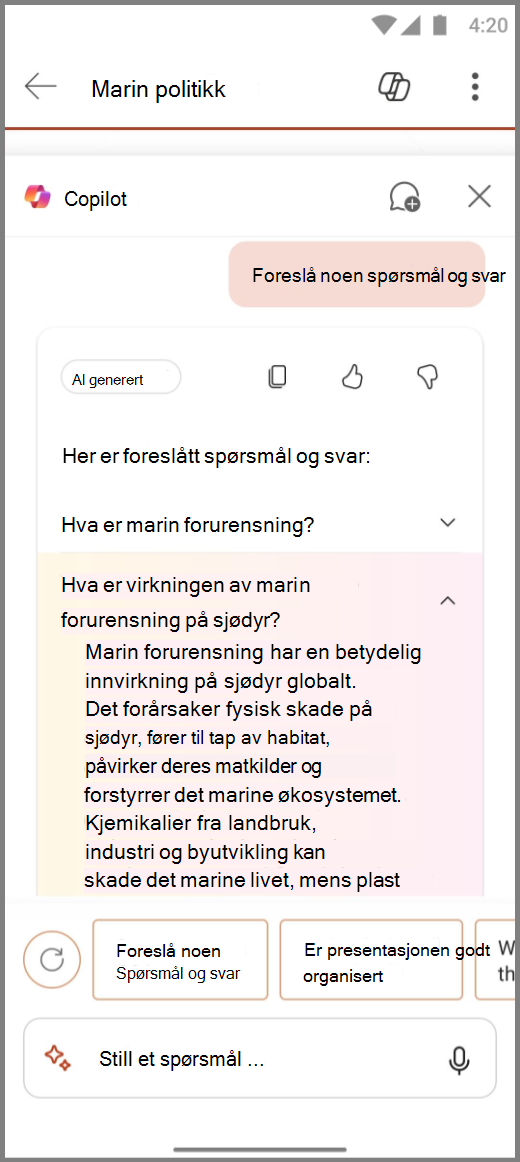
Copilot fra toppen av appen.Trykk på Vis foreslåtte spørsmål og svar i Copilot-ruten for å vise foreslåtte spørsmål og svar.
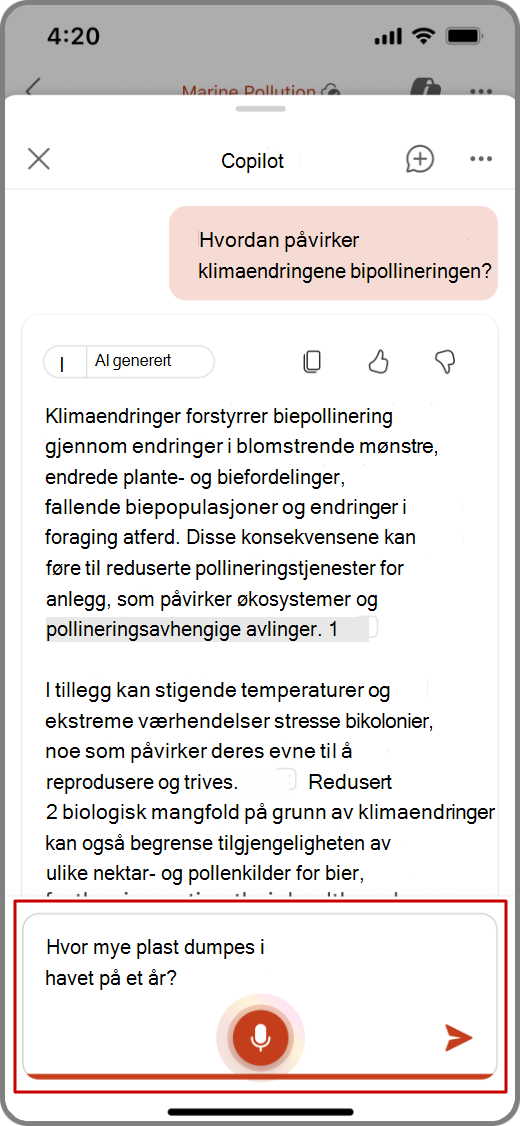
Du kan også skrive inn dine egne spørsmål som Copilot kan svare på i Copilot-skriveboksen.
Du kan også trykke på mikrofonen i skriveboksen for å stille spørsmål til Copilot med stemmen din.
Trykk på PIL NED for å se svarene til Copilot.
Hvis du vil se en liste over flere ledetekster, trykker du på Glitter-ikonet.
Finn ut mer
Velkommen til Copilot i PowerPoint
Vanlige spørsmål om Copilot i PowerPoint