
Sist oppdatert: juli 2026
Viktig
Copilot (inkludert merkepakke) er tilgjengelig i PowerPoint for Windows, Mac og nettet.
PowerPoint-malen er grunnlaget Copilot lærer av. En godt strukturert mal hjelper Copilot i PowerPoint med å generere visuelt konsistente presentasjoner i tråd med varemerket.
Når du spør Copilot i PowerPoint, analyserer den flere kilder for å generere merkekonsekvente utdata:
- Lysbilder og oppsett – Eksempellysbildetypene og oppsettene som er definert i merkevaremalen.
- Objekter – Utformingselementer som tekst, figurer, bilder og datavisualiseringer i eksempellysbildene, som følger med maler.
- Din ledetekst – De spesifikke instruksjonene du oppgir.
Copilot syntetiserer all denne informasjonen for å opprette lysbilder som ser ut som om organisasjonen har opprettet dem. Dette er ikke bare å bruke et tema – det er å forstå og gjenskape merkevarens presentasjonstilnærming.
Obs!
Hvis Copilot ikke vises i Word, Excel, PowerPoint eller OneNote, kan det hende det ikke er inkludert i Microsoft 365-abonnementet eller ikke er tilgjengelig basert på organisasjonens innstillinger. Finn ut hvilken Copilot-lisens som gjelder for deg.
Optimaliser PowerPoint-malene for varemerketilpassede presentasjoner med Copilot
Copilot bruker først og fremst eksempellysbildene, og sekundært malens struktur og oppsett, for å forstå hvordan organisasjonen kommuniserer visuelt. For å generere presentasjoner som gjenspeiler merkevaren din, kan du i tillegg sette opp en merkepakke som vil bruke merkevarens stemme, tone, stil og bilder, og gi deg resultater som gjenspeiler merkevarens utseende, layout og innholdsstil.
Denne artikkelen forklarer hvordan du optimaliserer PowerPoint-malene slik at Copilot kan produsere mer konsekvente presentasjoner i tråd med varemerket.
Slik bruker Copilot maler til å opprette presentasjoner
Copilot i PowerPoint bruker følgende:
- Maler
- Merkepakke-ressurser for å generere og redigere lysbilder ved hjelp av spørsmål på naturlig språk.
Når du ber Copilot om å opprette eller redigere lysbilder:
- Copilot tolker forespørselen din.
- Den ser på eksempellysbilder og velger oppsett fra malen.
- Den genererer innhold basert på strukturen til malen.
- Den bruker merkevareressurser som bilder, ikoner og til og med merkevarestemmer fra merkepakker.
Presentasjoner opprettet med Copilot prioriterer malene dine for å produsere resultater i henhold til merkevaren.
Hvorfor maloptimalisering er viktig
Copilot lærer av:
- Oppsettstruktur
- Plassholdertyper
- Innholdstetthet
- Visuelt hierarki
- Objektrelasjoner
Presenter i eksempellysbildene i malen.
Uten denne informasjonen kan Copilot generere:
- Generiske oppsett
- Minimal formatering
- Lysbilder som ikke samsvarer med merkets hensikt
Hvis malen ikke inneholder nok eksempellysbilder, faller Copilot tilbake til lysbildemalen – noe som kan føre til mindre optimale utdata.
Slik optimaliserer du malen for Copilot
1. Gi representative eksempellysbilder
Copilot lærer av eksempellysbildene i malen. Derfor bør malen inneholde representative lysbilder som gjenspeiler hvordan organisasjonen vanligvis presenterer innhold, slik at Copilot kan trekke ut og replikere disse mønstrene for å samsvare med merkevarens stil. Jo mer realistiske og varierte prøvene dine er, jo bedre kan Copilot forstå og bruke merkevarens presentasjonstilnærming.
Hva skal inkluderes i eksempellysbilder
Kontroller at det er flere lysbildetyper og oppsett i malen. Dette hjelper Copilot med å gjenkjenne og bruke de riktige oppsettene på nytt.
Vi anbefaler å legge til følgende generiske oppsett:
- Tittel
- Saksliste
- Inndelingsoverskrift / inndelingsdeler
- Innhold (tekst, punktmerking, ikoner, fokusområder, bildeoppsett)
- Datavisualisering (tabeller, diagrammer, statistikk, instrumentbord)
- Tidslinjer
- Prosessdiagrammer (sirkeldiagrammer/blokkediagrammer) / flytskjemaer / lister
- Sitater / uttalelser / attester
- Spørsmål og svar (spørsmål&A)
- Sammendrag / viktige takeaways
- Konklusjon
- Takk / Neste trinn
Scenarioavhengige eller spesialiserte lysbildetyper som også kan legges til, er:
- Introduksjoner / Biografier
- Teamlysbilder / Møt teamet
- Kontakter
- Kart
- Kalender
- Kasusstudier
- Et hvilket som helst annet bestemt brukstilfellelysbilde
Obs!
Disse lysbildetypene er bare representative anbefalinger og er ikke nødvendige. Du kan legge til alle lysbildetyper basert på merkevaredefinisjoner og brukstilfeller; Men hvis du sikrer god dekning på tvers av oppsett, lysbildetyper og objektstiler, vil du oppnå bedre resultater.
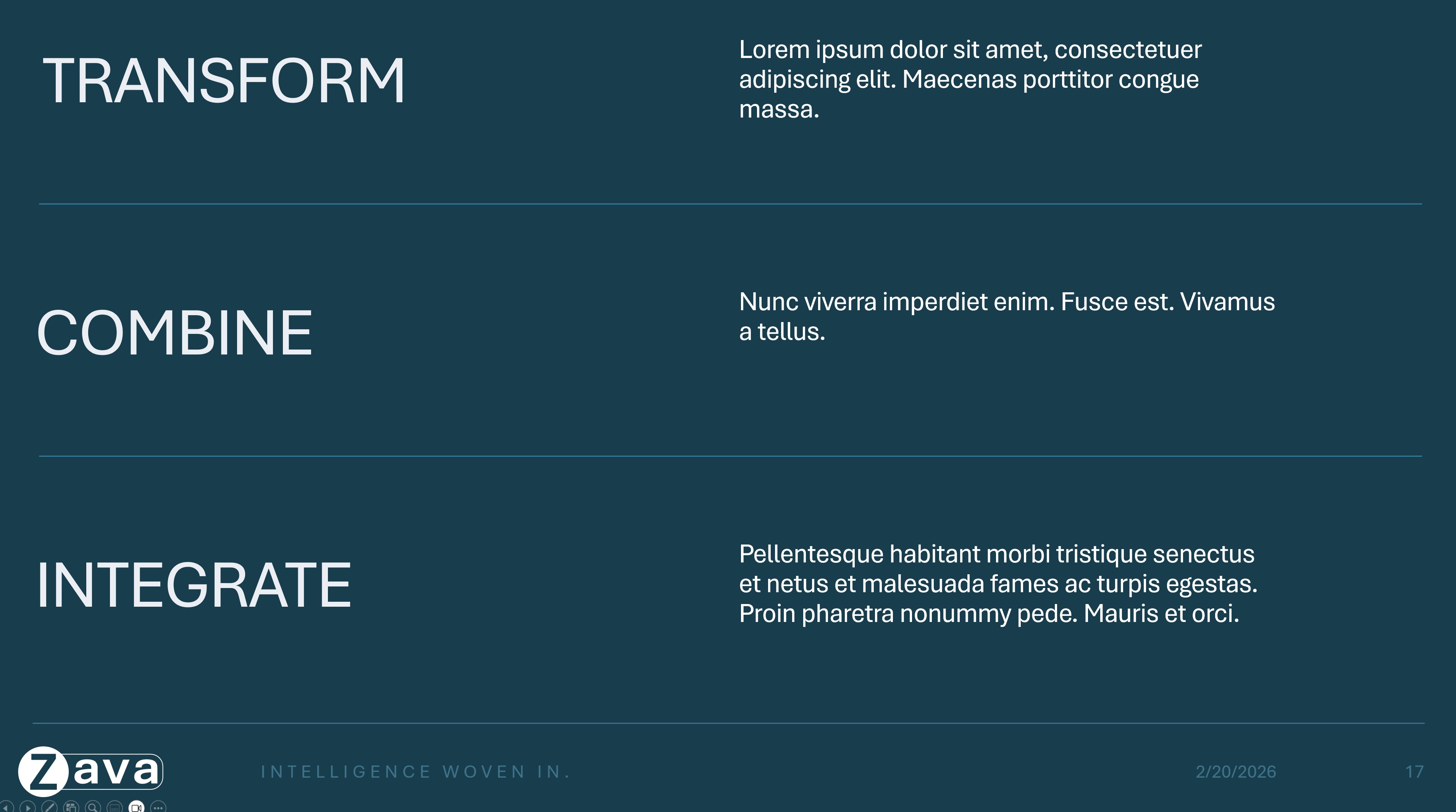
I disse lysbildene kan du vise eksempler som demonstrerer hvordan merkevaren håndterer disse konseptene:
Innholdstetthet
Demonstrer hvordan merkevaren håndterer ulike mengder informasjon:
- Lystetthet: Bare titler/undertekster, sjenerøs mellomrom.

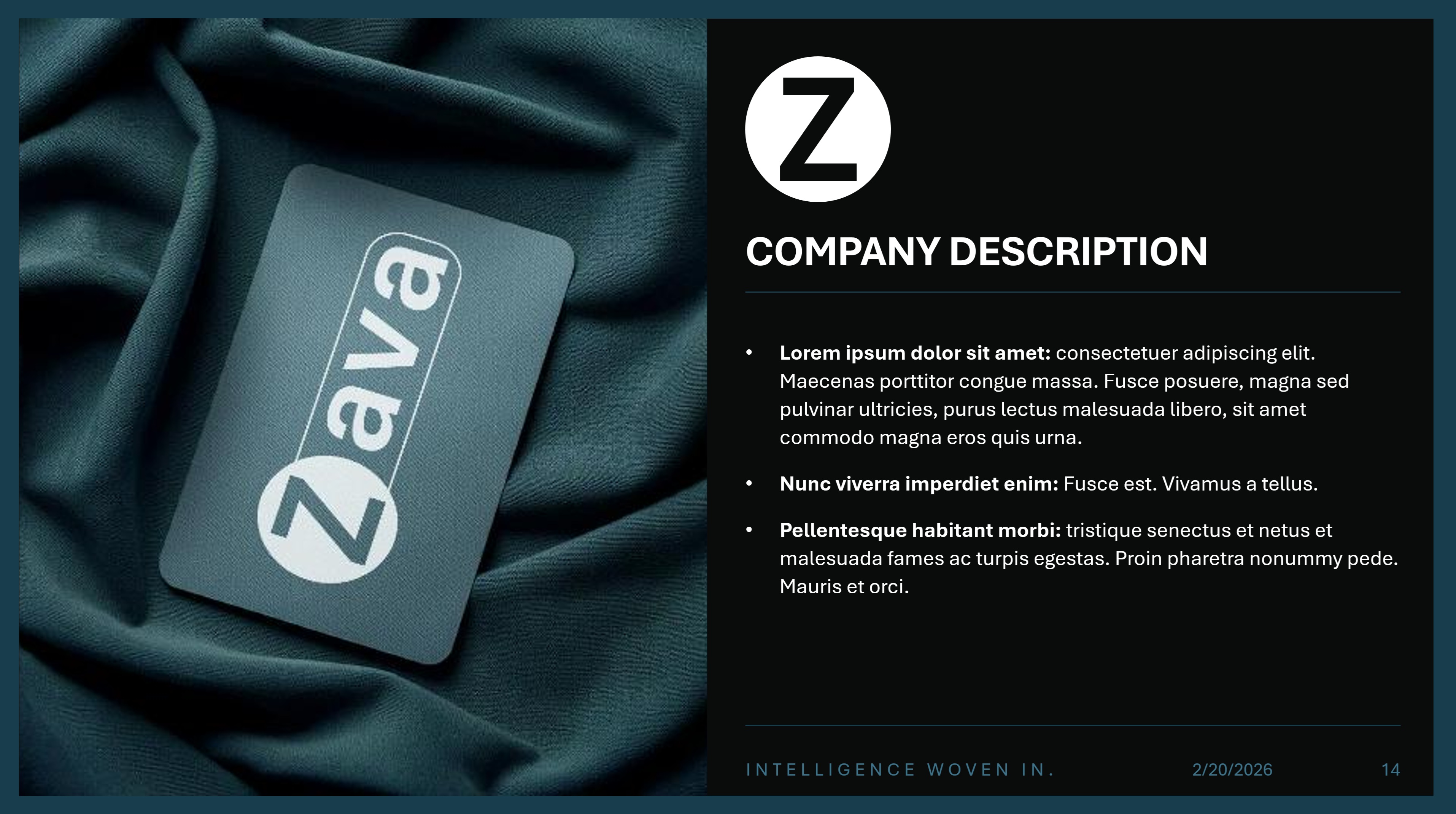
- Middels tetthet: Balanserte oppsett (f.eks. tekst på én side og et stort bilde på den andre).
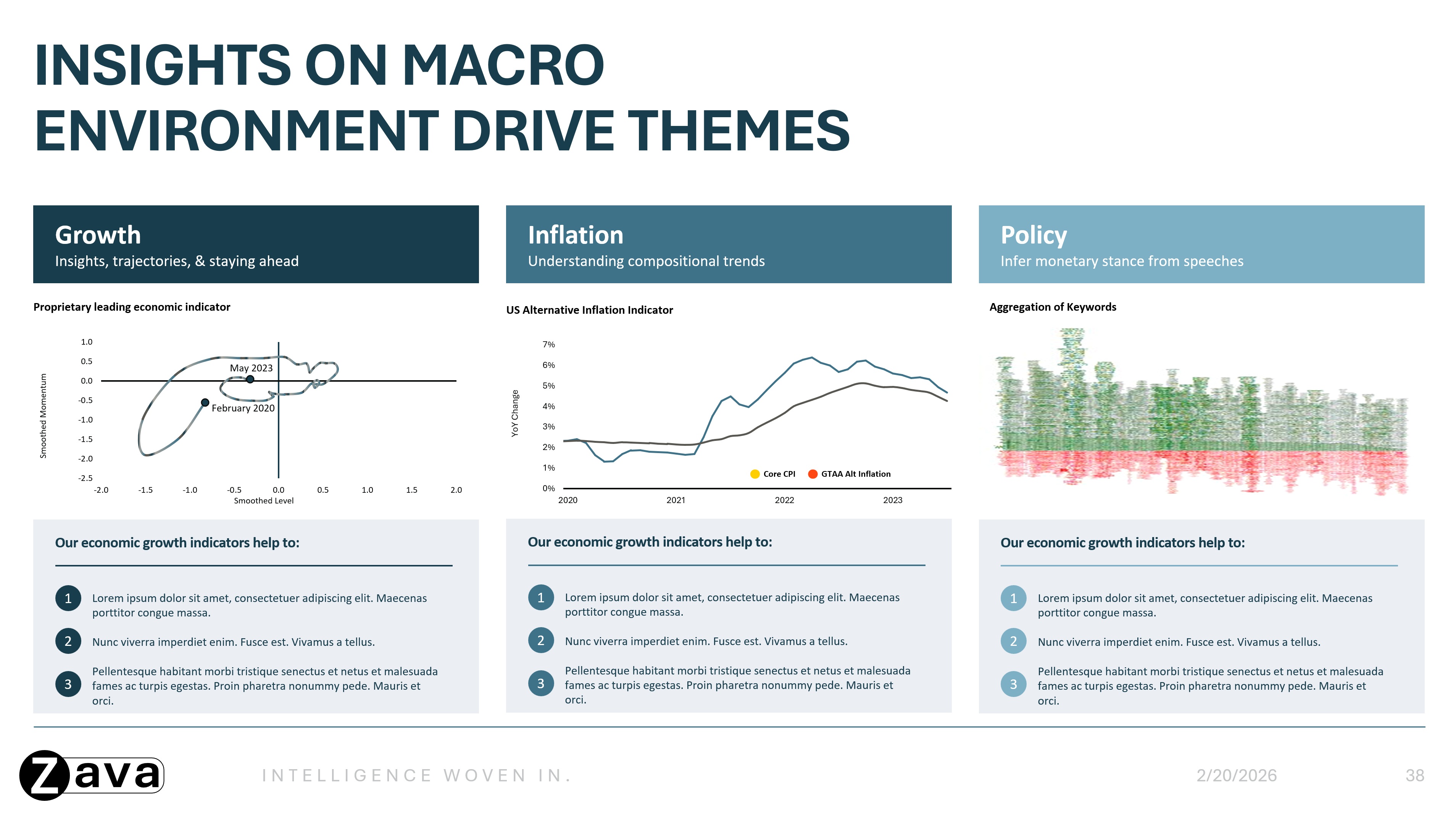
- Tung tetthet: Innholdsrike lysbilder med minimalt mellomrom, inkludert tett tekst, oppsett med flere kolonner og detaljerte diagrammer eller tabeller.
Visuell stil
Vis hvordan visuelle elementer brukes konsekvent:
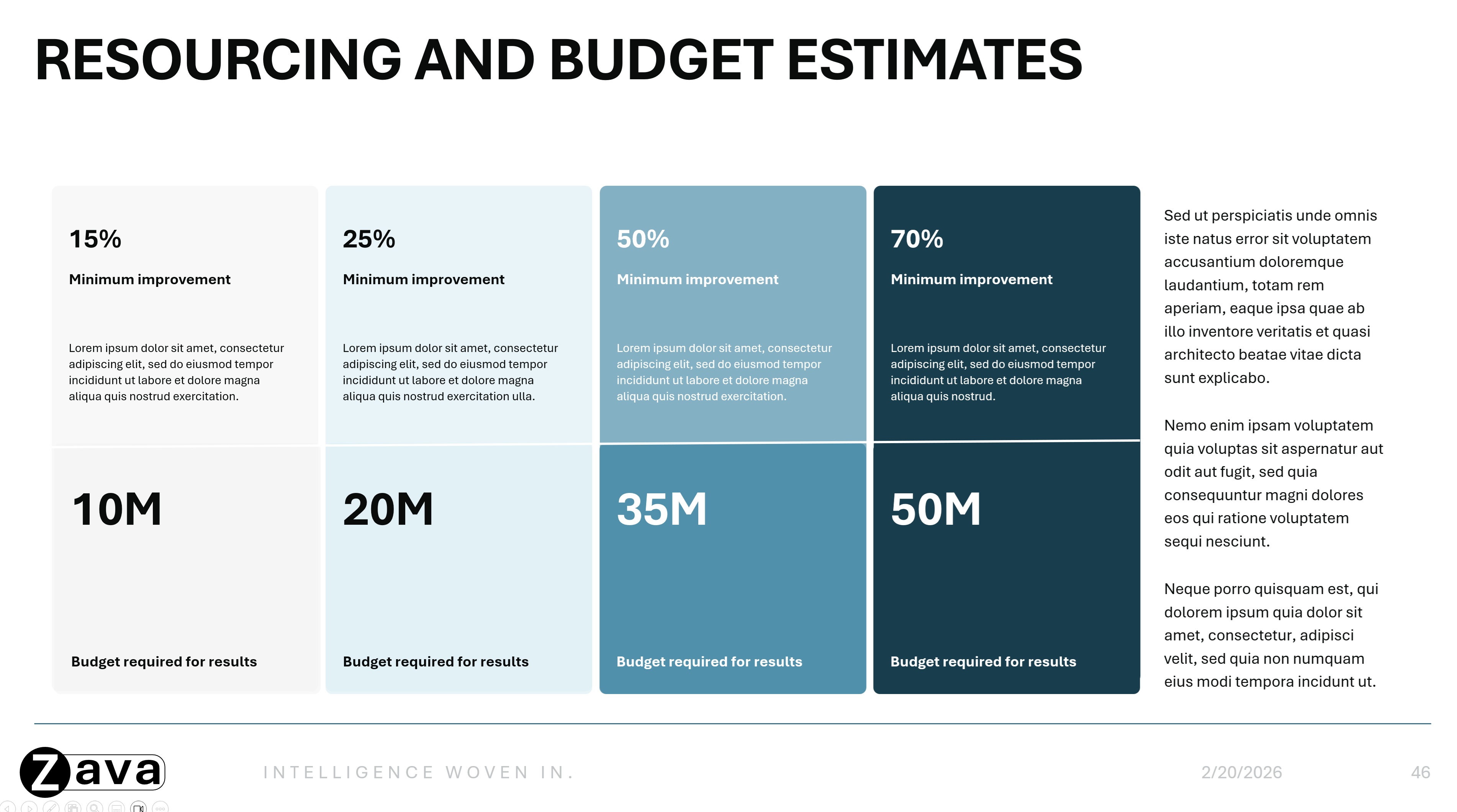
- Fargebruk på tvers av ulike lysbildetyper.
- Fargebruk på tvers av ulike elementer i grafer, diagrammer, diagrammer og så videre.
- Typografihierarki, med eksempler på overskrifter, underoverskrifter og brødtekst i bruk.
- Ikon- og bildeinkorporering i oppsett via plassholdere eller ikonplassering.
- Flerfargede varianter av lysbildetyper, der det er aktuelt (f.eks. ulike lysbilder med overskrifter i ulike farger).
Fotografi/bildestiler
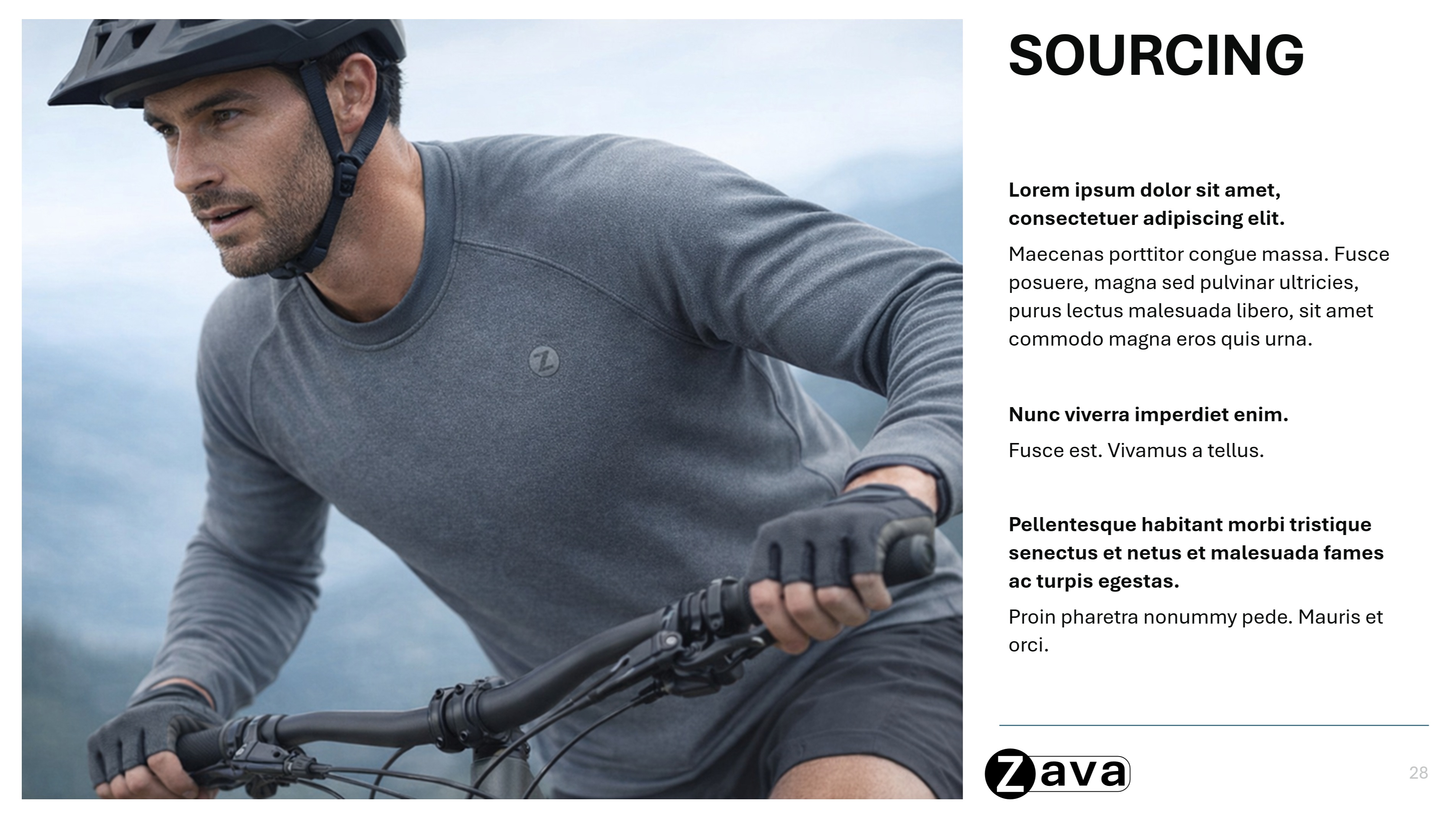
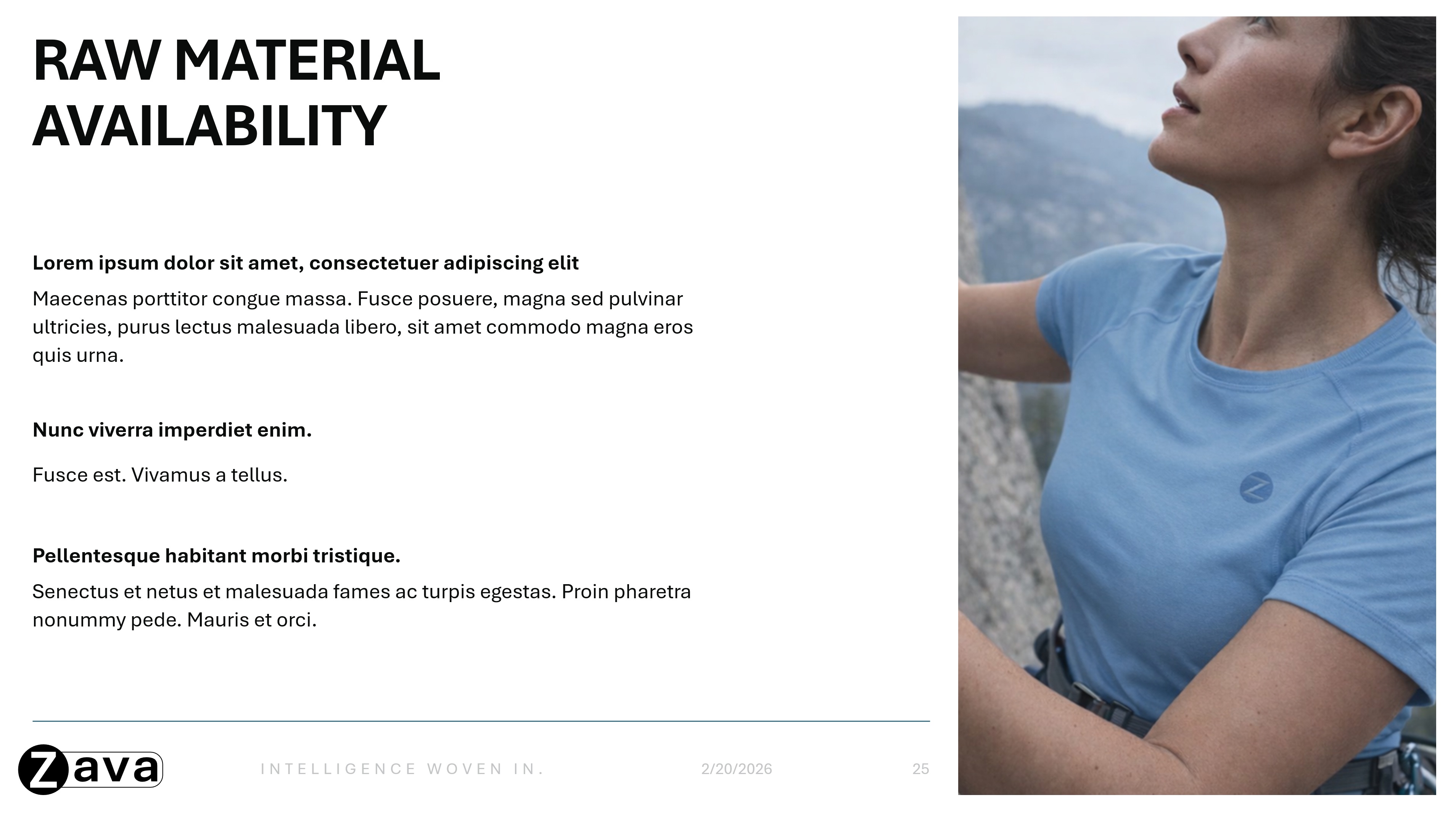
Inkluder eksempler som gjenspeiler hvordan merkevaren bruker bilder i lysbildene. Bruk flere lysbildeeksempler til å demonstrere:
- Foretrukket komposisjon og oppsettstiler.
- Bruksmønstre for bilder (f.eks. hele utfallende bakgrunnsbilder på tittellysbilder eller innfelte bilder på innholdslysbilder).

Datavisualisering
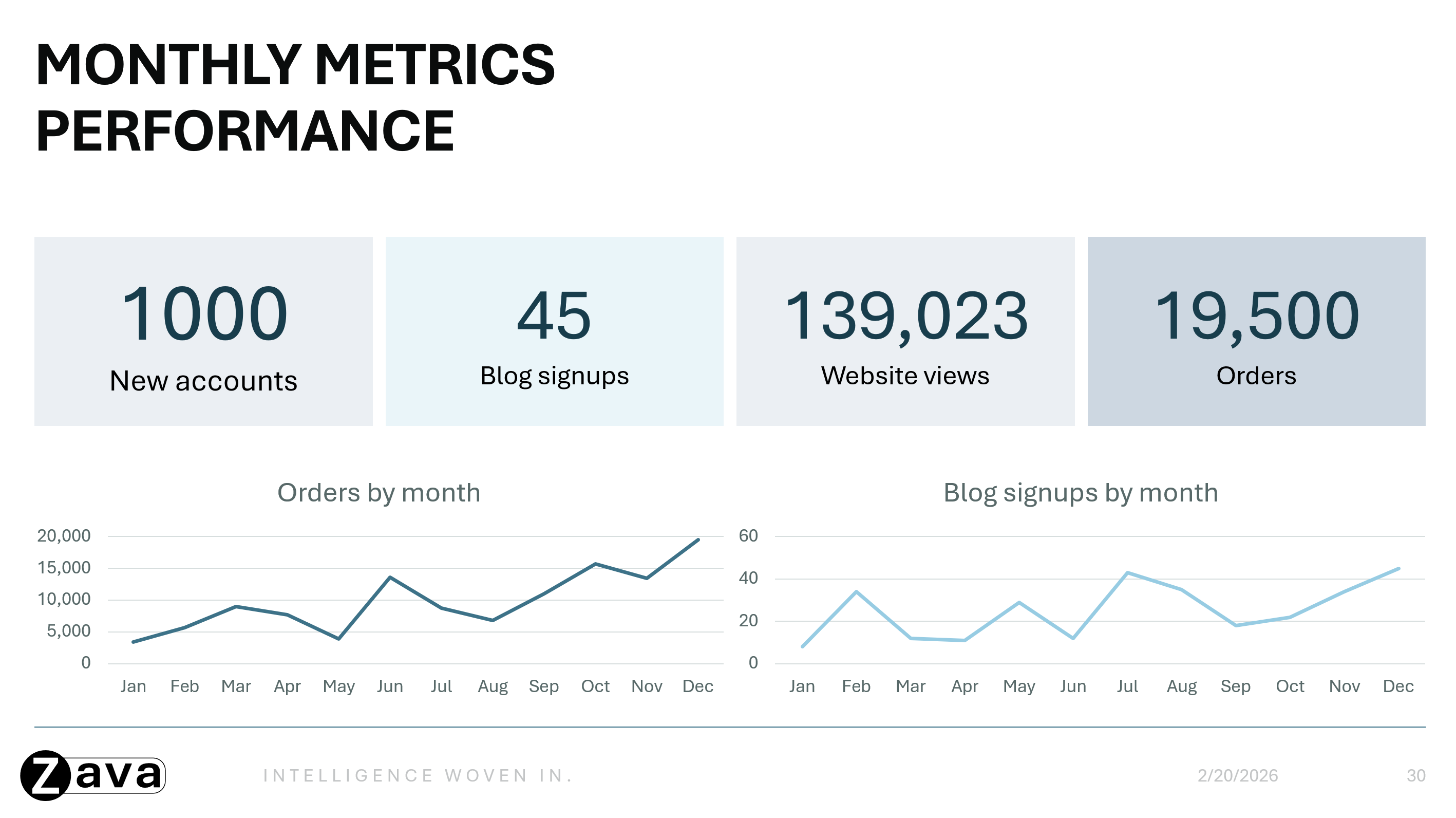
Vis hvordan data presenteres for merkevaren din:
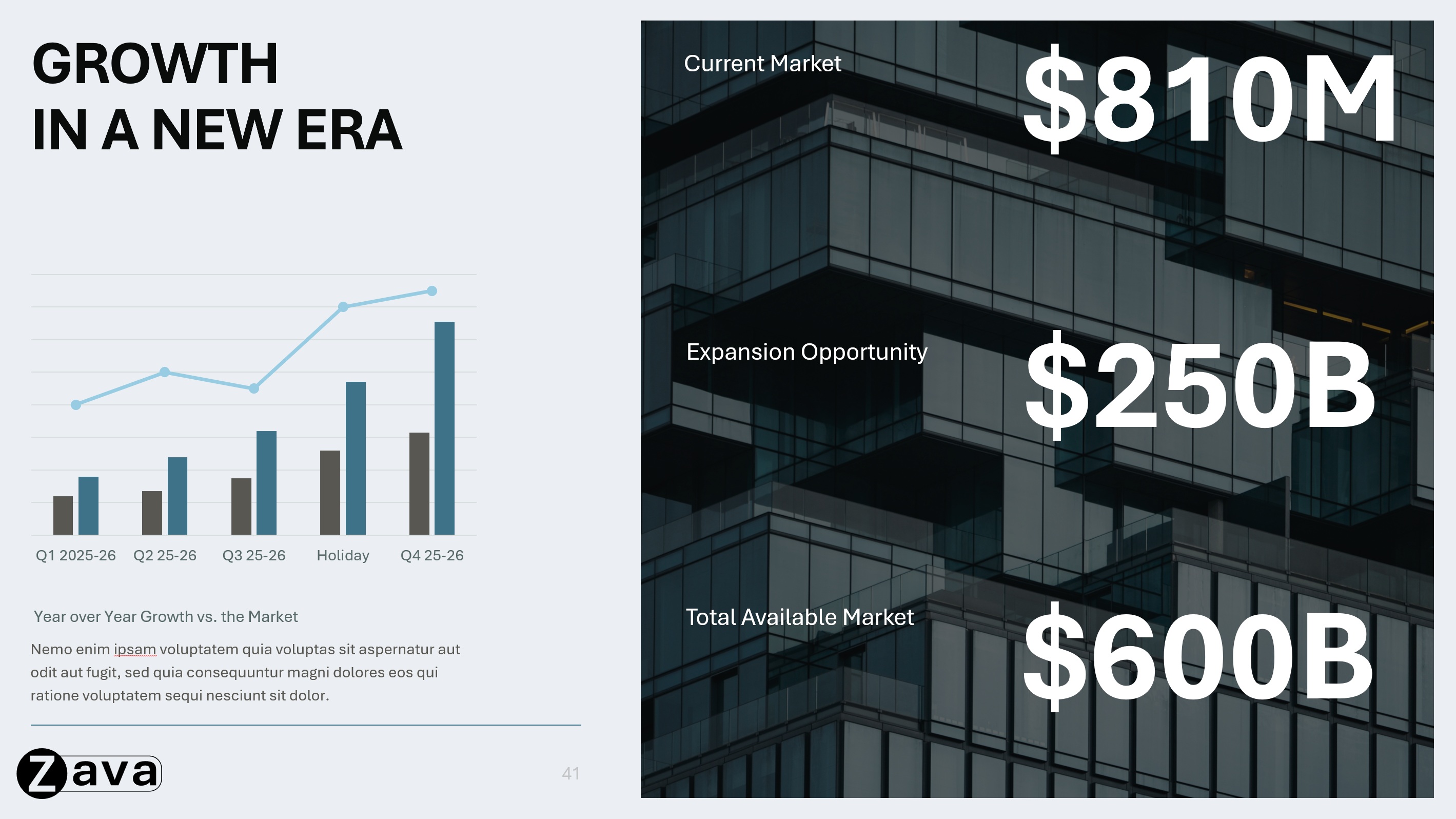
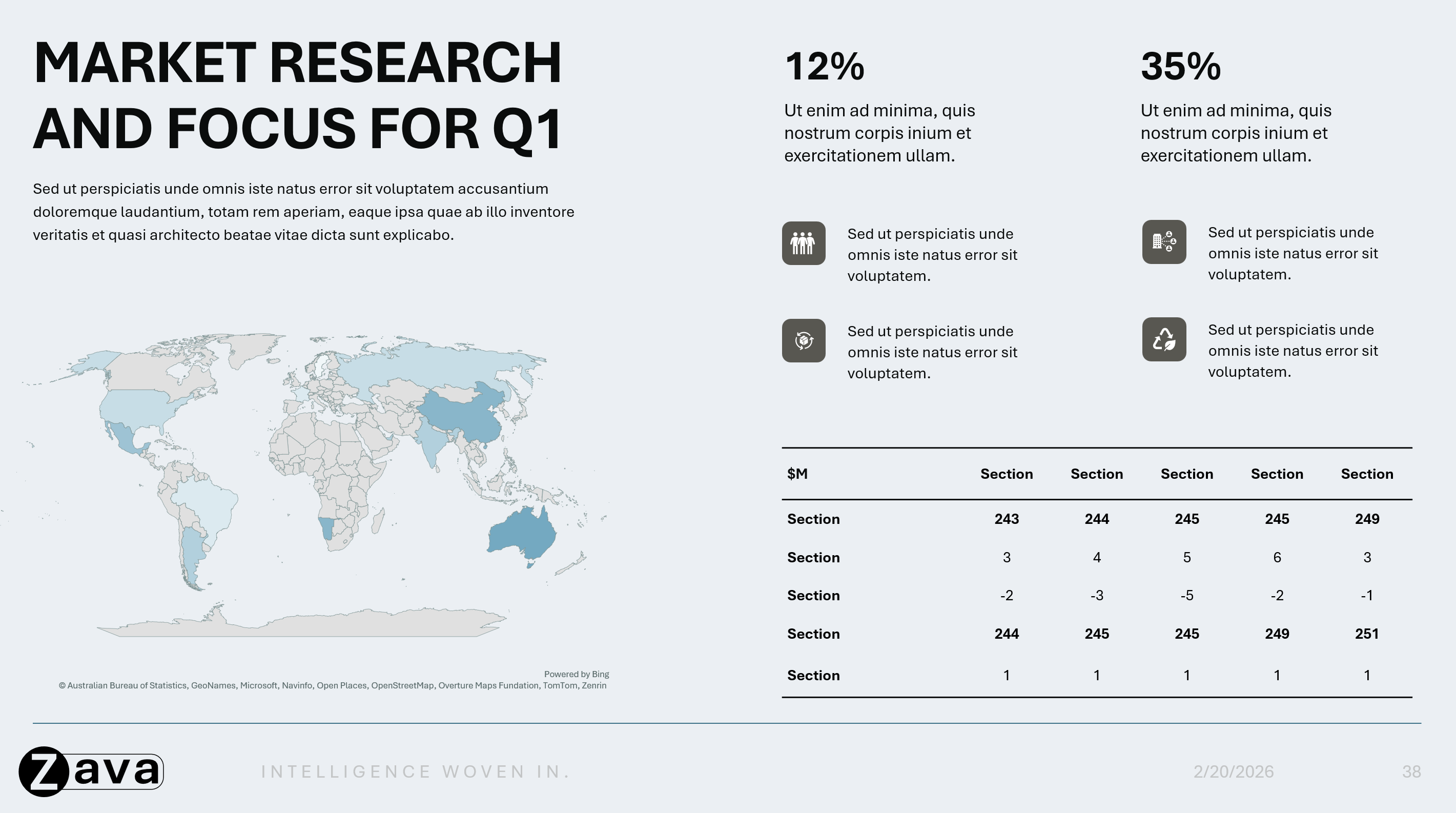
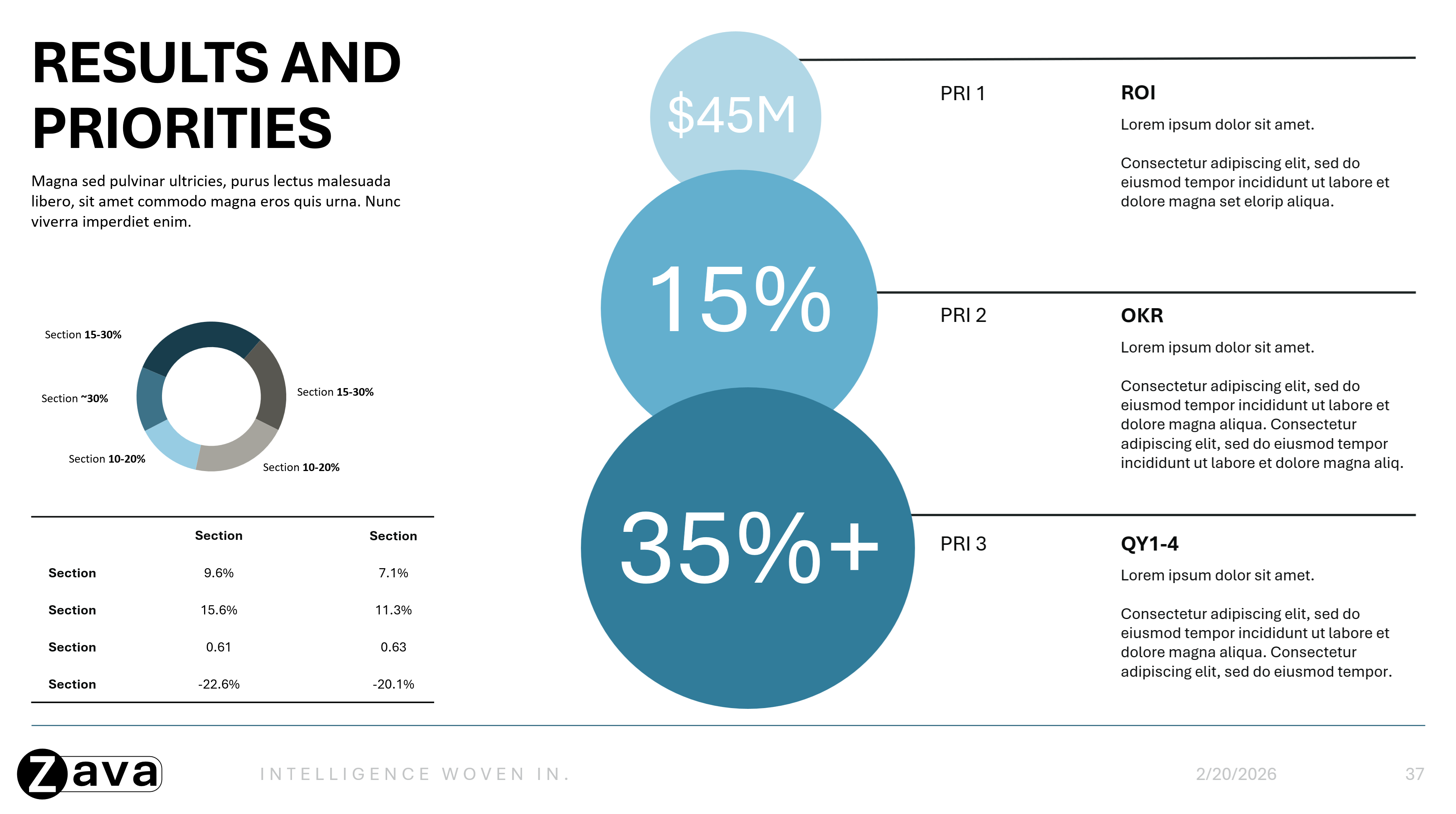
- Oppsett for uthevet statistikk og viktige høydepunkter.
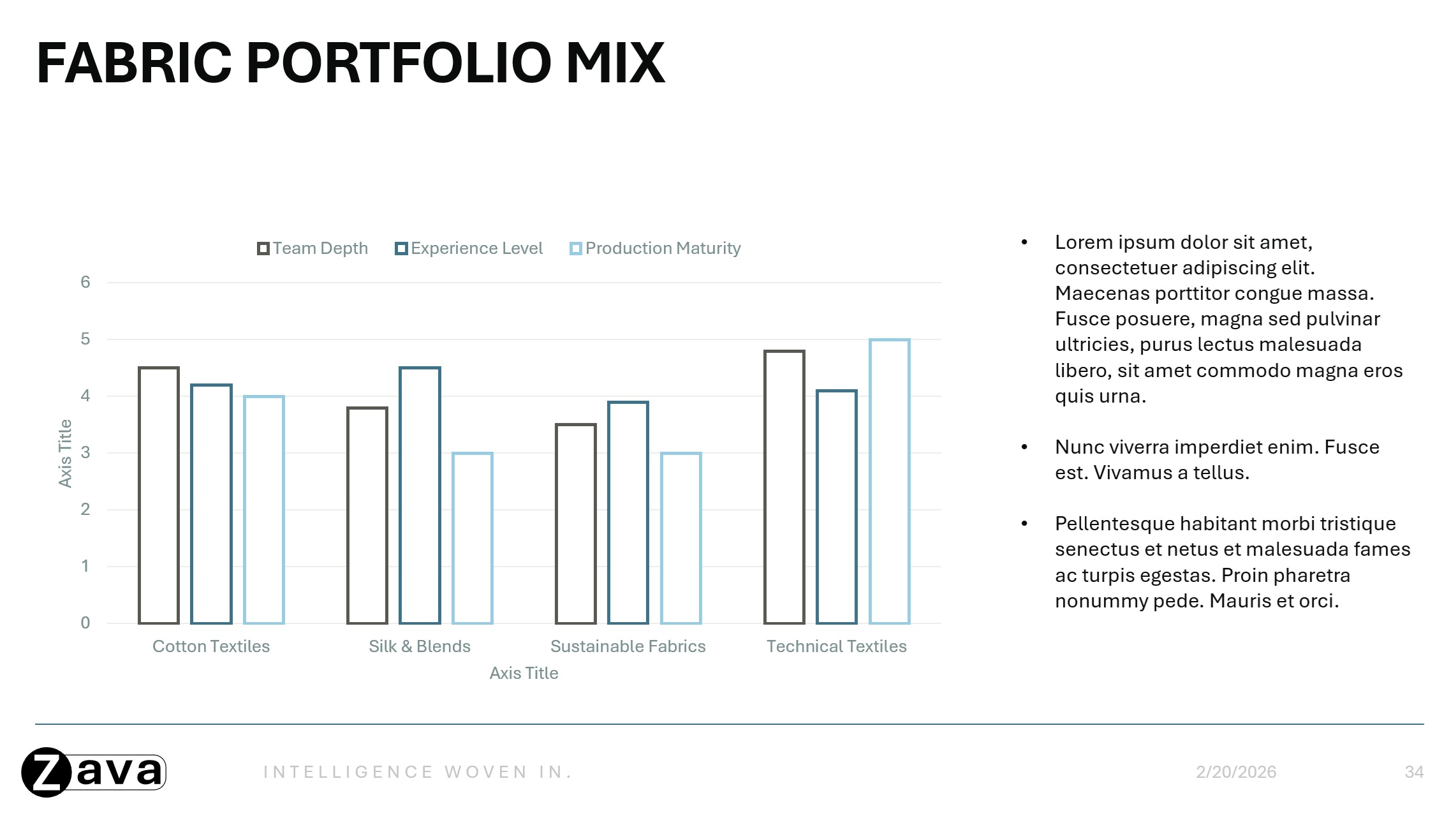
- Eksempler på diagrammer, tabeller, prosesser, tidslinjer, diagrammer og infografikk slik de vises på lysbilder for merkevaren din.
Tips for best resultat
- Utform lysbildetyper med et klart, gjenkjennelig formål. Når hensikten med hvert lysbilde er åpenbar, kan Copilot mer effektivt velge og bruke riktig oppsett.
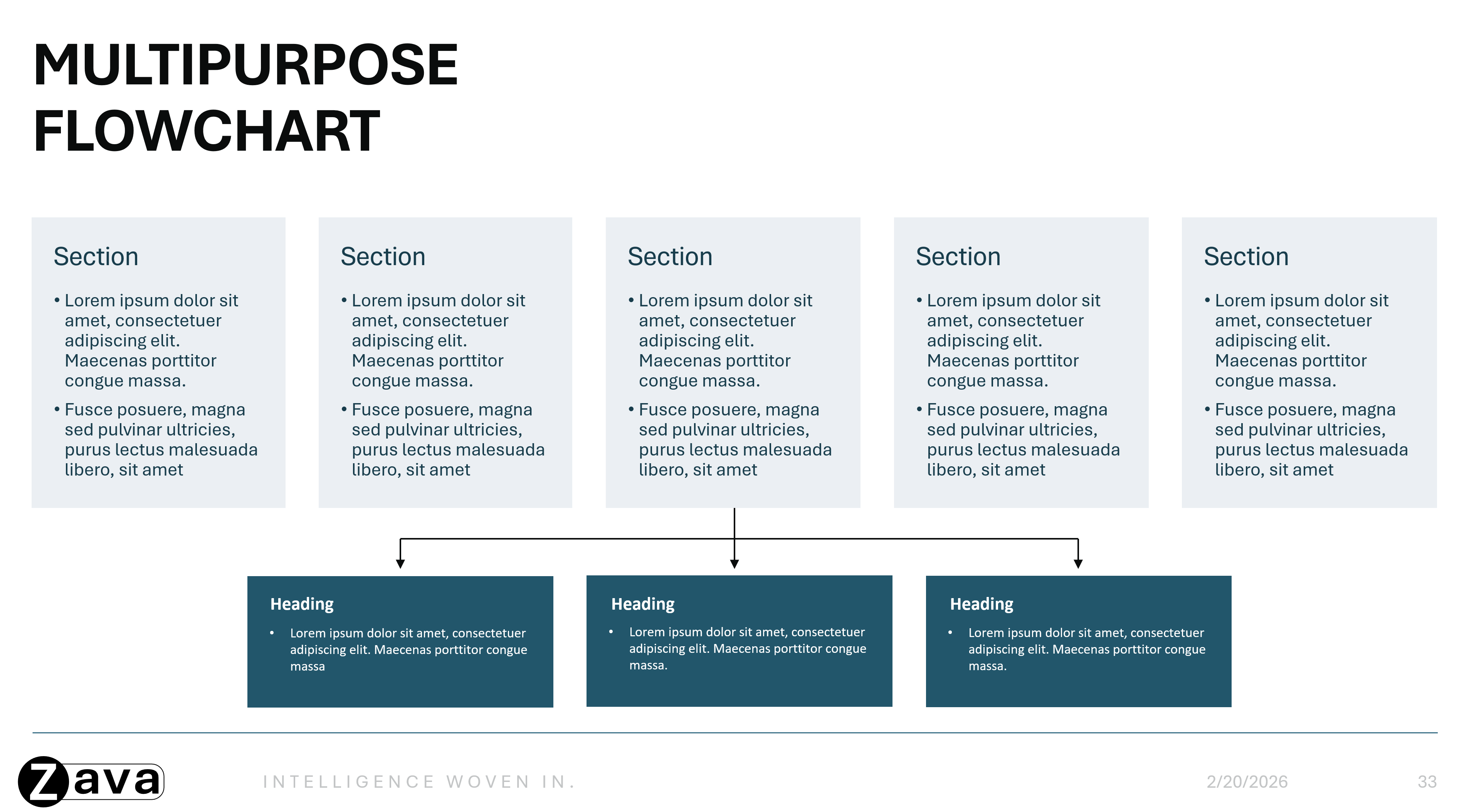
- Opprett komplette lysbildeoppsett ende-til-ende som demonstrerer ett enkelt, tydelig brukstilfelle. Sammenhengende eksempellysbilder – i stedet for samlinger av enkeltelementer som ikonbiblioteker eller diagrambiblioteker – hjelper Copilot med å bedre forstå hvordan hele lysbildeoppsettet er ment å brukes, noe som resulterer i mer konsekvente og profesjonelle presentasjoner.
- Hold malen fokusert på oppsett som kan brukes på nytt, og plasser eventuelt instruksjons- eller veiledningsinnhold utenfor malen.
- Sørg for at negative mellomrom i objekter, spesielt tekstbokser, ikke overlapper med andre objekter – dette vil bidra til å forbedre hvordan Copilot leser og genererer utdataene.
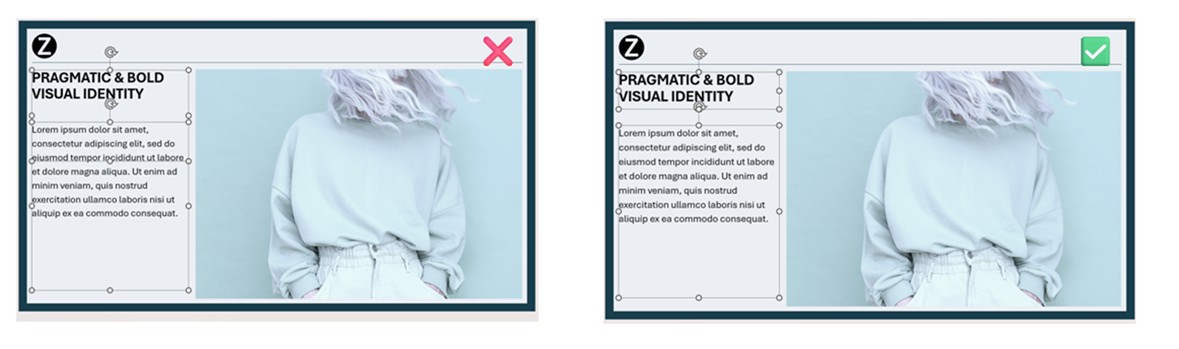
- Velg oppsett som gjenspeiler hvordan du faktisk arbeider fra dag til dag.
- Bruk bilder og ikoner til å forbedre lesbarheten og visuell flyt.
2. Konfigurere malen i lysbildemalen
Obs!
Tilpass malen i Slide Master for å sikre konsekvent varemerking på tvers av alle KI-genererte lysbilder. Med muligheten til å forstå eksempellysbilder bruker Copilot lysbildemaler bare når det ikke er lagt til nok eksempellysbilder.
Hvis du vil lære mer om å arbeide i lysbildemalvisning, kan du se Hva er en lysbildemal?
Slik får du tilgang til Lysbildemal:
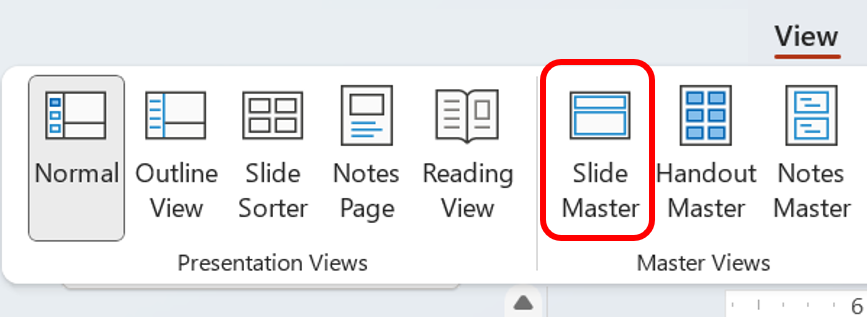
- Kategorien Visning → skrivebordsversjonen av PowerPoint → Lysbildemal(i inndelingen for hovedvisninger)
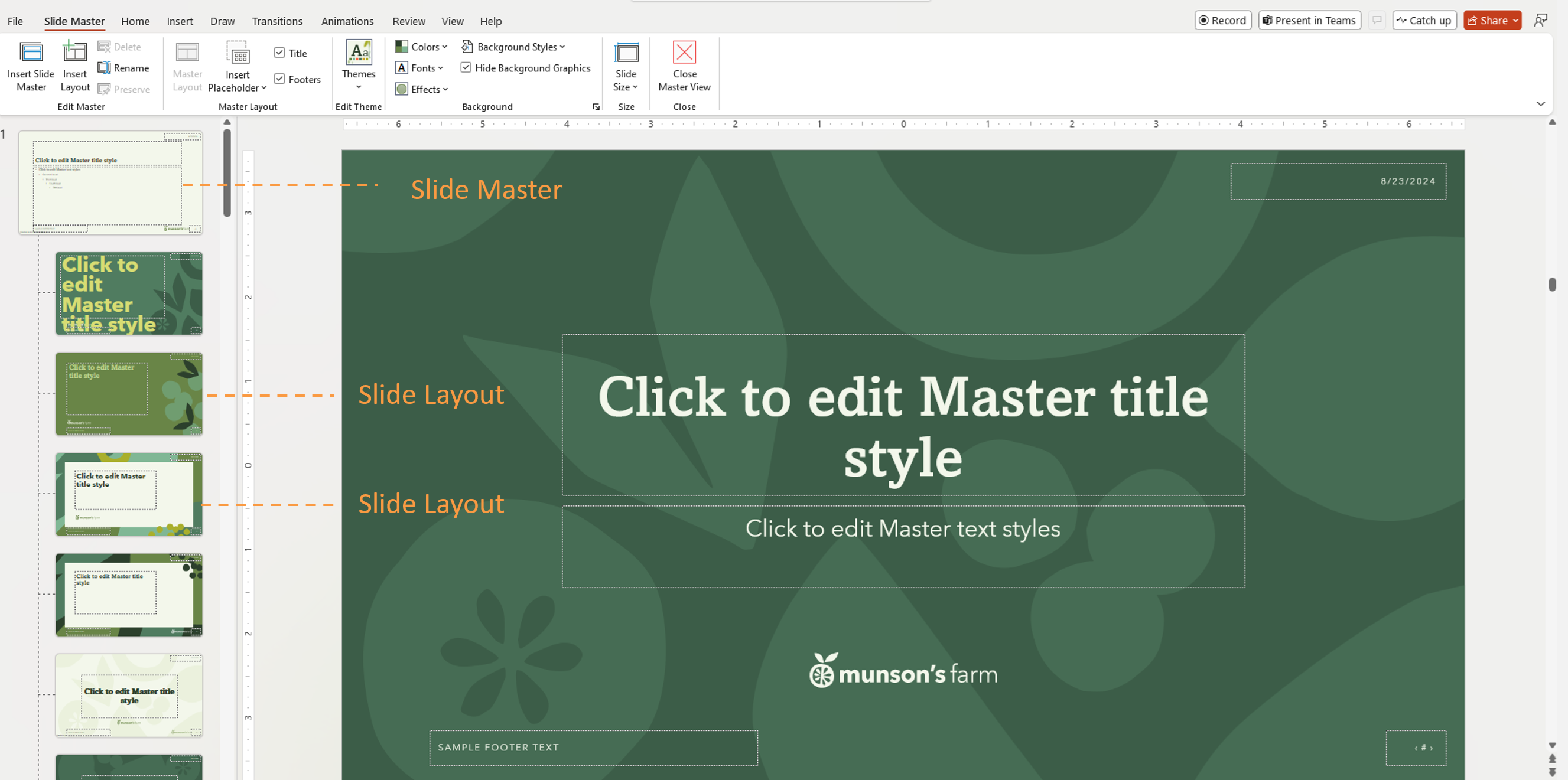
Hierarki:
Det er et hierarki av lysbilder. Det øverste lysbildet er lysbildemalen. Eventuelle elementer eller nivådefinisjoner i lysbildemalen arves av lysbildene under den, kjent som lysbildeoppsett.
Viktig
Du kan bruke en PowerPoint-mal til å opprette en presentasjon på en hvilken som helst plattform, men malene må opprettes i PowerPoint for Windows eller Mac (ikke nett).
3. Bruk temainnstillinger (ikke manuell styling)
Copilot lærer av temadefinisjoner, ikke engangsformatering.
Definere temafarger
- Gå til farger for lysbildemal>Opprette>nye temafarger
Angi temaskrifter
- Definer overskrifts- og brødtekstskrifter i temaet.
- Bruk konsekvente skriftstørrelser og hierarki.
Standardiser visuelle stiler
Bruk konsekvente stiler på tvers av alle oppsett:
- Fargevalg for diagrammer og visualobjekter.
- Ikonstiler.
- Figurstiler (avrundede hjørner, kantlinjer og så videre).
- Plassholderstiler for bilder.
4. Bruk plassholdere riktig
Plassholdere hjelper Copilot med å forstå innholdsstrukturen. Plassholdere er definerte beholdere for innhold som:
- Titler
- Brødtekst
- Bilde
- Diagram
- Tabell
Copilot bruker plassholdertype, posisjon og størrelse til å bestemme hvilket innhold som skal genereres og hvor det skal vises. Copilot er ikke avhengig av ordlyd i plassholdertekst for å forstå hensikten med oppsettet.
Anbefalt fremgangsmåte
- Bruk tekstplassholdere i stedet for tekstbokser.
- Sett inn plassholdere ved å gå til Lysbildemal>Sett inn plassholder.
- La plassholdere være lesbare og ikke-overlappende med andre objekter.
- Unngå å plassere dekorative elementer oppå tekst- eller bildeområder.
5. Last opp malene
Når malen er optimalisert, laster du den opp til merkepakken slik at Copilot kan bruke den. Følg denne fremgangsmåten for å laste opp til merkepakken:
- Åpne Microsoft Copilot-appen.
- Velg Opprett i venstre navigasjonsmeny >Mer... > Merkepakker.
- Åpne merkepakken.
- Gå til maler.
- Klikk Last opp mal, eller velg en eksisterende mal fra aktivabiblioteket for organisasjonen.
- Velg .potx-filen eller .pptx filen.
- Legg til metakoder (valgfritt).
- Velg Legg til i merkepakke.
Slik bruker du merkepakkeressursene dine i PowerPoint
Når du har fullført konfigurasjonen av merkepakken, kan du velge den i PowerPoint for å generere merkevareinnhold med Copilot.
- Åpne presentasjonen i PowerPoint, og åpne deretter Copilot-ruten.
- Velg + knappen i Copilot-ruten.
- Velg merke.
- Velg merkepakken du vil bruke for presentasjonen.
- Skriv inn ledeteksten, og bruk deretter Copilot til å generere innhold som følger den valgte merkepakken.
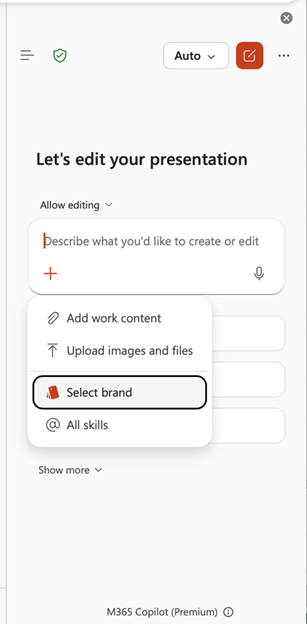
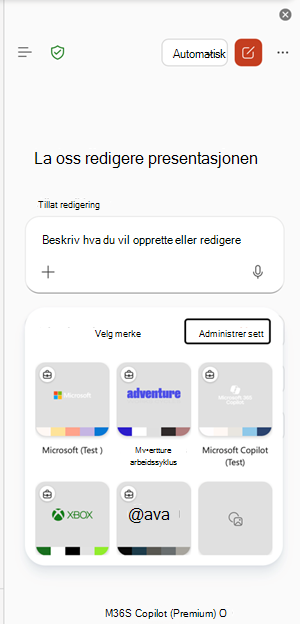
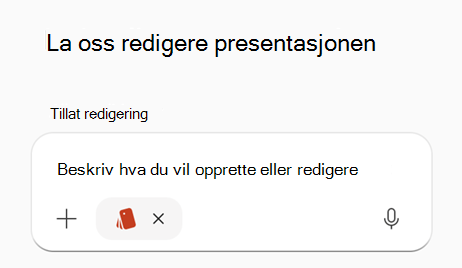
Når du har valgt en merkepakke, bruker Copilot de godkjente malene, fargene, skrifttypene og ressursene til denne pakken for å bidra til å sørge for at genererte lysbilder samsvarer med organisasjonens merkevare.
Vanlige spørsmål
Trenger vi eksempellysbilder for hvert oppsett?
Nei. Gi representative eksempellysbilder på tvers av vanlige og bestemte lysbildehensikter.
Vil bilder bli plassert i bildeplassholdere på en pålitelig måte?
Ja. Copilot gjenkjenner bildeplassholdere og plasserer bilder i riktig posisjon.
Kan plassholdertekst brukes som semantisk veiledning?
Nei. Plassholdertekst brukes bare til formatering og behandles ikke som instruksjoner.
Hva skjer hvis generert tekst trenger mer plass?
Copilot endrer ikke skriftstørrelsen eller plassholderstørrelsen. Den kan i stedet legge til flere utformingselementer for å få plass til innholdet.
Er instruksjonslysbilder tillatt?
Instruksjonslysbilder kan beholdes hvis de følger gjenbrukbare oppsett, men å blande instruksjoner med vanlig innhold kan føre til utilsiktede utdata.
Hvilke malformater støttes i merkepakken?
Både .pptx og .potx støttes som malfiler.
Vil Copilot følge malen hvis jeg åpner den først?
Ja.
Finn ut mer
Opprette en ny presentasjon med Copilot i PowerPoint
Opprett og administrer offisielle merkepakker i Microsoft Copilot-appen