
Du kan opprette en ny fil i et dokumentbibliotek uten å forlate biblioteket. Noen av de mest tilgjengelige filene inkluderer:
- Word-dokumenter
- Excel-arbeidsbøker
- PowerPoint-presentasjoner
- OneNote notatblokker
- Forms for Excel
Filtypen du kan opprette, avhenger av malen eller malene som nettstedseieren eller administratoren har knyttet til biblioteket.
Slik oppretter du en ny fil i et dokumentbibliotek
Gå til plasseringen i dokumentbiblioteket der du vil opprette en ny fil. Hvis du trenger å opprette en ny mappe for å lagre filen, kan du se Opprette en mappe i et dokumentbibliotek.
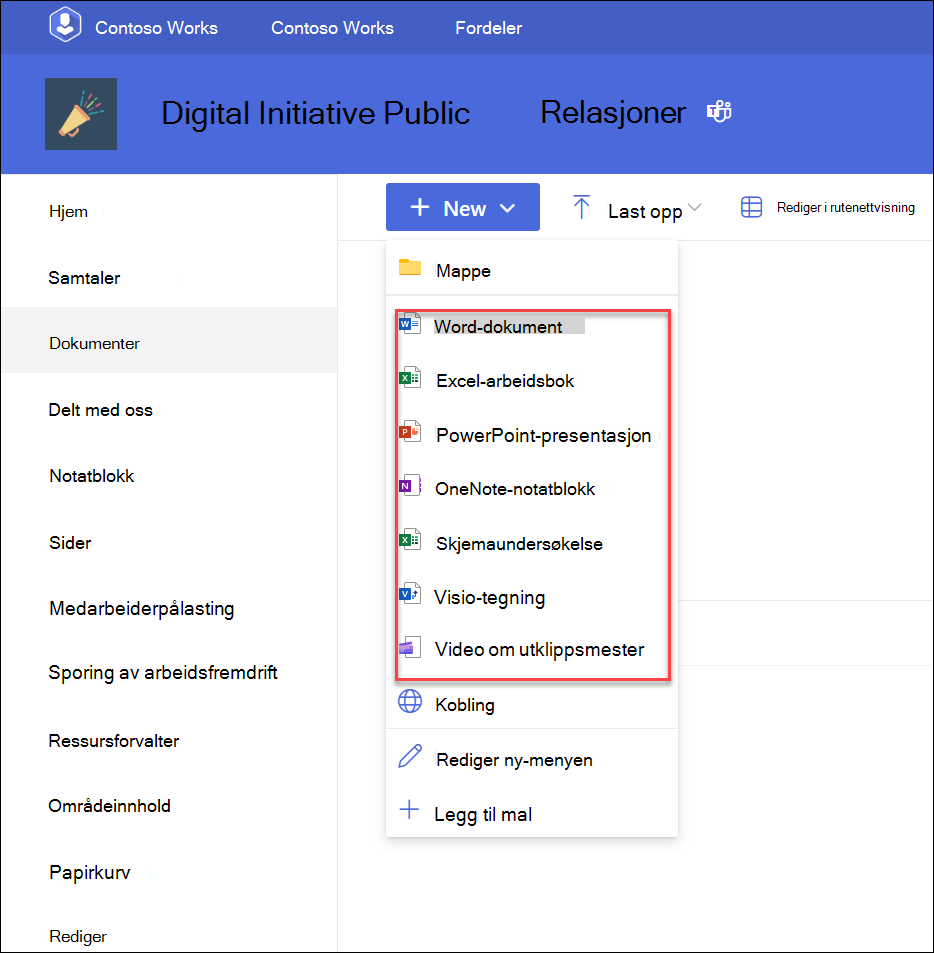
Velg + Ny på hovedmenyen for dokumentbiblioteket, og velg deretter filtypen du vil opprette.
Obs!
- Valget av filtype kan variere. Nettstedet som vises på skjermbildet, lar for eksempel brukere legge til ny Visio- og Clipchamp-video.
- Hvis du vil opprette en ekstra filtype i biblioteket, kontakter du systemansvarlig eller områdeeieren.
- Hvis du vil laste opp eksisterende filer til et dokumentbibliotek, kan du se Laste opp filer og mapper til et dokumentbibliotek.
- Hvis du vil legge til en kobling i et dokumentbibliotek, kan du se Legge til en kobling i et dokumentbibliotek.
En ny, tom fil åpnes i en ny fane. Legg til teksten eller andre elementer du vil ha i filen.
Den nye filen lagres automatisk i dokumentbiblioteket og vises i listen over filer. Den har et generisk filnavn. Gå tilbake til dokumentbibliotekfanen når du er ferdig.
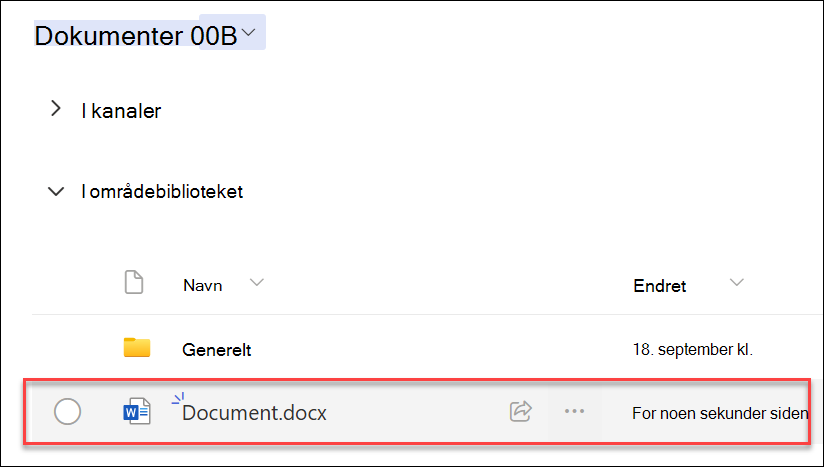
Hvis du ikke ser filene dine i biblioteket, oppdaterer du nettleseren.
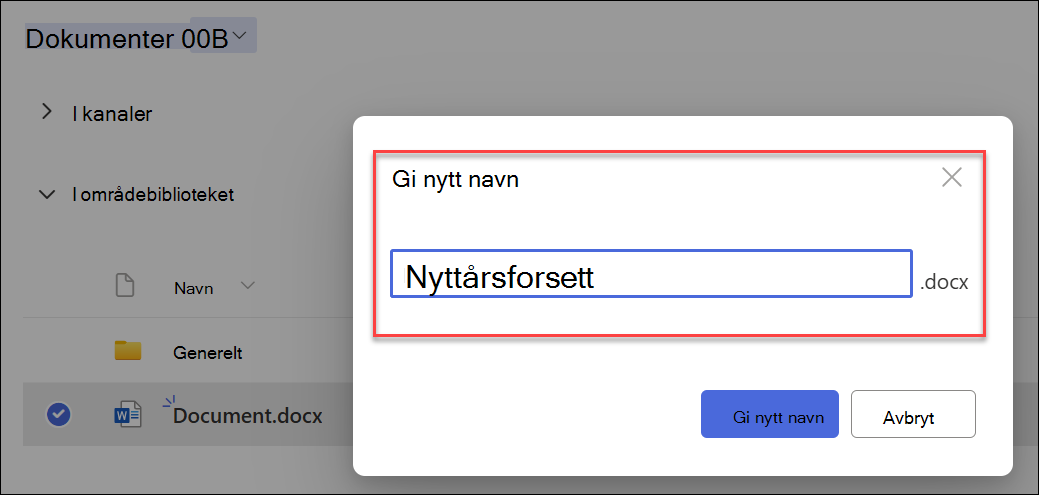
Hvis du vil gi filen nytt navn, velger du ellipsen Vis flere handlinger ved siden av dokumentet, og velg deretter Gi nytt navn

Skriv inn et navn, og velg Gi nytt navn.
Flere trinn som kan være nødvendige
- Avhengig av hvordan biblioteket er konfigurert, kan du bli bedt om å oppgi mer informasjon om filen når du lagrer den. Du kan for eksempel bli bedt om å velge innholdstypen for filen eller skrive inn flere detaljer om filen.
- Hvis du lagrer en fil i et bibliotek som krever at filer skal sjekkes ut, blir filen opprinnelig sjekket ut til deg. Du må sjekke inn filen før andre kan redigere den.
- Hvis innholdsgodkjenning kreves for biblioteket, må filen kanskje godkjennes før den er synlig for alle som har tillatelse til å vise filene i biblioteket.