
Opprett en mappe i en liste når det ikke er tilstrekkelig å opprette en visning for å gruppere og/eller behandle innholdet i lister som er opprettet i Microsoft SharePoint, Lister-appen i Microsoft 365 eller Teams.
Oppretting av en mappe i en liste ligner på oppretting av SharePoint-biblioteker. Men i lister kan du ikke opprette en mappe før listeeieren eller en bruker med utformingstillatelser aktiverer muligheten til å opprette en mappe:
Slik aktiverer du muligheten til å opprette en mappe
- Gå til Listeinnstillinger>Avanserte innstillinger>Mapper.
- Under Gjør kommandoen Ny mappe tilgjengelig? velger du Ja.
- Velg OK.
Opprette en mappe i en liste
Som standard bruker du Ny mappe-kommandoen til å opprette en mappe i Microsoft 365-lister. Det kan imidlertid hende at den nye mappen ikke er tilgjengelig med mindre listeeieren eller administratoren har aktivert funksjonen.
Gå til SharePoint-nettstedet som inneholder listen der du vil legge til mappen.
Eller velg Mer Åpne i SharePoint fra Filer-fanen øverst i kanalen >i Microsoft Teams.Velg navnet på listen på hurtigstartlinjen, eller velg Innstillinger
 , velg Nettstedsinnhold og velg deretter tittelen på listen du vil legge til mapper i.
Obs!
Ser skjermen annerledes ut enn dette, og du bruker SharePoint? Administratoren kan ha den klassiske SharePoint-opplevelsen angitt i dokumentbiblioteket. Hvis dette er tilfellet, kan du se Opprette en mappe i en klassisk SharePoint-opplevelsesliste.
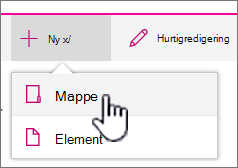
Velg + Ny-knappen på den øverste verktøylinjen, og velg deretter Mappe fra rullegardinlisten.
Obs!
Hvis kommandoen + Ny mappe ikke vises, kan du aktivere den på nytt med minst eier- eller designertillatelse. Velg Innstillinger
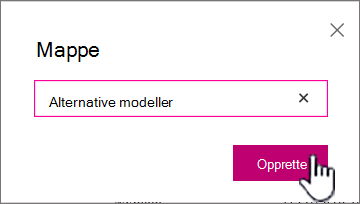
, velg Listeinnstillinger, og velg deretter Avanserte innstillinger. Velg Ja for kommandoen Gjør «Ny mappe» tilgjengelig i Mapper-delen. Oppdater deretter skjermen, og gjenta dette trinnet.Skriv inn et mappenavn i feltet i dialogboksen Mappe , og velg deretter Opprett.
-
Obs!
Hvis du vil endre mappenavnet, velger du ellipsen ... og velger deretter Rediger. Endre mappenavnet, og klikk Lagre.
(Valgfritt) Du kan invitere andre til å dele mappen. Hvis du vil ha mer informasjon, kan du se Redigere og behandle tillatelser for en SharePoint-liste eller et SharePoint-bibliotek.
Tips
Vurder å bruke SharePoint-visninger i stedet for mapper, fordi de gjør det mulig å filtrere, gruppere og sortere innhold på mange måter. Hvis du har en lang liste, kan en kombinasjon av visninger og mapper fungere best. Hvis du vil opprette visninger, kan du se Opprett, endre eller slette en visning av en liste eller et bibliotek.
Opprette en mappe i en klassisk opplevelsesliste
Følg disse trinnene for å opprette en mappe i den klassiske opplevelsen av SharePoint.
Obs!
Hvis kommandoen Ny mappe ikke er tilgjengelig, kan du aktivere den på nytt hvis du minst har eier- eller designertillatelser. Velg Bibliotekinnstillinger på Bibliotek-fanen på båndet, og velg deretter Avanserte innstillinger. I Mappe-delen kontrollerer du at Ja-alternativet er valgt for kommandoen Gjør Ny mappe tilgjengelig.
Gå til SharePoint-nettstedet som inneholder listen der du vil legge til mappen.
Velg navnet på listen på hurtigstartlinjen, eller velg
 , velg Nettstedsinnhold, og velg deretter tittelen på listen du vil legge til mapper i.
Obs!
Designere kan foreta betydelige endringer med hensyn til utseende og navigering. Hvis du ikke finner et alternativ, for eksempel en kommando, knapp eller kobling, kan du kontakte administratoren.
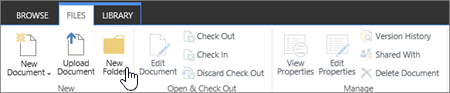
Velg Elementer-fanen på båndet, og velg Ny mappe i Ny-gruppen.
Obs!
Hvis kommandoen Ny mappe ikke er tilgjengelig, kan du aktivere den på nytt hvis du minst har eier- eller designertillatelser. Velg Listeinnstillinger på Liste-fanen på båndet, og velg deretter Avanserte innstillinger. I Mappe-delen kontrollerer du at Ja-alternativet er valgt for kommandoen Gjør Ny mappe tilgjengelig.
Obs!
Hvis du vil endre mappenavnet senere, velger du ellipsen ... , velg ellipsen ... i dialogboksen, og velg deretter Gi nytt navn. Endre mappenavnet i Navn-feltet , og velg deretter Lagre.
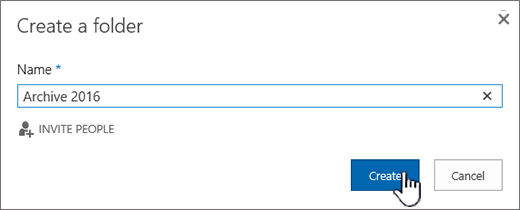
Skriv inn et mappenavn i Navn-feltet i dialogboksen Opprett en ny mappe, og velg deretter Opprett.
Andre artikler om mapper og filer
Flytt eller kopier en mappe, fil eller kobling i et dokumentbibliotek
Laste opp filer til et bibliotek
Opprette en mappe i et SharePoint-dokumentbibliotek
Slette en mappe fra en SharePoint-liste
Slette en fil, mappe eller kobling fra et SharePoint-dokumentbibliotek
Gi oss en tilbakemelding
Var denne artikkelen nyttig? Er det noe som mangler innhold? Hvis dette er tilfelle, kan du gjerne fortelle oss hva som manglet eller hva som var forvirrende nederst på denne siden. Inkluder din versjon av SharePoint, OS og nettleser. Vi bruker tilbakemeldingen din til å dobbeltsjekke fakta, legge til informasjon og oppdatere denne artikkelen.