
Når versjonskontroll er aktivert i en liste eller et bibliotek, kan du lagre, spore og gjenopprette elementer i en liste og filer i et bibliotek når de endres. Versjonskontroll, kombinert med andre innstillinger, for eksempel utsjekking, gir deg kontroll over innholdet som legges ut på nettstedet. Du kan også bruke versjonskontroll til å vise eller gjenopprette en gammel versjon av en liste eller et bibliotek.
Oversikt over versjonskontroll
Alle med tillatelse til å administrere lister kan aktivere eller deaktivere versjonskontroll for en liste eller et bibliotek. Versjonskontroll er tilgjengelig for listeelementer i alle standard listetyper, inkludert kalendere, problemsporingslister og egendefinerte lister. Den er også tilgjengelig for alle filtyper som kan lagres i biblioteker, inkludert nettdelsider. Hvis du vil ha mer informasjon om hvordan du konfigurerer og bruker versjonskontroll, kan du se Aktivere og konfigurere versjonskontroll for en liste eller et bibliotek.
Obs!
Hvis du er Microsoft 365-kunde, er versjonskontroll nå aktivert som standard når du oppretter et nytt bibliotek eller en ny liste, og det vil automatisk lagre de siste 500 versjonene av et dokument. Dette vil hjelpe deg med å forhindre å miste viktige dokumenter eller data. Hvis du har eksisterende biblioteker eller lister på nettstedet eller gruppenettstedet som ikke har versjonskontroll aktivert, kan du aktivere versjonskontroll for dem når som helst.
Du kan bruke versjonskontroll til å:
- Spore logg for en versjon Når versjonskontroll er aktivert, kan du se når et element eller en fil ble endret, og hvem som endret den. Du kan også se når egenskaper (informasjon om filen) ble endret. Hvis noen for eksempel endrer forfallsdatoen for et listeelement, vises informasjonen i versjonsloggen. Du kan også se kommentarene andre legger inn når de sjekker inn filer i biblioteker.
- Gjenopprett en tidligere versjon Hvis du har gjort en feil i en gjeldende versjon, hvis den gjeldende versjonen er skadet eller hvis du ganske enkelt liker en tidligere versjon bedre, kan du erstatte den gjeldende versjonen med en tidligere. Den gjenopprettede versjonen blir den nye gjeldende versjonen.
- Vis en tidligere versjon Du kan vise en tidligere versjon uten å overskrive den gjeldende versjonen. Hvis du viser versjonsloggen i et Microsoft Office-dokument, for eksempel en Word- eller Excel-fil, kan du sammenligne de to versjonene for å finne ut hva forskjellene er.
Hvis listen eller biblioteket begrenser versjoner, må du passe på at bidragsytere er klar over at tidligere versjoner vil bli slettet når versjonsgrensen er nådd.
Når versjoner opprettes
Når versjonskontroll er aktivert, opprettes versjoner i følgende situasjoner:
Når et listeelement eller en fil opprettes eller lastes opp.
Obs!
Hvis utsjekking av filer kreves, må du sjekke inn filen for å opprette den første versjonen.
Når en fil lastes opp og har samme navn som en eksisterende fil.
Når egenskapene for et listeelement eller en fil endres.
Når et Office-dokument åpnes og lagres. Når et dokument er åpnet på nytt, vil en ny versjon opprettes etter at en redigering er lagret.
Med jevne mellomrom når du redigerer og lagrer Office-dokumenter. Ikke alle redigeringer og lagringer oppretter nye versjoner. Når du for eksempel lagrer redigeringer ofte, registreres et tidspunkt i hver nye versjon i stedet for hver enkelt redigering. Dette er vanlig når automatisk lagring er aktivert.
Under samtidig redigering av et dokument, når en annen bruker begynner å arbeide på dokumentet, eller når en bruker klikker Lagre for å laste opp endringer til biblioteket.
Det kan være opptil tre gjeldende versjoner av en fil på et gitt tidspunkt: den utsjekkede versjonen, den nyeste underordnede versjonen eller kladdeversjonen, og den nyeste publiserte versjonen eller hovedversjonen. Alle andre versjoner regnes som historiske versjoner. Enkelte gjeldende versjoner er bare synlige for brukere som har tillatelse til å vise dem.
Hovedversjoner og underordnede versjoner
Vanligvis representerer en hovedversjon en milepæl, for eksempel en fil som sendes til gjennomgang eller publisering, mens en underordnet versjon er et pågående arbeid som ikke er klart for alle nettstedets deltakere. Avhengig av hvordan gruppen din arbeider kan det være mer sannsynlig at gruppen trenger de nyeste underordnede versjonene, for eksempel en versjon som nylig ble redigert. Over tid kan det være mindre sannsynlig at gruppen trenger en eldre underordnet versjon.
Noen organisasjoner sporer både overordnede og underordnede versjoner av filer i bibliotekene sine. Andre sporer bare hovedversjonene. Hovedversjoner identifiseres med heltall, for eksempel 5.0; Underordnede versjoner identifiseres med desimaltall, for eksempel 5.1.
De fleste organisasjoner bruker underordnede versjoner når filene er under utvikling, og overordnede versjoner når bestemte milepæler er nådd, eller når filene er klare for gjennomgang av et bredt publikum. I mange organisasjoner er utkastsikkerhet satt til å bare tillate eieren av en fil og personer som har tillatelse til å godkjenne filer. Dette betyr at underordnede versjoner ikke kan ses av noen andre før en hovedversjon er publisert.
Lister støtter bare hovedversjoner. Hver versjon av et listeelement er nummerert med et heltall. Hvis organisasjonen krever godkjenning av elementer i en liste, forblir elementene i ventende status til de er godkjent av noen som har tillatelse til å godkjenne dem. Når de er i ventende status, nummereres de med desimaltall og kalles kladder.
Maksimalt antall underordnede versjoner er 511, og antallet hovedversjoner kan justeres. Hvis du vil ha informasjon om hvordan du angir antall hovedversjoner, kan du se delen Kontrollere hvor mange versjoner som lagres .
Hvis du bruker en nettapp eller den nyeste skrivebordsversjonen, og du prøver å lagre en annen underordnet versjon utover maksimumsbeløpet, overskriver du den nyeste underordnede versjonen. Hvis du bruker en gammel klient, kan du ikke lagre eller laste opp endringer i det hele tatt. Hvis du vil unngå å overskrive eller fortsette å laste opp endringer, må du publisere den neste hovedversjonen. Da kan du publisere opptil maksimalt antall underordnede versjoner på nytt for den hovedversjonen. Hvis du vil lære hvordan du publiserer nye versjoner, kan du se Publisere eller oppheve publiseringen av en versjon av en fil.
Obs!
Hvis du overskriver eller ikke lagrer underordnede versjoner, oppstår det i praksis ingen versjonskontroll på filen. Siden oppdaterte programmer vil overskrive den nyeste versjonen og gamle klienter ikke vil lagre noe i det hele tatt, spores ikke dokumentloggen lenger når grensen for underordnede versjoner er nådd.
Hvis du vil ha mer informasjon om hvordan du aktiverer og konfigurerer versjonskontroll, inkludert hovedversjoner og underordnede versjoner, kan du se Aktivere og konfigurere versjonskontroll for en liste eller et bibliotek.
Versjonsnummerering
Versjonsnumre legges automatisk til hver gang du oppretter en ny versjon. I en liste eller et bibliotek der versjonskontroll for hovedversjoner er aktivert, har versjonene heltall, for eksempel 1.0, 2.0, 3.0 og så videre. Systemansvarlig kan aktivere versjonskontroll for både hovedversjoner og underordnede versjoner i biblioteker. Når underordnede versjoner spores, har de desimaltall som 1.1, 1.2, 1.3 og så videre. Når én av disse versjonene publiseres som en hovedversjon, blir tallet 2.0. Senere underordnede versjoner nummereres som 2.1, 2.2, 2.3 og så videre.
Når du forkaster en utsjekking, endres ikke versjonsnummeret. Hvis den nyeste versjonen var versjon 3.0, forblir den på 3.0 når du forkaster utsjekkingen.
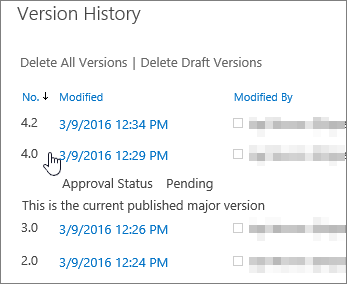
Når du sletter en versjon, går versjonen til papirkurven, og nummeret følger med. Versjonsloggen viser de gjenværende versjonsnumrene. De andre versjonsnumrene endres ikke. Hvis du for eksempel har et dokument som har underordnede versjoner 4.1 og 4.2, og du bestemmer deg for å slette versjon 4.1, viser den resulterende versjonsloggen bare versjon 4.0 og 4.2. Følgende bilde viser dette.
Hvis du vil ha mer informasjon om hvordan du aktiverer og konfigurerer versjonskontroll, inkludert hovedversjoner og underordnede versjoner, kan du se Aktivere og konfigurere versjonskontroll for en liste eller et bibliotek.
Bestemme hvem som kan se kladdeelementer
Du kan konfigurere hvem som kan vise kladder av listeelementer og filer. Kladd opprettes i to situasjoner:
- Når en underordnet versjon av en fil opprettes eller oppdateres i et bibliotek som sporer hovedversjoner og underordnede versjoner.
- Når et listeelement eller en fil er opprettet eller oppdatert, men ennå ikke godkjent i en liste eller et bibliotek der innholdsgodkjenning kreves.
Når du sporer hovedversjoner og underordnede versjoner, kan du angi om personer må ha tillatelse til å redigere filer før de kan vise og lese en underordnet versjon. Når denne innstillingen brukes, kan personer som har tillatelse til å redigere filen, arbeide på filen, men de som bare har tillatelse til å lese filen, kan ikke se den underordnede versjonen. For eksempel vil du kanskje ikke at alle som har tilgang til biblioteket, skal se kommentarer eller revisjoner mens en fil redigeres. Hvis hovedversjoner og underordnede versjoner spores og ingen har publisert en hovedversjon ennå, er filen ikke synlig for personer som ikke har tillatelse til å vise kladdeelementer.
Når innholdsgodkjenning kreves, kan du angi om filer som venter på godkjenning, kan vises av personer med tillatelse til å lese, personer med tillatelse til å redigere, eller bare forfatteren og personer med tillatelse til å godkjenne elementer. Hvis både hovedversjoner og underordnede versjoner spores, må forfatteren publisere en hovedversjon før filen kan sendes til godkjenning. Når innholdsgodkjenning kreves, vil personer som har tillatelse til å lese innhold, men ikke har tillatelse til å se kladdeelementer, se den siste godkjente eller overordnede versjonen av filen.
Uavhengig av om personer har tillatelse til å redigere en fil eller ikke, hvis folk søker etter en fil som er i underordnet versjon, vil de ikke få resultater for den.
Kontrollere hvor mange versjoner som lagres
Noen organisasjoner tillater ubegrensede versjoner av filer, og andre bruker begrensninger. Når du har sjekket inn den nyeste versjonen av en fil, kan det hende at du oppdager at en gammel versjon mangler. Hvis den nyeste versjonen er 101.0, og du oppdager at det ikke lenger finnes en versjon 1.0, betyr det at administratoren har konfigurert biblioteket til å bare tillate 100 hovedversjoner av en fil. Når du legger til versjon 101, slettes den første versjonen. Bare versjonene 2.0 til 101.0 er igjen. På samme måte, hvis en versjon 102 legges til, blir bare versjonene 3.0 til 102.0 igjen.
Administratoren kan også bestemme seg for å begrense antallet underordnede versjoner til bare de for et bestemt antall av de nyeste versjonene. Hvis for eksempel 100 hovedversjoner er tillatt, kan administratoren bestemme seg for å beholde underordnede kladder bare for de fem nyeste hovedversjonene. Maksimalt antall underordnede versjoner mellom hovedversjoner er 511. Hvis du vil ha mer informasjon om hovedversjons- og underordnede versjoner, og hva som skjer når du har flere versjoner enn maksimalt antall underordnede versjoner, kan du se delen Hovedversjoner og underordnede versjoner. Hvis du vil lære hvordan du publiserer nye versjoner, kan du se Publisere eller oppheve publiseringen av en versjon av en fil.
I et bibliotek som begrenser antallet hovedversjoner som det beholder underordnede versjoner for, slettes de underordnede versjonene for de tidligere hovedversjonene når versjonsgrensen er nådd. Hvis du for eksempel beholder kladder for bare 100 hovedversjoner, og gruppen oppretter 105 hovedversjoner, beholdes bare hovedversjonene for de tidligste versjonene. De underordnede versjonene som er knyttet til de fem tidligste hovedversjonene, for eksempel 1.2 eller 2.3, slettes, men hovedversjonene 1, 2 og så videre beholdes, med mindre biblioteket også begrenser hovedversjonene.
Det er generelt god praksis å begrense antall versjoner. Det betyr at du kan spare plass på serveren og redusere rot for brukerne. Hvis organisasjonen må lagre alle versjoner av juridiske eller andre årsaker, bør du imidlertid ikke bruke noen begrensninger.
Hvis du vil ha mer informasjon om hvordan du aktiverer og konfigurerer versjonskontroll, inkludert grenser, kan du se Aktivere og konfigurere versjonskontroll for en liste eller et bibliotek.
Obs!
Biblioteker
- VersjonskontrollSharePoint i Microsoft 365 krever versjonskontroll for biblioteker. SharePoint Server lar deg velge Ingen versjonskontroll som et alternativ.
- HovedversjonerSharePoint i Microsoft 365 Bibliotekinnstillinger tillater et område på 100-50000 hovedversjoner med unntak av biblioteker på kommunikasjonsområder; Bibliotekinnstillinger for SharePoint Server tillater et område på 1–50 000 hovedversjoner. PowerShell eller utvikler-API-er tillater et område på 1–50 000 hovedversjoner. Merk: Det anbefales å opprettholde minst 100 versjoner for å opprettholde beskyttelse mot versjonsgjenoppretting.
- Underordnede versjoner Både SharePoint i Microsoft 365- og SharePoint Server-bibliotekinnstillinger tillater et område på 1–50 000 hovedversjoner som har tillatelse til å ha underordnede versjoner.
Lister
- Versjonskontroll Du kan deaktivere versjonskontroll både i SharePoint i Microsoft 365 og SharePoint Server List-innstillinger.
- Hovedversjoner Både SharePoint i Microsoft 365 og SharePoint Server List Settings tillater et område på 1–50 000 hovedversjoner.
- Underordnede versjoner Både SharePoint i Microsoft 365 og SharePoint Server-listeinnstillinger tillater et område på 1-50000 hovedversjoner som har tillatelse til å ha underordnede versjoner.
Både SharePoint i Microsoft 365 og SharePoint Server, for både bibliotekinnstillinger og listeinnstillinger, tillater opptil 511 underordnede versjoner per hovedversjon. Dette nummeret kan ikke endres.
Aktivere, konfigurere og bruke versjonskontroll i lister og biblioteker
- Hvis du er en Microsoft 365-kunde, aktiveres versjonskontroll automatisk når du oppretter et bibliotek eller en liste. Versjonskontroll kan deaktiveres ved hjelp av PowerShell eller utvikler-API-er. Obs! Deaktivering av versjonskontroll anbefales ikke, da det deaktiverer beskyttelsen mot versjonsgjenoppretting.
- For SharePoint Server aktiveres versjonskontroll automatisk når du oppretter et bibliotek, men ikke når du oppretter en liste.
Alle med tillatelse til å administrere lister kan aktivere eller deaktivere versjonskontroll. På mange nettsteder er det samme person som administrerer nettstedet, fordi listene og bibliotekene arver tillatelser fra nettstedet. I tillegg til å aktivere versjonskontroll bestemmer områdeeieren (eller en annen person som administrerer listen eller biblioteket) om innholdsgodkjenning skal kreves, hvem som kan vise kladdeelementer og om utsjekking kreves. Hver av disse beslutningene har innvirkning på hvordan versjonskontroll fungerer. Hvis personen som administrerer et bibliotek, for eksempel bestemmer seg for å kreve utsjekking, opprettes versjonsnumre bare når en fil er sjekket inn. Hvis innholdsgodkjenning kreves, brukes ikke hovedversjonsnumrene før filene er godkjent av noen som har tillatelse til å gjøre dette.
Viktig
Hvis personene som arbeider i biblioteket, planlegger samtidig redigering av dokumenter, må du ikke konfigurere biblioteket til å kreve utsjekking. People kan ikke arbeide som medforfattere når dokumentene de trenger, er sjekket ut.
Hvis du vil vite hvordan du aktiverer versjonskontroll for en liste eller et bibliotek, kan du se Aktivere og konfigurere versjonskontroll for en liste eller et bibliotek.
Hvordan versjonskontroll fungerer med nødvendig innholdsgodkjenning
Hvis versjonskontroll er aktivert i biblioteket, bestemmer personen som konfigurerer versjonskontrollen, om hovedversjoner og underordnede versjoner skal spores, og hvem som kan se underordnede versjoner. I de fleste tilfeller, når innholdsgodkjenning kreves, kan bare eieren av filen og personer som har tillatelse til å godkjenne elementer, se de underordnede versjonene. I andre biblioteker kan alle som kan redigere filer i biblioteket, eller alle som har lesetillatelse til biblioteket, se alle versjoner. Når en versjon er godkjent, kan alle som har lesetillatelse til listen eller biblioteket, se versjonen.
Selv om lister ikke har hovedversjoner og underordnede versjoner, betraktes ethvert element som har statusen Venter , som et utkast. I de fleste tilfeller kan bare den som opprettet elementet og personer som har tillatelsene Full kontroll eller Utforming, se kladder. En kladd vises i ventende status for disse personene, men andre ser bare den nyeste godkjente versjonen i versjonsloggen. Hvis filen blir avvist, forblir den i ventende status til noen som har de nødvendige tillatelsene, sletter den.
Som standard er et ventende element eller en fil synlig bare for personen som har opprettet det, og for personer med tillatelse til å behandle lister, men du kan angi om andre grupper av brukere kan vise elementet eller filen. Hvis biblioteket er konfigurert til å spore både hovedversjoner og underordnede versjoner, må personen som redigerer filen, først publisere en hovedversjon av filen.
Hvis du vil ha mer informasjon om hvordan du konfigurerer godkjenning for dokumenter, kan du se Kreve godkjenning for elementer i en områdeliste eller et bibliotek.
Obs!
Kladdesikkerhet i enkelte lister og biblioteker er konfigurert slik at alle områdebrukere kan se både ventende og godkjente versjoner.
Slik fungerer versjonskontroll med filutsjekking
Når du sjekker ut en fil fra et bibliotek der versjonskontroll er slått på, opprettes en ny versjon for hver etterfølgende innsjekking av filen. Hvis hovedversjoner og underordnede versjoner er aktivert, kan du ved innsjekkingen bestemme hvilken type versjon du sjekker inn. I biblioteker der utsjekking kreves, opprettes versjoner bare ved innsjekking.
I biblioteker der utsjekking ikke kreves, opprettes en ny versjon første gang du lagrer etter at du har åpnet filen. Hver påfølgende lagring overskriver versjonen som du opprettet med den første lagringen. Hvis du lukker programmet og deretter åpner dokumentet på nytt, vil den første lagringen igjen produsere en versjon. Dette kan føre til at antall versjoner spres svært raskt.
Hvis du vil ha mer informasjon om å sjekke inn og ut, kan du se Sjekk ut, sjekk inn eller forkaste endringer i filer i et bibliotek.
Viktig
Hvis du bruker samtidig redigering av et dokument, bør du ikke sjekke det ut med mindre du har en god grunn til å hindre andre i å arbeide på dokumentet.
Slik fungerer versjonskontroll med filnavn via Vis i Filutforsker
Når du bruker Vis i Filutforsker-funksjonen til å arbeide med filer, er det viktig å være oppmerksom på at det er en liten forskjell i virkemåte sammenlignet med å arbeide med nettleseren.
I Vis i Filutforsker-funksjonen regnes ikke det å gi nytt navn til en fil som en endring som utløser opprettelsen av en ny versjon. Dette betyr at når du endrer navnet på filen via Vis i Filutforsker-funksjonen, oppretter ikke SharePoint en ny versjon av filen, men gir filen nytt navn.
Når du bruker nettleseren (eller OneDrive-synkroniseringsklienten), vil imidlertid det å gi nytt navn til en fil resultere i opprettelsen av en ny versjon.
Krever utsjekking (bare biblioteker)
Krav om utsjekking kan hjelpe teamet med å få mest mulig ut av versjonskontroll, fordi personer spesifikt angir når en versjon skal opprettes. En versjon opprettes bare når noen sjekker ut en fil, endrer den og deretter sjekker inn filen på nytt. Når utsjekking ikke er påkrevd, opprettes en versjon når noen først lagrer en fil, og denne versjonen oppdateres når personen lukker den. Hvis denne personen eller noen andre deretter åpner og lagrer filen på nytt, blir en annen versjon opprettet. Avhengig av situasjonen er det ikke sikkert du har tenkt at flere versjoner skal opprettes, for eksempel hvis du må lukke en fil for å delta på et møte før du er ferdig med å gjøre endringer i filen.
Når utsjekking er påkrevd, kan ikke personer legge til filer, endre filer eller endre filegenskapene uten først å sjekke ut filen. Når brukere sjekker inn filer, blir de bedt om å kommentere endringene de har gjort, noe som bidrar til å opprette en mer meningsfull versjonslogg.
Obs!
Hvis biblioteket skal lagre Microsoft Project (.mpp)-filer som er synkronisert med aktivitetslister på nettstedet, skal det være merket av for Krever utsjekking .
Hvis du vil ha mer informasjon om å kreve utsjekking, kan du se Konfigurere et bibliotek til å kreve utsjekking av filer.
Liste- eller bibliotektillatelser
Lister og biblioteker har tillatelser relatert til versjonskontroll og utsjekking som varierer avhengig av tilgangsnivået som brukes for en bruker eller en bestemt gruppe. En person som kan redigere tilgangsnivåer, kan konfigurere disse tillatelsene på en annen måte eller opprette en ny gruppe med tilpassede tilgangsnivåer.
Disse tillatelsene gir fleksibilitet i hvordan du administrerer biblioteket. Kanskje vil du for eksempel at andre skal kunne slette versjoner av en fil uten å ha tillatelse til å slette selve filen. Tillatelsen til å slette versjoner er ikke den samme som tillatelsen til å slette elementer, så du kan gi et egendefinert kontrollnivå.
Tabellen nedenfor viser tillatelsene som er knyttet til versjonskontroll og utsjekking. og hvilke standard tilgangsnivåer de gjelder for.
| Tillatelse | Standard tilgangsnivå |
|---|---|
| Vise versjoner | Full kontroll, utforme, bidra og lese |
| Slette versjoner | Full kontroll, utforming og bidra |
| Overstyre utsjekking | Full kontroll og design |
| Godkjenne elementer | Full kontroll og design |
Hvis du vil ha mer informasjon om tillatelser, kan du se Forstå tilgangsnivåer.
Gi oss en tilbakemelding
Var denne artikkelen nyttig? Hvis dette er tilfelle, kan du gi oss beskjed nederst på denne siden. Hvis den ikke var nyttig, vil vi gjerne vite hva som var forvirrende eller hva som mangler. Inkluder din versjon av SharePoint, OS og nettleser. Vi bruker tilbakemeldingen din til å dobbeltsjekke fakta, legge til informasjon og oppdatere denne artikkelen.