
Bildebiblioteket i Microsoft SharePoint lar deg laste opp og lagre fotografier og bilder som kan brukes på nettområdet ditt eller deles med andre. Du kan bruke forskjellige visninger til å organisere og vise dem på forskjellige måter. Hvis du vil lære hvordan du setter inn et bilde på en side i SharePoint og kobler det til andre sider, kan du se Legge til et bilde eller en bildefil på en nettside.
Opprette et bildebibliotek i SharePoint
SharePoint 2019-, 2016- og 2013-bildebiblioteker kan brukes for bilder, slik at du kan sortere etter bilde- eller filstørrelse, navn eller når det sist ble endret. Du kan også legge til kolonner for andre data. Med forhåndsinnstilte visninger kan du vise bilder som en liste, miniatyrbilder eller som en lysbildefremvisning, eller du kan opprette din egen visning.
Den enkleste måten å laste opp bilder på, er å dra dem til biblioteket. For flere filer og mapper kan du bruke Last opp med Windows Utforsker i stedet.
Gå til området der du vil opprette bildebiblioteket.
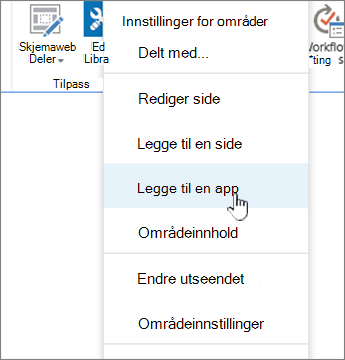
Klikk på Innstillinger
 , og velg deretter Legg til en app. Hvis du ikke ser Legg til en app på rullegardinmenyen, klikk Områdeinnhold, og klikk deretter Legg til en app.
Obs!
SharePoint-områder kan i stor grad endres med hensyn til utseende og navigering. Hvis du ikke finner et alternativ, for eksempel en kommando, knapp eller kobling, kontakter du administratoren.
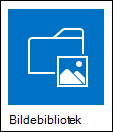
Skriv inn bilde i søkeboksen på Dine apper-siden , eller se etter og klikk Bildebibliotek-ikonet .
Klikk Avanserte alternativer i dialogboksen Ny.
Skriv inn et navn for biblioteket i Navn-boksen. Navnet på biblioteket må fylles ut.
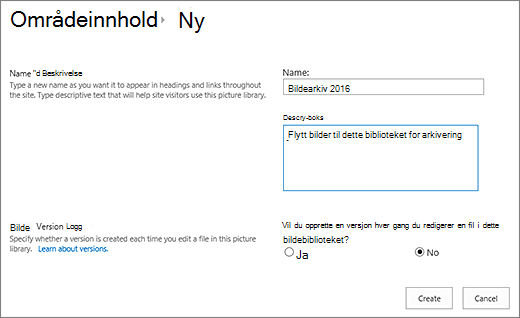
Navnet vises øverst på biblioteksiden, blir en del av adressen for biblioteksiden og vises i navigasjonselementer som hjelper brukere med å finne og åpne biblioteket.
Du kan også legge til en beskrivelse av biblioteket eller aktivere versjonskontroll for biblioteket. Hvis du vil ha mer informasjon om versjonskontroll, kan du se Legge til versjonskontroll.
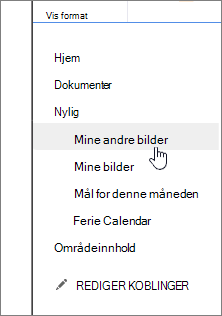
Klikk på Opprett. Navnet på bildebiblioteket vises under Siste i hurtigstartpanelet.
Obs!
Hvis du ikke ser et alternativ for et bildebibliotek når du klikker Legg til en app, kontakt administratoren.
Laste opp bilder til SharePoint 2019, 2016 eller 2013
Du kan laste opp ett eller flere bilder på flere måter, dra og slippe, laste opp, eller legge til nye filer eller bruke Åpne i Explorer. Slik gjør du det:
Dra og slippe bilder
Gå til nettstedet som inneholder bildebiblioteket der du vil laste opp bilder.
Klikk Tittel for biblioteket, eller klikk Områdeinnhold og klikk bibliotekstittelen.
Obs!
SharePoint-områder kan i stor grad endres med hensyn til utseende og navigering. Hvis du ikke finner et alternativ, for eksempel en kommando, knapp eller kobling, kontakter du administratoren.
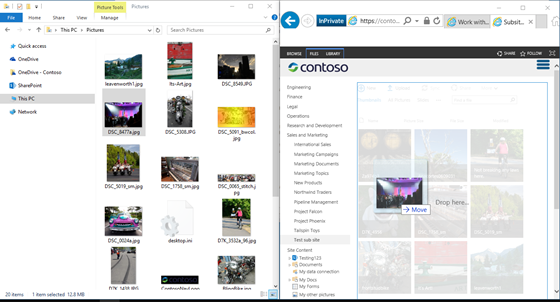
Åpne Explorer på skrivebordet, og gå til bildene du vil laste opp. Plasser dem på skjermen slik at du kan dra bilder fra Explorer til SharePoint.
Obs!
Hvis du bruker minst Windows 8, kan du plassere SharePoint på én side av skjermen og Explorer på den andre siden for å gjøre det enklere å dra filer. Hvis du vil gjøre dette, klikker du SharePoint, holder nede Windows-tasten og trykker deretter pil høyre eller venstre. Gjenta dette med Explorer-vinduet, men bruk den andre piltasten. Dette fester hvert vindu på siden av skjermen.
I Explorer velger du bildefilene du vil laste opp, klikker og drar dem inn i SharePoint-biblioteket.
Obs!
Dra og slippe fungerer ikke med Windows 10 Edge-nettleseren, men fungerer med Internet Explorer 11. Hvis du må bruke Edge, kan du prøve en av de andre opplastingsmetodene her.
Laste opp ett eller flere bilder til SharePoint 2019, 2016 eller 2013
Gå til nettstedet som inneholder bildebiblioteket der du vil laste opp bilder.
Klikk Tittel for biblioteket, eller klikk Områdeinnhold og klikk bibliotekstittelen.
Obs!
SharePoint-områder kan i stor grad endres med hensyn til utseende og navigering. Hvis du ikke finner et alternativ, for eksempel en kommando, knapp eller kobling, kontakter du administratoren.
Klikk +Ny, +Nytt dokument eller Last opp øverst i bildebiblioteket ditt.
Hvis du laster opp filer med samme navn, kan du avgjøre om du vil overskrive en eksisterende fil med samme navn automatisk. Merk av eller fjern merkingen i boksen Overskriv eksisterende filer for å overskrive eller ikke. Standardoperasjonen er å overskrive filer med samme navn. Hvis du fjerner merkingen, blir du bedt om å velge om du vil overskrive filen når du laster opp en kopi.
Fra dialogboksen Legg til bilde blar du gjennom mappene på datamaskinen og velger bildefilen. Hvis du bruker SharePoint eller SharePoint Server 2016 og vil laste opp flere filer, holder du nede CTRL-tasten og klikker på hver fil.
Klikk Åpne, og klikk deretter OK.
Laste opp filer ved bruk av Filutforsker for Windows
Gå til nettstedet som inneholder bildebiblioteket som du ønsker å velge bilder for, og klikk tittelen på bildebiblioteket.
Klikk Bibliotek-fanen, og klikk deretter Åpne med Explorer.
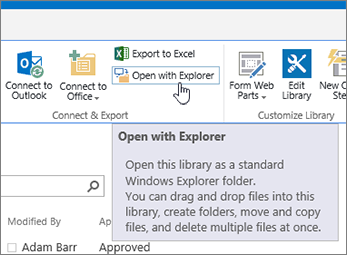
I et eget vindu i Filutforsker finner og merker du bildefilene du vil laste opp, og deretter drar du dem til vinduet for bildebiblioteket. Du kan kopiere én eller flere filer eller mapper på denne måten.
Hvis filen allerede finnes, kan du få en dialogboks som lar deg overskrive eller hoppe over filen. .
Lukk Explorer og oppdater bildebibliotekvisningen for å se de nye filene.
Velg bilder i SharePoint 2019, 2016 eller 2013
Gå til nettstedet som inneholder bildebiblioteket med bilder som du vil merke.
Åpne biblioteket ved å klikke tittelen på biblioteket på siden eller i hurtigstartlinjen, eller klikk Områdeinnhold, og klikk deretter bibliotektittelen.
Obs!
SharePoint-områder kan i stor grad endres med hensyn til utseende og navigering. Hvis du ikke finner et alternativ, for eksempel en kommando, knapp eller kobling, kontakter du administratoren.
Gjør noe av følgende:
Merke ett bilde- Klikk pil ned under Gjeldende visning i gruppen Behandle visninger på båndet i kategorien Bibliotek, og velg Alle bilder.
- Klikk til høyre for et element slik at det utheves og et merke vises.
Merke flere bilder
- I Alle bilder-visningen klikker du til venstre for flere elementer slik at de utheves og et merke vises ved siden av hvert enkelt.
- Fra Miniatyrbilder-visningen peker du på nedre venstre hjørne av hvert element og klikker kontrollen som vises. Miniatyrbildet skal være uthevet.
Vise bilder i SharePoint 2019, 2016 eller 2013
Gå til nettstedet som inneholder bildebiblioteket der du vil laste opp bilder.
Åpne biblioteket ved å klikke tittelen på biblioteket på siden eller i hurtigstartlinjen, eller klikk Områdeinnhold, og klikk deretter bibliotektittelen.
Obs!
SharePoint-områder kan i stor grad endres med hensyn til utseende og navigering. Hvis du ikke finner et alternativ, for eksempel en kommando, knapp eller kobling, kontakter du administratoren.
Gjør noe av følgende:
- Hvis du vil vise bildedetaljer i et tabellignende format, klikker du Bibliotek, klikker pil ned under Gjeldende visning på båndet og klikker deretter Alle bilder.
- Hvis du vil vise små versjoner av bildene, klikker du Bibliotek, klikker pil ned under Gjeldende visning på båndet og klikker deretter Miniatyrbilder.
- Hvis du vil vise bilder i et lysbildefremvisningsformat der du kan klikke deg gjennom en rekke store versjoner av bildene, klikker du Bibliotek, klikker pil ned under Gjeldende visning og klikker deretter Lysbilder. Hvis du vil endre bildet, klikker du pil venstre eller pil høyre øverst til venstre i bildet.
Hvis du vil opprette en lignende, automatisk lysbildepresentasjon på en side, setter du inn nettdelen for lysbildefremvisning fra bildebiblioteket , som lar deg kontrollere hvor lenge hvert bilde vises, om bildene spilles av i tilfeldig eller sekvensiell rekkefølge, og hvordan du viser bestemte bildeegenskaper. Hvis du vil ha mer informasjon om nettdeler, kan du se Legge til, redigere, minimere eller slette en nettdel på en side.
To metoder for å endre hvordan bilder vises: Klikk ellipsen ved siden av Søk etter en fil, og klikk deretter Endre denne visningen. Du kan også klikke Miniatyrbilder, Alle bilder eller Lysbilder.
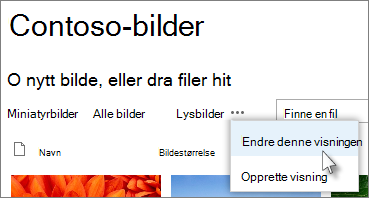
Hvis du vil ha mer informasjon om visninger, kan du se Opprette, endre eller slette en visning av en liste eller et bibliotek - Hvis du vil vise ett bilde, klikker du filnavnet eller miniatyrbildet. Dette viser bildet sammen med detaljer om filen.
Vise og redigere egenskaper for bilde i SharePoint 2019, 2016 eller 2013
Gå til nettstedet som inneholder bildebiblioteket der du vil vise og redigere egenskaper for bilde.
Klikk navnet på biblioteket på hurtigstartlinjen, eller klikk Nettstedsinnhold, og klikk bibliotektittelen.
Obs!
SharePoint-områder kan i stor grad endres med hensyn til utseende og navigering. Hvis du ikke finner et alternativ, for eksempel en kommando, knapp eller kobling, kontakter du administratoren.
Hvis du vil vise dialogboksen Egenskaper for bildet, gjør du ett av følgende:
- Hvis du er i Miniatyrbildet-visningen, klikker du miniatyrbildet. Hvis du vil redigere egenskaper for bilde, klikker du Rediger element på Vis-fanen på båndet.
- Hvis du er i Alle bilder-visningen , klikker du ellipsen ... ved siden av bildefilen du vil redigere egenskapene for. Klikk ellipsen ... igjen på bildeforklaringen som vises, og klikk deretter Egenskaper, Vis egenskaper eller Rediger egenskaper.
Du kan redigere følgende parametere for bildet:
Endre Navn på filen. Dette er navnet på filen som en lagret i biblioteket.
Endre Tittel (eller bildetekst) på bildet. Dette er nyttig å bruke hvis mer enn ett bilde i biblioteket har samme navn og du ønsker å skille mellom dem. Når du har en tittel, vises den i miniatyrbildet i stedet for navnet på filen.
Legge til eller endre Dato bildet ble tatt. Hvis du for eksempel vil organisere og spore bilder i kronologisk rekkefølge. Dette er vanligvis allerede fylt inn med filens dato (vanligvis datoen det ble tatt).
Skriv inn en Beskrivelse av bildet. Bruk denne til å gi mer informasjon om bildet for andre brukere.
Skriv inn ett eller flere Nøkkelord. Dette kan gjøre det enklere å søke etter bildet eller opprette egendefinerte visninger.
Obs!
Alt etter hvordan bildebiblioteket er satt opp, kan det være flere egenskaper å vise og redigere.
Klikk Lagre.
Redigere bilder i SharePoint 2019, 2016 eller 2013
Bilder redigerer du enklest ved å bruke Åpne med Explorer og deretter åpne bildefilene i et valgt redigeringsprogram. På denne måten kan du bruke et hvilket som helst redigeringsprogram, for eksempel Windows Paint eller Windows Fotogalleri, apper du kan laste ned fra Microsoft Store, eller et tredjepartsverktøy som Gimp, PhotoShop eller PaintShop Pro.
Redigere bilder med et eksternt redigeringsprogram
Klikk navnet på biblioteket på hurtigstartlinjen, eller klikk Områdeinnhold og klikk bibliotektittelen.
Obs!
SharePoint-områder kan i stor grad endres med hensyn til utseende og navigering. Hvis du ikke finner et alternativ, for eksempel en kommando, knapp eller kobling, kontakter du administratoren.
Klikk Bibliotek-fanen, og klikk deretter Åpne med Explorer.
Gå til Explorer-vinduet, høyreklikk filen du vil redigere, klikk Åpne med..., og velg deretter bilderedigeringsprogrammet du vil bruke (redigeringsprogrammet må være installert på datamaskinen).
Rediger filen, og når du er ferdig, lagrer du den ganske enkelt.
Når du har redigert alle filene, lukk Windows Utforsker, og gå tilbake og oppdater bildebiblioteket i SharePoint. Endringene skal nå være synlige.
Laste ned bilder fra SharePoint 2019, 2016 eller 2013
Naviger til området som inneholder bildebiblioteket du vil laste ned bilder for.
Klikk navnet på biblioteket på hurtigstartlinjen, eller klikk Områdeinnhold og klikk bibliotektittelen.
Obs!
SharePoint-områder kan i stor grad endres med hensyn til utseende og navigering. Hvis du ikke finner et alternativ, for eksempel en kommando, knapp eller kobling, kontakter du administratoren.
Merk et bilde.
Klikk ellipsene (...) ved siden av bildet.
Obs!
Hvis du er i Miniatyrbilde-visningen, bytter du til Alle bilder for å vise ellipsene.
Klikk ellipsene (...) i bildeforklaringen som vises, og klikk deretter Last ned eller Last ned en kopi.
Filen skal lastes ned til mappen Nedlastinger . Hvis du bruker Internet Explorer, får du et alternativ for å åpne filen eller mappen når nedlastingen er fullført.
Laste ned flere filer og mapper ved hjelp av Windows Filutforsker
Gå til nettstedet som inneholder bildebiblioteket som du ønsker å velge bilder for, og klikk tittelen på bildebiblioteket.
Klikk Bibliotek-fanen, og klikk deretter Åpne med Explorer.
Åpne et eget Filutforsker-vindu der du vil kopiere filene.
Finn og merk bildefilene du vil laste ned, og dra dem deretter fra bildebibliotekvinduet til det separate vinduet i Filutforsker. Du kan kopiere én eller flere filer eller mapper på denne måten.
Hvis en fil eller mappe allerede finnes, kan du få en dialogboks som lar deg overskrive eller hoppe over filen.
Slette bilder fra SharePoint 2019, 2016 eller 2013
Naviger til området som inneholder bildebiblioteket du vil laste ned bilder for.
Klikk navnet på biblioteket på hurtigstartlinjen, eller klikk Områdeinnhold og klikk bibliotektittelen.
Obs!
SharePoint-områder kan i stor grad endres med hensyn til utseende og navigering. Hvis du ikke finner et alternativ, for eksempel en kommando, knapp eller kobling, kontakter du administratoren.
Merk ett eller flere bilder.
- I Alle bilder-visningen klikker du til venstre for flere elementer slik at de utheves og et merke vises ved siden av hvert enkelt.
- Fra Miniatyrbilder-visningen peker du på nedre venstre hjørne av hvert element og klikker kontrollen som vises. Miniatyrbildet skal være uthevet.
Klikk Slett dokument i Behandle-gruppen i kategorien Files på båndet, eller trykk på Del-tasten.
Legge til bibliotek på hurtigstartlinjen og legge til beskrivelse
Hvis du vil ha enkel tilgang til det nye bildebiblioteket, følger du denne fremgangsmåten.
Gå til bildebiblioteket du vil plassere på menyen.
Klikk Bibliotek på båndet, og klikk deretter Bibliotekinnstillinger.
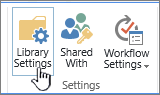
Klikk Listenavn, beskrivelse og navigasjon på Innstillinger-siden.
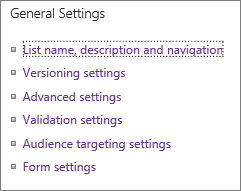
Her kan du endre navnet, skrive inn en beskrivelse eller legge til biblioteket på hurtigstartlinjen. Hurtigstartlinjen er navigasjonen på venstre side av SharePoint-siden.
Legge til versjonskontroll i bildebiblioteket
Versjonskontroll lar deg beholde versjoner av bildene dine etter hvert som du sjekker dem ut og redigerer dem. Dette kan være spesielt nyttig hvis flere forfattere arbeider med bildene. Du kan legge til versjonskontroll når du først oppretter biblioteket, eller senere. Slik gjør du det:
Gå til bildebiblioteket du vil aktivere versjonskontroll på.
Klikk Bibliotek på båndet, og klikk deretter Bibliotekinnstillinger.
Klikk Innstillinger for versjonskontroll på Innstillinger-siden.
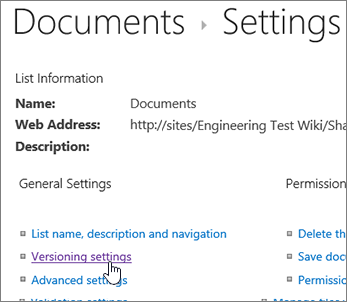
På versjonskontrollsiden kan du angi:
- Innholdsgodkjenning kreves for innsendte bilder.
- Større, underordnede eller ingen versjoner beholdes.
- Antallet hovedversjoner og underordnede versjoner som skal beholdes.
- Hvem som kan vise og redigere bildene?
- Når bildene må sjekkes ut for å bli redigert.
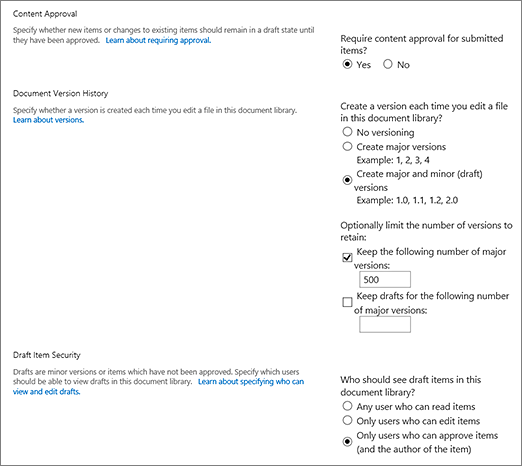
Klikk OK for å fullføre.
Hva er et bildebibliotek?
Et bildebibliotek lar deg dele en samling digitale fotografier eller grafikk. Selv om bilder kan lagres i andre typer SharePoint-biblioteker, har bildebiblioteker flere fordeler. Fra et bildebibliotek kan du vise bilder i en lysbildefremvisning, laste ned bilder i en bestemt størrelse og et bestemt format til datamaskinen, og du kan redigere bilder. Det er lett å koble til bilder i bildebiblioteket fra hvor som helst på nettområdet, slik som sider, wikier og blogger.
Vurder å opprette et bildebibliotek hvis gruppen bruker mye grafikk, for eksempel logoer og bedriftens bilder, eller hvis du vil lagre bilder av gruppehendelser eller produktlanseringer.
Gi oss en tilbakemelding
Var denne artikkelen nyttig? Hvis ikke, gi oss beskjed hvis noe var forvirrende eller manglet nederst på denne siden. Inkluder din versjon av SharePoint, OS og nettleser. Vi bruker tilbakemeldingen din til å dobbeltsjekke fakta, legge til informasjon og oppdatere denne artikkelen.