
Når du laster opp videofiler til SharePoint Online-områder, OneDrive for Business, Microsoft Teams eller Viva Engage-fellesskap, kan du enkelt bygge moderne sider med nettdeler på SharePoint-områder for å fremheve disse videoene for seerne.
Videofiler som lagres på samme måte som andre filer, er grunnlaget for Clipchamp-videofunksjonene i Microsoft 365.
Vis én enkelt video
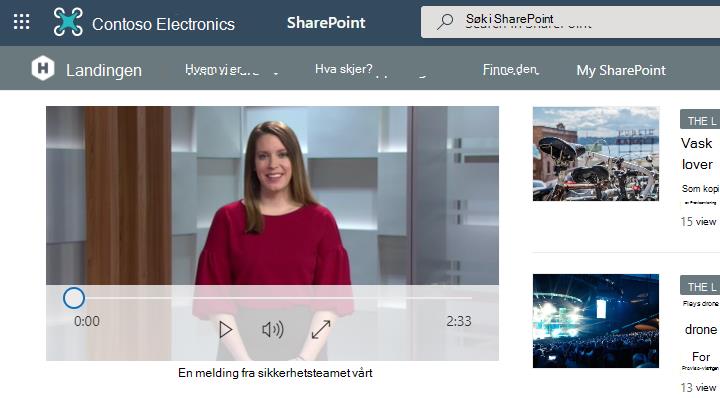
Når du vil vise én enkelt video på en side og kunne spille av den innebygde videoen, kan du bruke nettdelen Filer og medier. Når du har lagt til nettdelen Fil og medier på siden, kan du velge en videofil fra nettstedet, et annet nettsted eller fra en kobling. Besøkende på siden din vil kunne spille av videoen direkte på siden.
🔗 Dele koblinger for videoer
For å sikre at videoer forblir synlige når siden deles med brukere som ikke har direkte tilgang til nettstedet, gir SharePoint alternativer for deling av koblinger under videooppsettet.
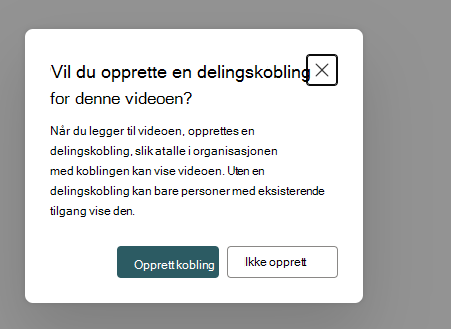
Når du legger til en video, kan det hende du ser én av eller begge av følgende dialogbokser:
Opprette en delbar kobling for denne videoen?
Opprett kobling: Genererer en kobling for sikker deling, slik at alle i organisasjonen kan se videoen.
Ikke opprett: Ingen delingskobling opprettes. Bare brukere med eksisterende tillatelser kan vise videoen.
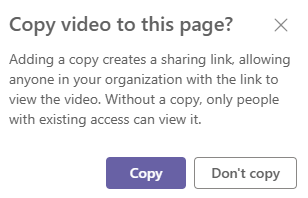
Kopiere video til denne siden?
Kopier: Kopierer den eksterne videoen til områdets aktivamappe og oppretter en delingskobling.
Ikke kopier: Lar videoen stå på den opprinnelige plasseringen. Bare brukere med eksisterende tillatelser kan vise den.
Du kan også se et alternativ for å opprette en delingskobling når du legger til en video via Nylig eller Last opp.

Vise en liste over videoer
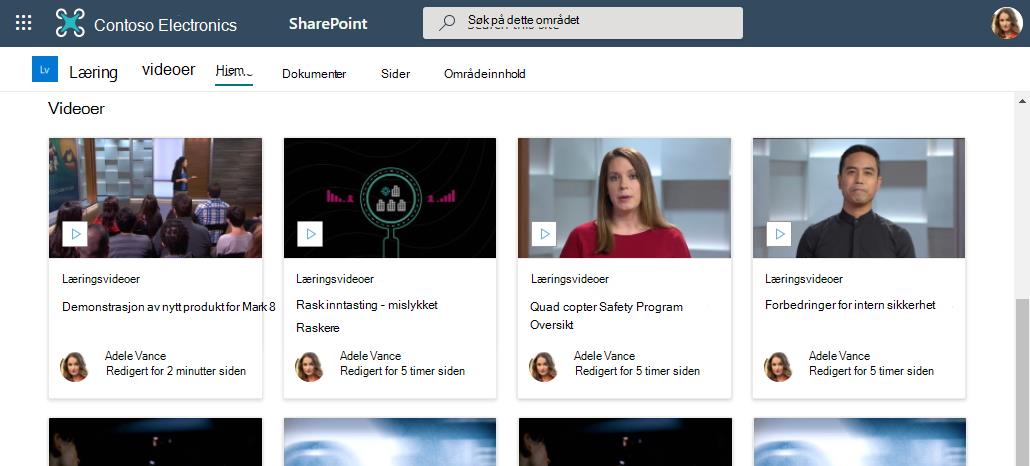
Når du vil vise en liste over videoer på en side, kan du bruke nettdelen Uthevet innhold. Du kan konfigurere hvordan listen filtreres, sorteres og vises. Besøkende på siden din kan velge en video i listen for å se den.
Koble til videoer
Når du vil henvise besøkende til et sett med videoer eller andre koblinger, finnes det noen nettdeler du kan bruke, avhengig av hvordan du vil at disse koblingene skal vises.
Koblinger med visuell interesse
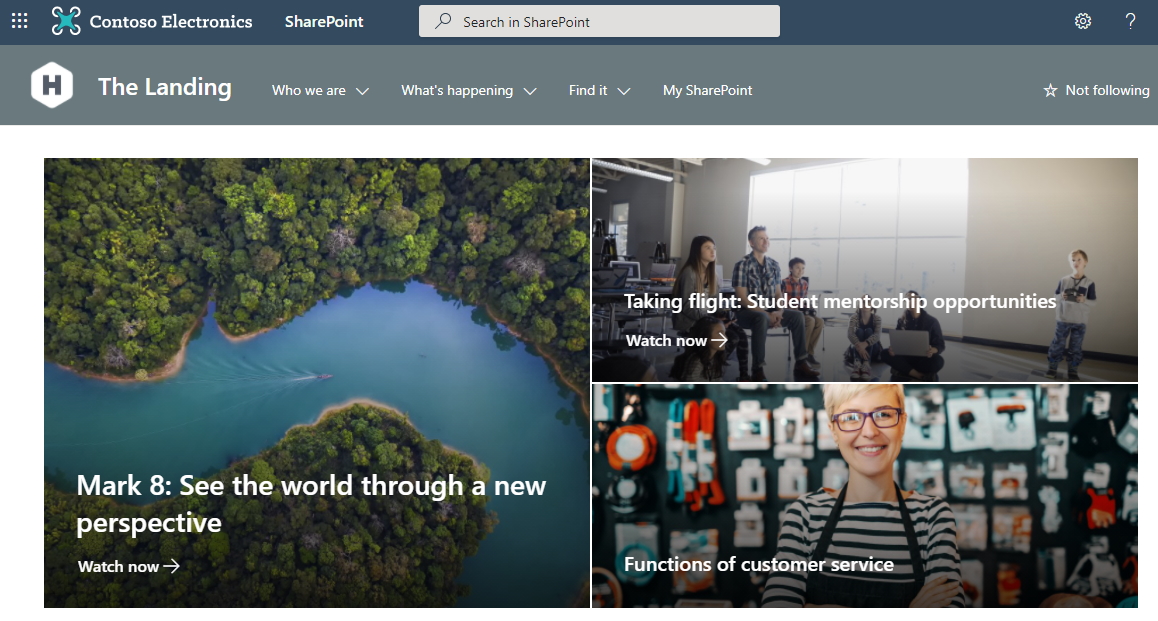
Når du vil flytte fokus og visuell interesse til siden, kan du bruke nettdelen for hovedbanner. Bannernettdelen kan vise flere koblinger ved hjelp av overbevisende bilder og tekst for å trekke oppmerksomheten mot hver kobling. Når du kobler til en video som er lagret i SharePoint Online, brukes videominiatyrbildet automatisk som hovedbannerbilde, eller du kan tilpasse koblingen for å bruke ditt eget bilde.
Hvis videoene er satt opp i Hero-nettdelen, spilles de av direkte mens du kan bli værende og bla gjennom den samme siden i stedet for å bli tatt til et nytt vindu.
Obs!
Når du oppretter et nytt nettsted, opprettes en automatisk generert side for statiske videosamlinger som viser alle videoene i dokumentbiblioteket i nettdelen. Denne siden er imidlertid i utgangspunktet ikke tilgjengelig på nettstedssidene. Du kan få tilgang ved å legge ved /_Layouts/15/Video_Collections.aspx til nettadressen. Når denne siden er redigert og publisert, vil du se videosamlinger-siden vises på nettstedssidene også.
Enkel liste over koblinger
Når du vil ha en enkel liste over koblinger på siden, kan du bruke nettdelen for hurtigkoblinger. Med nettdelen for hurtigkoblinger kan du feste video og andre koblinger til siden din for enkel tilgang. Nettdelen gjør det mulig å velge blant.
Hurtigkoblinger

Relatert artikkel
Legge til eller redigere miniatyrbilder for videoene dine: Ser du ikke miniatyrbildet for videoene dine? Følg instruksjonene her for raskt å legge til et miniatyrbilde i videoen.