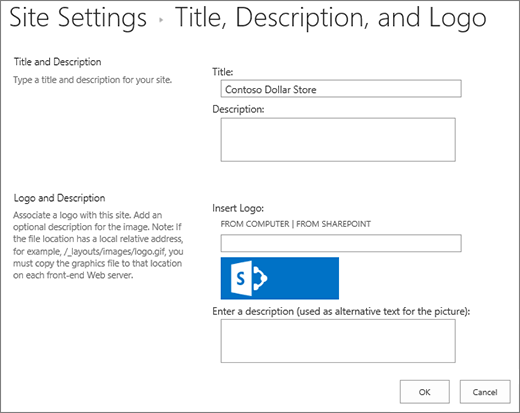
Denne artikkelen beskriver hvordan du endrer det generelle utseendet på SharePoint-området som nettstedseier eller bruker med utformingstillatelser. Du kan raskt og enkelt tilpasse utseendet på SharePoint-området for å gjenspeile den profesjonelle stilen din. Hvilke alternativer som er tilgjengelige, avhenger av SharePoint-versjonen du bruker.
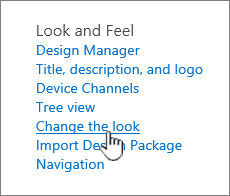
Finne koblingen Endre utseendet
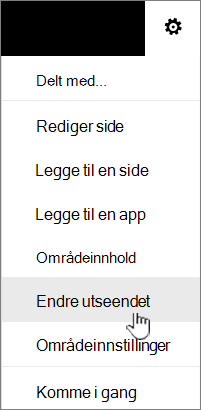
Velg Innstillinger øverst til høyre på SharePoint-området, og velg deretter Endre utseende.
Obs!
- Hvis du ikke ser Endre utseendet, har du kanskje ikke tillatelse til å administrere dette alternativet, eller du befinner deg under klassisk opplevelse.
- Hvis du vil ha mer informasjon om tillatelser, kan du se Forstå tilgangsnivåer i SharePoint eller spørre systemansvarlig.
- Hvis du vil endre utseendet på SharePoint-områder med klassisk opplevelse, kan du gå hit.
Bruke et tema til å endre fargene på SharePoint-området
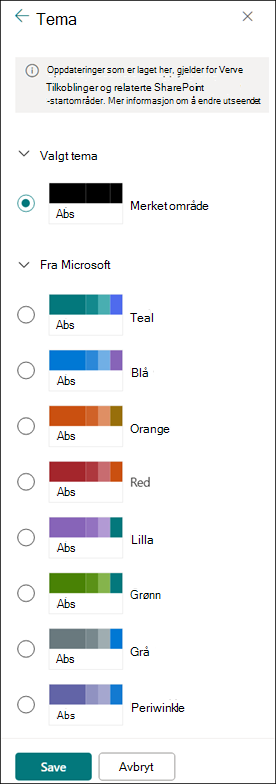
Velg Endre utseendetema>.
|
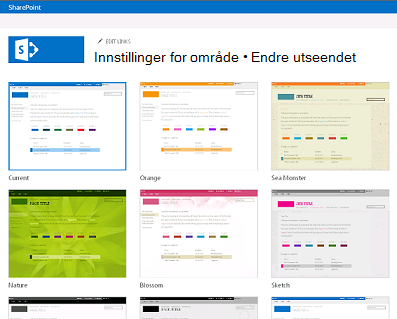
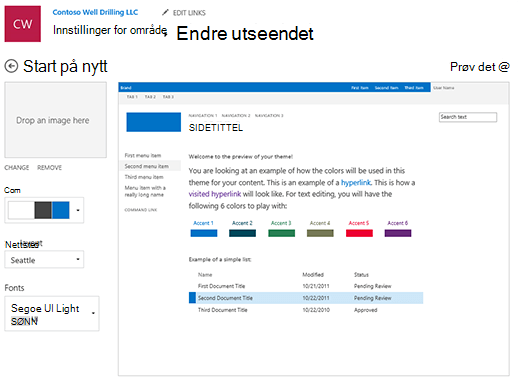
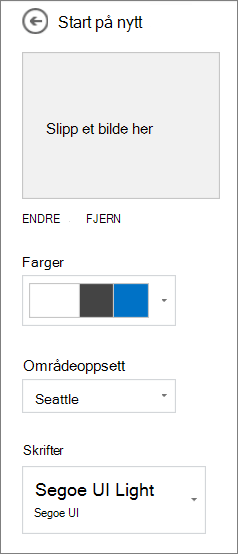
Velg utseendet du vil bruke. Du ser en forhåndsvisning av hvordan nettstedet ser ut med det valgte temaet. Velg et firmatema med godkjent varemerking for firmaet, eller bruk en av utformingene med klassisk utseende. Du kan velge ett av standard SharePoint-temaer og tilpasse det etter behov. Listen over hovedfarger og uthevingsfarger varierer avhengig av standard SharePoint-tema du velger å tilpasse. Slik tilpasser du fargene på ett av standardtemaene i SharePoint:
|
|---|
Obs!
- Det kan hende at administratoren har angitt områdetema til bare å vise en liste over firmagodkjente temaer. Hvis dette er tilfelle, vises ikke noen av standardtemaene for SharePoint.
- Hvis du oppdaterer temaet på et sekundært nettsted eller administratoren har angitt nettsteder til klassisk utseende, følger du instruksjonene i delen for utforminger med klassisk utseende.
- Du kan for øyeblikket ikke endre bakgrunnsfargen for nettstedet ditt ved hjelp av denne innstillingen. SharePoint-administratorer kan gjøre endringer i firmagodkjente temaer som beskrevet i SharePoint-tematikk.
- Knappefargen er basert på uthevingsfargen på nettstedets tema, og kan ikke endres uavhengig av temaet på nettstedet.
- Lær hvordan du tilpasser sidetittelområdet her.
- Hvis du vil opprette og laste opp et firmatema, kan du se Temaer for SharePoint-nettsted.
- Hvis du vil finne flere måter å tilpasse nettstedet på, kan du se Tilpasse SharePoint-nettstedet.
Tilpasse toppteksten for området
Velg overskriften Endre utseende>.
Obs!
De minimale og utvidede topptekstoppsettene fjernes midlertidig fra panelet Endre utseende for kunder av GCC, GCC High, DoD, Gallatin og nasjonale skyer. Nettsteder som bruker minimal topptekst, går automatisk over til kompakt topptekst, og nettsteder som bruker utvidet topptekstoppsett, går automatisk over til standard topptekst.
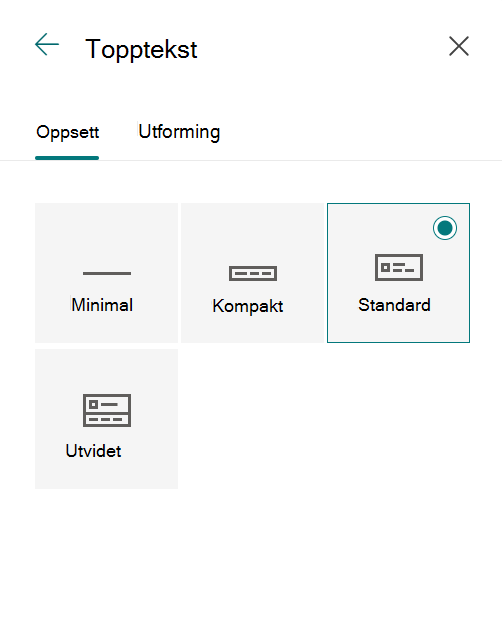
Velg et oppsett: (Kompakt oppsett er standard for alle moderne nettsteder):
Minimalt oppsett: Redusert høyde med alt innhold på én enkelt linje, inkludert liten områdelogo, områdetittel, områdenavigasjon og områdehandlinger og etiketter.

Kompakt oppsett: Et oppsett med større høyde som bruker nettstedslogoen i full størrelse, samtidig som innholdet beholdes på én enkelt linje.

Standard oppsett: Et oppsett med nettstedslogo i full størrelse og innhold delt på 2 linjer.

Utvidet oppsett: Vårt største oppsett med innhold delt inn i to innholdsområder med nettstedslogo, nettstedstittel og et valgfritt bakgrunnsbilde atskilt fra det øvrige innholdet nedenfor.

Obs!
Hvis du bruker den utvidede toppteksten på et hubområde som er angitt som Hjem, erstattes nettstedsnavigasjonen med Hub-navigasjonsfeltet.
Velg en temafarge i Bakgrunn-delen på Utforming-fanen for å endre bakgrunnsfargen på toppteksten for området. Eller last opp et bilde som bakgrunn og juster overlegget, tettheten, fokuspunktet for bakgrunnsbildet.
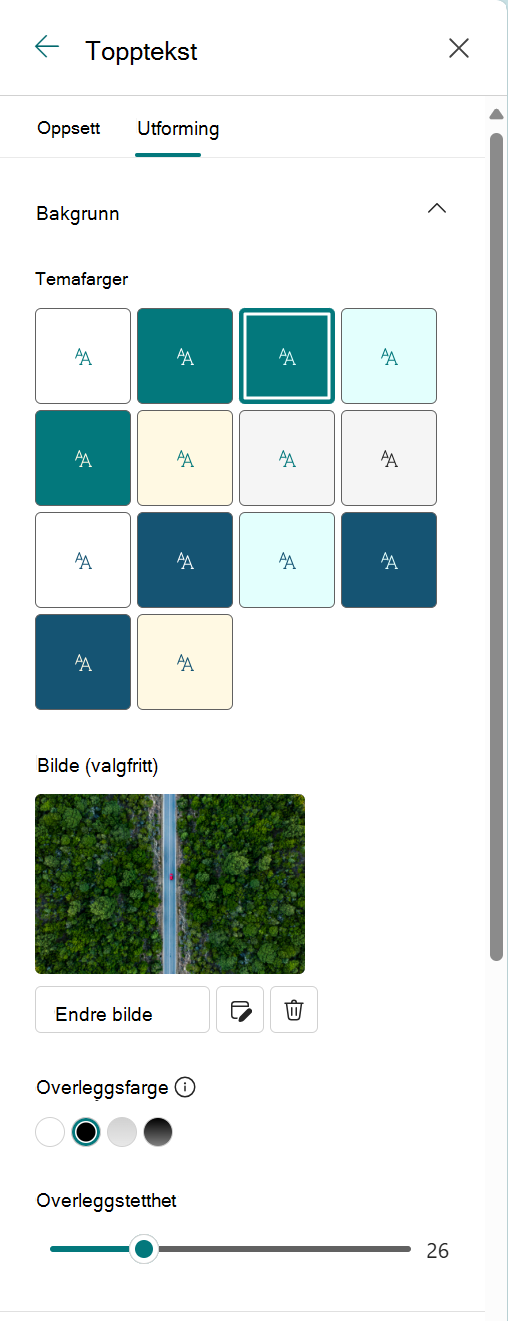
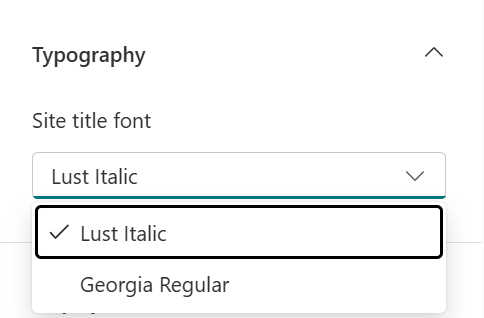
Endre skriften for nettstedstittelen under Typografi ved å velge fra den tilgjengelige skriftpakkelisten:
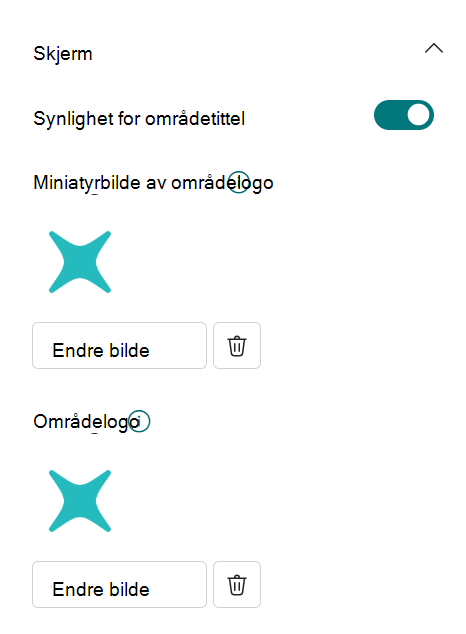
Gjør følgende i Visning-delen:
- Velg veksleknappen for å angi synligheten til områdetittelen.
- Velg Endre for å legge til et miniatyrbilde for områdelogo (må være en firkantet logo for standardbruk i opplevelser som krever et kvadratisk størrelsesforhold).
- Velg Endre for å legge til en områdelogo. Hvis du bruker utvidet oppsett, velger du Justering av nettstedslogo .
Obs!
For å sikre at ikonet gjengis riktig, bør du velge et som passer mellom 64 x 64 piksler og 192 x 64 piksler (bredde x høyde).
Velg Lagre når du er ferdig.
Endre navigasjonsstilen
Velg Endre utseende>Navigasjon.
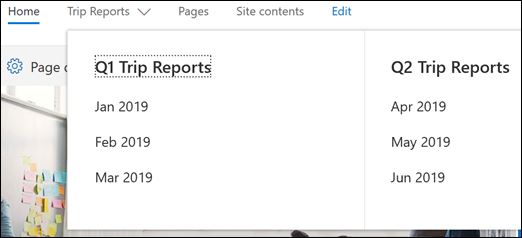
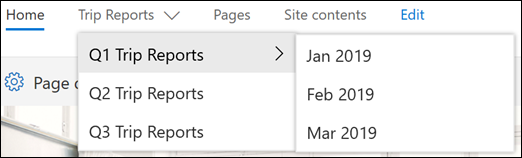
Velg Vannrett eller Loddrett under Retning. Hvis du velger Vannrett, kan du velge ett av følgende alternativer:
Megameny
Gjennomgripende
Obs!
- Megamenu støttes ikke på nettsteder med klassiske publiseringsfunksjoner slått på.
- Hvis du vil endre navigasjonskoblingene, kan du se Tilpasse navigasjonen på SharePoint-nettstedet.
- Koblinger som legges til på nivå 3 når du bruker Megamenu-stilen, vises bare som én enkelt loddrett liste.
Gå til Utforming-fanen, i Typografi-delen , og endre skriften for navigasjonskoblingene ved å velge fra listen over tilgjengelige skriftpakker:
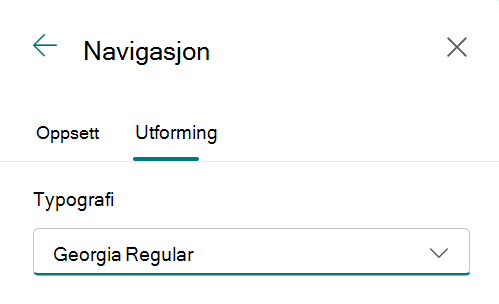
Velg Lagre for å ta i bruk endringene.
Legge til en bunntekst for område
Klikk
 på nettstedet, og klikk deretter Endre utseende>Bunntekst.
Obs!
- Hvis du ikke ser Endre utseendet på Innstillinger-menyen , har du kanskje ikke tillatelse til å administrere dette alternativet. Hvis du vil ha mer informasjon, kan du se Forstå tilgangsnivåer i SharePoint eller spør administratoren.
- Funksjonen for bunntekst på nettstedet er bare tilgjengelig på sider på kommunikasjonsnettsteder. De er ikke tilgjengelige for listesider, biblioteksider eller andre sider på området.
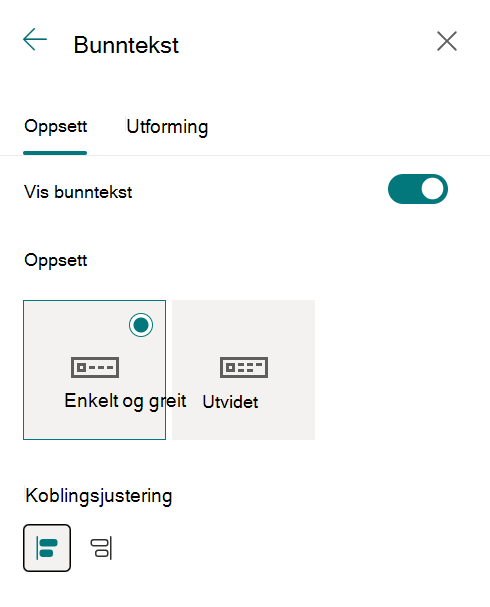
Sett bryteren for synlighet for bunntekst til På for å legge til en bunntekst på nettstedet.
Velg et oppsett:
Enkelt oppsett: Vise ett nivå med koblinger og etiketter, opptil åtte kolonner brede.

Utvidet oppsett: Vise to nivåer med koblinger og etiketter, opptil åtte kolonner brede.

4. Endre koblingsjusteringen for bunnteksten.
5. Velg Last opp for å legge til logobildet i bunnteksten. Bildestørrelsen endres automatisk.
6. Hvis du vil legge til et navn for bunnteksten, skriver du inn et visningsnavn.
7. Gå til Utforming-fanen, velg en bakgrunnsfarge eller legg til et bilde.
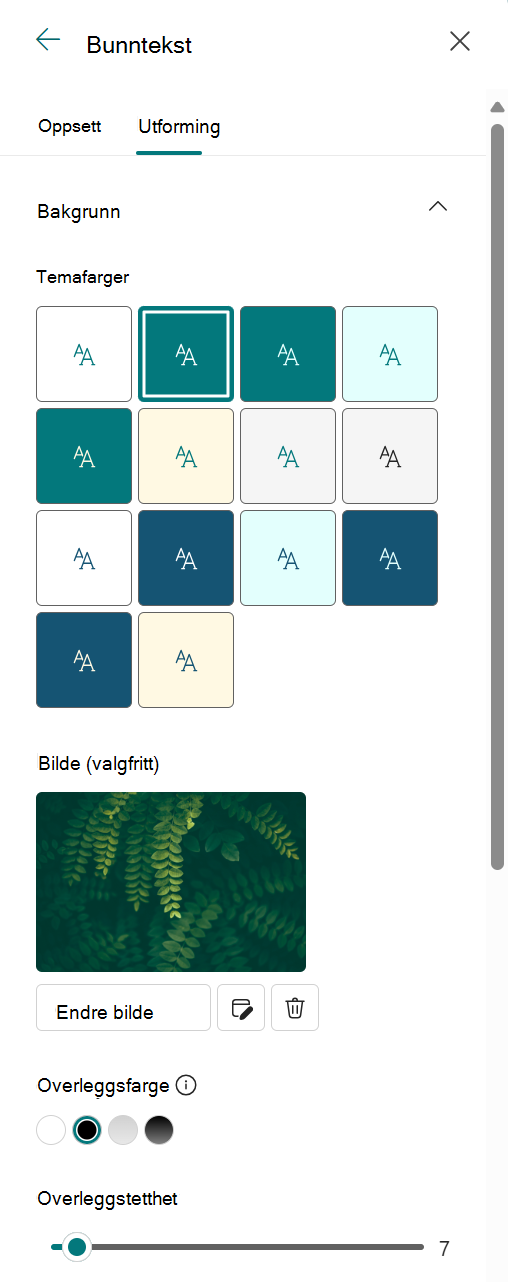
8. I Typografi-delen endrer du bunntekstens navn og koblingsskrift ved å velge fra den tilgjengelige skriftpakkelisten:
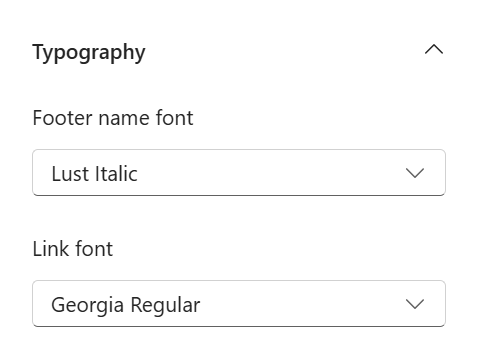
9. Velg Lagre for å lagre endringene.
Redigere bunntekstetiketter og koblinger
Når du har lagt til en bunntekst på nettstedet, kan du legge til koblinger eller etiketter i bunnteksten. Velg Rediger i bunnteksten til venstre for menyetikettene og koblingene.
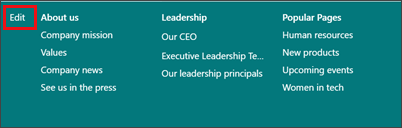
Hvis du vil ha mer informasjon om hvordan du legger til eller redigerer koblinger og etiketter, kan du se Tilpasse navigasjonen på SharePoint-nettstedet. Du kan legge til ett nivå med opptil åtte koblinger eller etiketter.