
Det er flere ting du kan gjøre for å tilpasse SharePoint på Microsoft 365- eller SharePoint Server 2019-nettstedet. I avsnittene nedenfor finner du en liste over disse tilpasningene og koblinger til mer informasjon om hvordan du utfører hver oppgave.
Du kan også laste ned en informasjonsgrafikk med en overordnet oversikt over de ulike måtene du kan tilpasse SharePoint-området.
Tilpasse temaet
Du kan endre utseendet på SharePoint-området slik at det samsvarer med organisasjonens merkeidentitet. Gå til Innstillinger>Endre utseendet>Tema for å velge et tema.
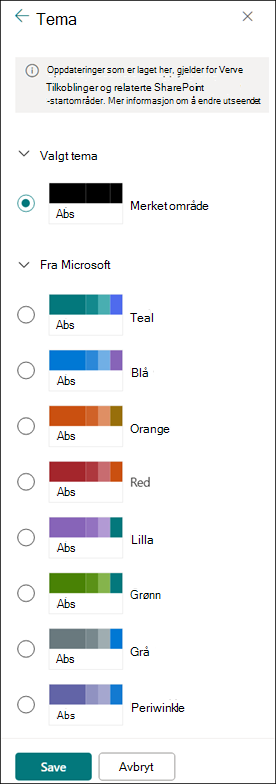
Hvis du vil ha mer informasjon om hvordan du tilpasser temaet for området, kan du se Endre utseendet på SharePoint-området.
Tilpasse toppteksten for området
Du kan endre toppteksten og logoen for SharePoint-området.
Obs!
De minimale og utvidede topptekstoppsettene fjernes midlertidig fra panelet Endre utseende for kunder av GCC, GCC High, DoD, Gallatin og nasjonale skyer. Nettsteder som bruker minimal topptekst, går automatisk over til kompakt topptekst, og nettsteder som bruker utvidet topptekstoppsett, går automatisk over til standard topptekst.
Gå til Innstillinger>Endre utseendet>Topptekst for å gjøre endringer.
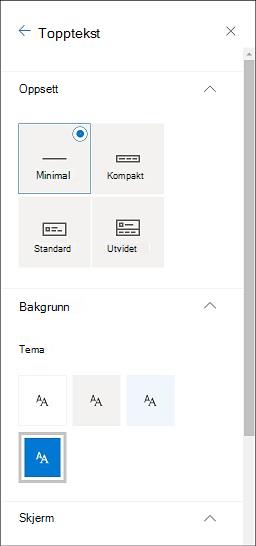
Anbefalinger for topptekst for område
I tillegg til sider kan du legge til egendefinerte logoer eller bilder med oppsettet. Her er anbefalinger for størrelse for disse elementene.
| Element | Beskrivelse | Anbefaling Bredde x Høyde i piksler |
|---|---|---|
| Områdelogo | Større logo som kan være ikke-firkantet og gjennomsiktig, avhengig av utformingen som lastes opp. | 192 x 64 piksler Format: PNG, JPEG, SVG (SVG ikke tillatt på gruppetilkoblede nettsteder) |
| Miniatyrbilde av områdelogo | Et kvadratisk logominiatyrbilde som brukes hvis ingen områdelogo lastes opp, eller på steder der det kreves kvadratisk format. Dette elementet er nødvendig. |
64 x 64 Format: PNG, JPEG, SVG (SVG ikke tillatt på gruppetilkoblede nettsteder) |
| Nettstedslogo med utvidet oppsett | Det utvidede topptekstoppsettet har en utvidet logobredde for nettstedet. | 300 x 64p Format: JPEG, PNG, SVG |
| Bakgrunnsbilde for utvidet oppsett | Et nytt bakgrunnsbilde som kan brukes med den utvidede toppteksten. | 2560 x 164 piksler Format: JPEG, PNG |
Hvis du vil ha mer informasjon om hvordan du tilpasser toppteksten for området på nettstedet, kan du se Endre utseendet på SharePoint-området.
Endre logoen
Du kan tilpasse SharePoint-området ved å endre områdelogoen.
Last opp din egen nettstedslogo under Vis ved å navigere til Innstillinger>Endre utseende>Topptekst.
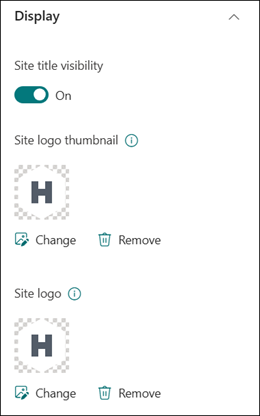
Hvis du vil ha mer informasjon om hvordan du endrer logoen for området, kan du se Behandle innstillingene for SharePoint-området.
Rediger navigasjonen
Du kan legge til eller fjerne koblinger på områdenavigasjonen.
Velg Rediger nederst i navigasjonen, og legg deretter til koblinger ved å velge mellomrommet mellom eksisterende koblinger. Gjør ytterligere endringer ved å velge ellipsen ved siden av en eksisterende kobling for å justere plassering, lage underordnede koblinger, redigere eller fjerne.
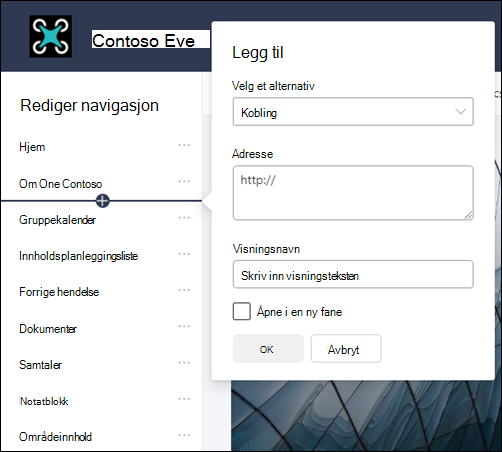
Hvis du vil ha mer informasjon om hvordan du redigerer områdenavigasjonen på, kan du se Tilpass navigasjonen på SharePoint-området.
Hvis du vil ha informasjon om hvordan du endrer utseendet på områdenavigasjonen, kan du se Endre utseendet på SharePoint-området.
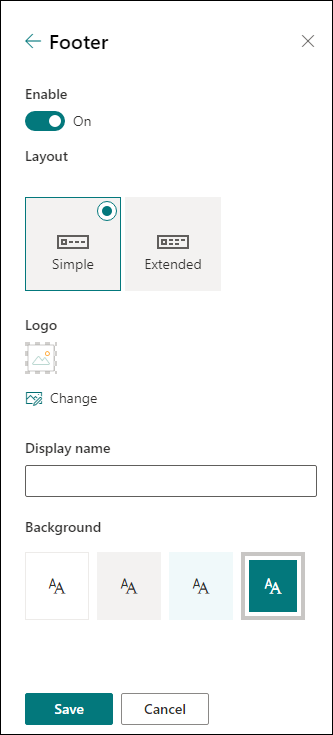
Legge til en bunntekst for område
Du kan legge til en bunntekst og redigere navigasjonskoblinger til bunntekst på sider på kommunikasjonsområder. De er ikke tilgjengelige for listesider, biblioteksider eller andre sider på området.
Obs!
Hvis du ikke ser Endre utseendet på Innstillinger-menyen, har du kanskje ikke tillatelse til å administrere dette alternativet. Hvis du vil ha mer informasjon, kan du se Forstå tilgangsnivåer i SharePoint eller spørre administratoren.
Gå til Innstillinger>Endre utseendet>på bunnteksten for å gjøre endringer.
Hvis du vil ha mer informasjon om hvordan du tilpasser temaet for området, kan du se Endre utseendet på SharePoint-området.
Legge til og redigere sider
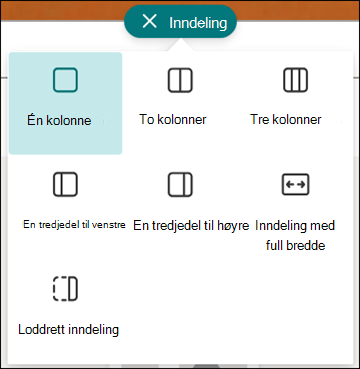
Du kan opprette, redigere og tilpasse sider på området med rike, funksjonelle oppsett. Alternativer for inndelingsoppsett vises mens du redigerer, og du kan endre dem fra Egenskaper ved å gå til verktøylinjen til høyre på siden mens du redigerer.
Hvis du vil ha mer informasjon, kan du se artikkelen om hvordan du legger til inndelinger og kolonner på en moderne SharePoint-side.
Legg til nettdeler
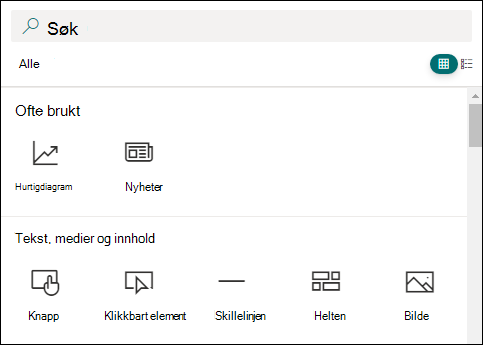
Nettdeler gjør det mulig for deg å legge til robust innhold på SharePoint-nettstedet.
Når du redigerer, kan tilgjengelige nettdeler legges til direkte fra siden eller fra verktøykassen ved å gå til verktøylinjen til høyre på siden mens du redigerer.
Hvis du vil ha mer informasjon om hvordan du legger til nettdeler, kan du se Bruke nettdeler på SharePoint-sider.
Trenger du å opprette et SharePoint-område?
Se en av artiklene under om hvordan du oppretter et område i SharePoint.