
Når du legger til en moderne side på et område, legger du til og tilpasser nettdeler, som er byggesteinene på siden din. Denne artikkelen fokuserer på knappenettdelen.
Med Knapp-nettdelen kan du enkelt legge til en knapp på siden med din egen etikett og kobling, i tillegg til andre handlinger som å kjøre en Power Automate-flyt eller åpne Copilot i SharePoint.
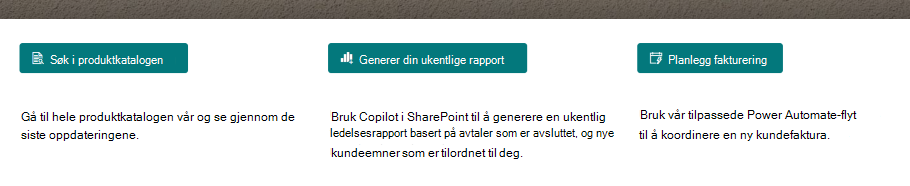
Her er et eksempel på hver knappetype på en side:
Obs!
SharePoint i Microsoft 365 støtter knappnettdelen i moderne sider. Noen funksjoner innføres gradvis for organisasjoner som har valgt å delta i Målrettede versjoner-ordningen. Dette betyr at du kanskje ikke kan se denne funksjonen, eller den kan se annerledes ut enn det som beskrives i hjelpeartiklene.
Obs!
Brukere av SharePoint Server abonnementsversjon kan ha en annen opplevelse fra og med funksjonsoppdateringen for SharePoint Server abonnementsversjon 22H2. Denne funksjonsoppdateringen er inkludert i den offentlige oppdateringen for september 2022 for SharePoint Server abonnementsversjonen, samt alle fremtidige offentlige oppdateringer for SharePoint abonnementsversjonen.
- Hvis funksjonsoppdateringen for versjon 22H2 ikke er installert, legges ikke knappnettdelen til på moderne sider.
- Hvis farmadministratoren har konfigurert farmen til å være i funksjonsutgivelseringen for «Standard utgivelse», blir ikke knappenettdelen lagt til på moderne sider. SharePoint Server abonnementsversjon-farmer er i frigivelsesringen for Standard-utgivelse som standard.
- Hvis farmadministratoren har konfigurert farmen til å være i frigivelsesringen for tidlig utgivelse, legger SharePoint Server abonnementsversjon til støtte for knappnettdelen på moderne sider.
- SharePoint-farmadministratorer kan velge funksjonslanseringsringen for sine SharePoint Server abonnementsversjon-farmer ved å gå til Systeminnstillinger > for sentraladministrasjon > Innstillinger for funksjonsutgivelse.
Åpne en kobling fra en knapp
Gå til siden der du vil legge til knappenettdelen.
Hvis siden ikke allerede er i redigeringsmodus, klikker du Rediger øverst til høyre på siden.
Hold musen over eller under en eksisterende nettdel, så vil du se en linje med et innringet plusstegn, som dette:

Klikk på +, og søk deretter etter og velg Knapp fra listen over nettdeler.
Velg Rediger egenskaper
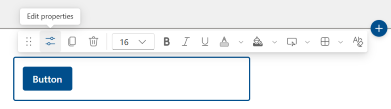
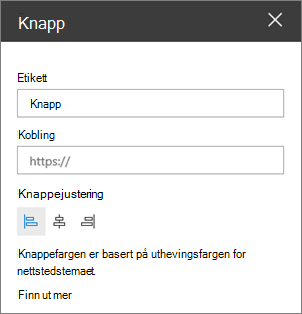
Legg til knappeteksten du vil skal vises på siden.
Bekreft handlingen fra rullegardinlisten. Standard handlingstype er å åpne en kobling du oppgir. Du finner mer informasjon nedenfor om flere handlingstyper
- Åpne kobling (dette er standard handlingstype)
- Åpne Copilot i SharePoint
- Kjør Power Automate-flyt
Skriv inn koblingen i koblingsboksen . Kontroller at koblingen starter med http://, https:// eller mailto: Hvis koblingen er lagt til uten en av disse protokollene, blir https:// lagt til for deg.
Velg hvordan du vil at knappen skal justeres (venstre, midtstilt eller høyre) i kolonnen på siden, under Justering.
Åpne Copilot i SharePoint fra en knapp
Obs!
Denne handlingstypen er bare tilgjengelig for brukere med en gyldig lisens for Copilot i SharePoint. Sidevisningsprogrammer trenger i tillegg den samme lisensen for å kunne se og bruke knappen. Ulisensierte brukere vil ikke se knappen på siden.
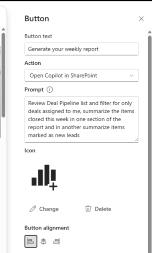
- Velg Åpne Copilot i SharePoint fra rullegardinlisten for handlinger.
- Angi en egendefinert melding som skal kjøres når lisensierte brukere klikker på side-knappen.
- Lagre siden, så kan du klikke på knappen, så åpnes Copilot-ruten med den egendefinerte ledeteksten kjørende.
Kjør en Power Automate-flyt fra en knapp
Obs!
Hvis du vil ha mer informasjon om hvordan du oppretter og kjører Power Automate-flyter, kan du gå til Bruke SharePoint og Power Automate til å bygge arbeidsflyter.
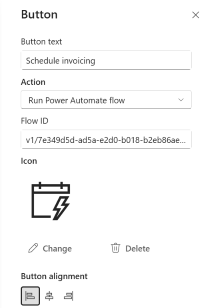
- Velg Kjør Power Automate-flyt fra rullegardinlisten for handlinger
- Kopier og lim inn flyt-ID-en fra Power Automate i feltet Flyt-ID . Du kan se flere eksempler under instruksjoner for hvordan du får tak i flyt-ID-en. Dette vil ikke automatisk dele eller gi tillatelser for andre brukere til å kjøre den underliggende flyten.
- Lagre siden, så kan du klikke på knappen. Kjør en flyt-sidepanel åpnes for å sikre at tilkoblingene er riktig konfigurert for brukeren som kjører flyten, og bekreftelsen for å kjøre flyten.
Tilpass knappen
Velg knappen for å åpne formateringsverktøylinjen. I tillegg til standard tekstformatering – skriftstørrelse, fet, kursiv, understreking og skriftfarge – kan du justere følgende alternativer for knappeutseende:
- Fargefyll: Angi knappens fyllfarge (bakgrunnsfarge). Velg mellom temafarger eller Standard farger, eller velg Flere egendefinerte farger for å velge en bestemt farge. Velg Tilbakestill til standard for å gå tilbake til temafargen.
- Beveg over effekt: Velg hvordan knappen skal reagere når noen peker på den: Lysere eller Mørkere.
- Kantlinjeegenskaper: Åpne panelet Egenskaper for kantlinje for å forme og formatere kantlinjen på knappen
- Form: Avrundet, rektangulær, pille eller sirkulær.
- Vekt: kantlinjetykkelse (1 piksler, 2 piksler, 4 piksler, 6 piksler eller 8 piksler.)
- Stil: Hel, stiplet, prikket eller dobbel.
- Kantlinjefarge: Temafarger, Standard farger eller Flere egendefinerte farger.
- Tilbakestill til standard: Tilbakestill kantlinjen til standard.
- Fjern all formatering: Fjern all egendefinert formatering, og tilbakestill knappen til standardutseendet.
Relatert informasjon
Hvis du vil endre utseende og tema for hele området, kan du se Endre utseendet på SharePoint-området.