Et SharePoint-publiseringsnettsted er et klassisk nettsted som er bygget ved hjelp av en mal for publiseringsnettsted. Det er et område der redigering og publisering er mer strukturert og hvor prosesser for innholdsbehandling håndheves. Publiseringsnettsteder har vanligvis blitt brukt til å opprette organisasjonsintranett og kommunikasjonsportaler.
Obs!
- Før du bygger et klassisk publiseringsnettsted, bør du vurdere å bygge et moderne kommunikasjonsområde. Kommunikasjonsnettsteder er utformet for å være attraktive, fleksible og responsive, og krever ikke store utviklingsinvesteringer. Se Flytte fra publiseringsområder til kommunikasjonsområder.
- Publiseringsområder og tilknyttede nettdeler støtter ikke MUI-funksjonen (Multiple Language User Interface) med SharePoint-innhold. I stedet kan du bruke variasjonsfunksjonen, som omdirigerer brukerne til det riktige variasjonsnettstedet basert på språkinnstillingen i nettleseren. Hvis du vil ha mer informasjon, kan du se Opprette et flerspråklig nettsted.
Publiseringsnettsteder har unike funksjoner som effektiviserer redigerings-, godkjennings- og publiseringsprosessene. Disse funksjonene aktiveres automatisk når du oppretter et publiseringsnettsted, og omfatter sideoppsett, kolonnetyper, nettdeler, lister og biblioteker.
Obs!
Virksomhets-wikien er også et publiseringsnettsted, men den er mindre strukturert og ment for enkel redigering når formelle prosesser for innholdsbehandling ikke er nødvendige.
Denne artikkelen forklarer hvordan du oppretter en nettstedssamling for publisering og sekundære nettsteder for publisering, inkludert publiseringsnettsted med arbeidsflyt.
Opprette en publiseringsportal
Publiseringsportalen er øverste nivå i nettstedssamlingen. Du må aktivere publisering her før du kan opprette sekundære publiseringsnettsteder eller aktivere publisering på eksisterende nettsteder.
Slik konfigurerer du en publiseringsportal
Logg på Microsoft 365 som global administrator eller som SharePoint-administrator.
Velg ikonet for startprogrammet for apper
 venstre, og velg Admin for å åpne Administrasjonssenter for Microsoft 365. (Hvis du ikke ser Administrator-flisen, har du ikke administratortillatelser for Microsoft 365 i organisasjonen.)
Velg Ressursområder>. Deretter velger du Legg til et nettsted.
Velg Legg til et nettsted.
Obs!
Alternativt kan du velge Admin sentre>SharePoint og deretter Ny.
Skriv inn følgende informasjon i dialogboksen Ny områdesamling:
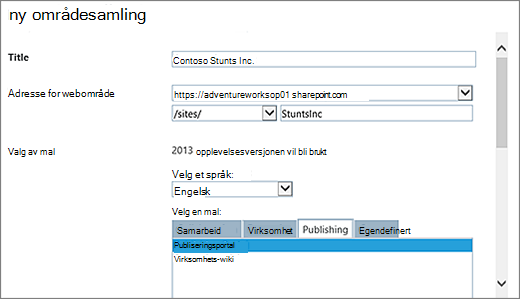
Skriv inn en tittel for nettstedssamlingen i Tittel-boksen .
Velg et domenenavn og en URL-bane (for eksempel /sites/) fra listen under Adresse til nettsted, og skriv deretter inn et URL-navn for områdesamlingen i publiseringsportalen.
Velg et språk for områdesamlingen i rullegardinlisten Velg et språk i rullegardinlisten Velg et språk . Det er viktig å velge riktig språk for områdesamlingen siden det ikke kan endres etter at det er valgt. Du kan aktivere SharePoint-grensesnittet for flere språk på områdene, men hovedspråket for områdesamlingen forblir det samme.
Velg Publiseringsportal for publisering> ellerEnterprise-publiseringsportal> under Velg en mal under Malvalg, avhengig av SharePoint-versjonen.
I Tidssone velger du standard tidssone som passer for plasseringen av områdesamlingen.
Skriv inn brukernavnet til administratoren for nettstedssamlingen i Administrator. Du kan også bruke knappene Kontroller navn eller Bla gjennom til å finne en bruker du vil angi som administrator for nettstedssamlingen.
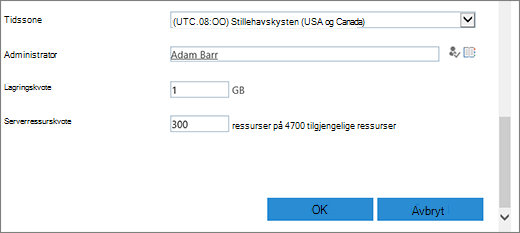
Skriv inn hvor mange MB som skal tildeles denne områdesamlingen, i Lagringskvote. Kontroller den tilgjengelige MB-verdien for å sikre at du ikke overskrider den tilgjengelige MB.
Aksepter standard serverressurskvote i boksen Serverressurskvote. Denne innstillingen påvirker ikke lenger mengden ressurser som er tilgjengelige for områdesamlingen. Skriv inn brukskvoten som skal tildeles områdesamlingen, i Serverressurskvote.
Klikk på OK. Det kan ta noen minutter før den nye områdesamlingen i publiseringsportalen vises i listen over nettadresser.
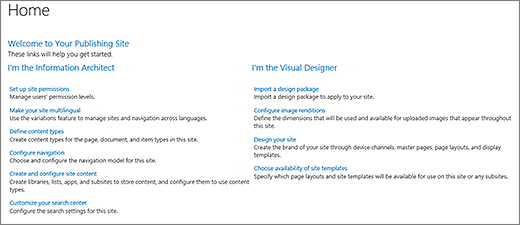
Når portalen er opprettet, ser du en liste over koblinger for å komme i gang. Disse koblingene tilsvarer oppgaver for å lage mer kultivt innhold i den nye nettstedssamlingen. Det er ingen spesiell rekkefølge på disse oppgavene, og ingen av dem er obligatoriske. Oppgavene du påtar deg og rekkefølgen du utfører dem i, avhenger av hva som er fornuftig for organisasjonen din.
 Du kommer i gang ved å klikke koblingen til nettstedssamlingen du nettopp opprettet, og deretter klikke nettadressen i dialogboksen for egenskapene for nettstedssamlingen. Da kommer du til startsiden for det nye området.
Opprette et sekundært publiseringsområde
Et sekundært publiseringsområde er et område som befinner seg under publiseringsnettstedssamlingen (eller under en nettstedssamling med publiseringsfunksjoner aktivert) i et hierarki. Når et sekundært nettsted opprettes under en publiseringsnettstedssamling, aktiveres publiseringsfunksjoner automatisk.
Klikk Innstillinger
 den publiseringsaktiverte nettstedssamlingen.>Innhold på nettstedet.
Klikk nytt sekundært nettsted.
Skriv inn en tittel for nettstedssamlingen i Tittel-boksen .
Skriv inn en kort beskrivelse av formålet med området i Beskrivelse.
I Nettstedsadresse legger du til den eksisterende nettadressen med et beskrivende navn for det nye sekundære nettstedet.
Velg et språk for nettstedet i rullegardinlisten Velg et språk i Malvalg. Det er viktig å velge riktig språk siden det ikke kan endres når det er valgt. Språket på området kan variere fra språket for områdesamlingen.
VelgEnterprise-publiseringsnettsted> under Velg en mal under Malvalg.
Velg ett av følgende under Brukertillatelser:
- Bruk samme tillatelser som overordnet nettsted hvis du vil dele ett sett med tillatelser mellom det nye nettstedet og det overordnede nettstedet. Når du velger dette alternativet, kan du ikke endre tillatelsene på nettstedet senere, med mindre du er administrator for det overordnede nettstedet.
- Bruk unike tillatelser hvis du vil at brukerne av nettstedet skal ha andre tillatelser enn det overordnede nettstedet, eller hvis du har brukere som ikke har tilgang til det overordnede nettstedet.
Velg Ja i Navigasjonsarv hvis du vil bruke den samme øverste koblingslinjen som finnes på det overordnede nettstedet. Hvis ikke velger du Nei.
Klikk på Opprett.
Opprette et sekundært publiseringsområde med arbeidsflyt for godkjenning
En arbeidsflyt for publiseringsgodkjenning automatiserer distribusjonen av innhold til fageksperter og deltakere som skal gjennomgå og godkjenne det. Det som gjør en arbeidsflyt for publiseringsgodkjenning unik, er at den er spesielt utformet for publiseringsnettsteder der publisering av nye og oppdaterte nettsider er underlagt streng kontroll. På slike nettsteder kan ikke nytt innhold publiseres før det er godkjent av alle godkjennerne i arbeidsflyten. Hvis du vil ha mer informasjon, kan du se Arbeide med en arbeidsflyt for publiseringsgodkjenning.
Obs!
Arbeidsflyten for publiseringsgodkjenning er ikke tilgjengelig for publisering av nettstedssamlinger.
Slik konfigurerer du et publiseringsnettsted med arbeidsflyt
Klikk Innstillinger
den publiseringsaktiverte nettstedssamlingen.>Innhold på nettstedet.Klikk nytt sekundært nettsted.
Skriv inn en tittel for nettstedssamlingen i Tittel-boksen .
Skriv inn en kort beskrivelse av formålet med området i Beskrivelse.
I Nettstedsadresse legger du til den eksisterende nettadressen med et beskrivende navn for det nye sekundære nettstedet.
Velg et språk for nettstedet i rullegardinlisten Velg et språk i Malvalg. Det er viktig å velge riktig språk siden det ikke kan endres når det er valgt. Språket på området kan variere fra språket for områdesamlingen.
VelgEnterprise-publiseringsnettsted> med arbeidsflyt under Velg en mal under Malvalg.
Velg ett av følgende under Brukertillatelser:
- Bruk samme tillatelser som overordnet nettsted hvis du vil dele ett sett med tillatelser mellom det nye nettstedet og det overordnede nettstedet. Når du velger dette alternativet, kan du ikke endre tillatelsene på nettstedet senere, med mindre du er administrator for det overordnede nettstedet.
- Bruk unike tillatelser hvis du vil at brukerne av nettstedet skal ha andre tillatelser enn det overordnede nettstedet, eller hvis du har brukere som ikke har tilgang til det overordnede nettstedet.
Velg Ja i Navigasjonsarv hvis du vil bruke den samme øverste koblingslinjen som finnes på det overordnede nettstedet. Hvis ikke velger du Nei.
Klikk på Opprett.
Aktivere publiseringsfunksjoner
Hvis du vil legge til publiseringsfunksjoner på et eksisterende nettsted, følger du denne fremgangsmåten. Du må ha aktivert publisering på den overordnede nettstedssamlingen før du aktiverer funksjonene på nettstedsnivået. Hvis du vil ha mer informasjon, kan du se Funksjoner som er aktivert på et SharePoint-publiseringsnettsted.
Klikk Innstillinger
, i roten i nettstedsamlingen.>Innstillinger for nettsted.Klikk Funksjoner i nettstedssamling under Administrasjon av nettstedssamling på siden Innstillinger for nettsted.
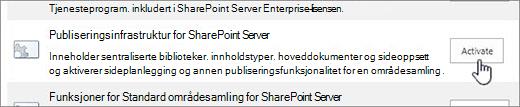
Klikk Aktiver på siden Funksjoner i nettstedssamling, ved siden av Publiseringsinfrastruktur for SharePoint Server.