
Obs!
Denne artikkelen gjelder bare for klassiske publiseringsnettsteder i SharePoint. Hvis du bruker SharePoint for Microsoft 365 og oppretter moderne sider, kan du se Opprette og bruke moderne sider på et SharePoint-område.
SharePoint-publiseringssider inneholder kjente knapper og verktøy for redigering av enkle nettsider. Sidene er basert på sideoppsett, som er maler som bestemmer hvordan en side skal se ut, og hvor innholdet skal plasseres. Siden malene definerer det grunnleggende oppsettet, kan forfattere fokusere på å opprette og formatere tekst, sette inn grafikk og andre elementer og publisere de ferdige sidene.
En kort innføring i båndet
Hvis du har arbeidet med gruppenettsteder eller dokumentbiblioteker, har du sannsynligvis allerede brukt båndet. Men publiseringsnettsteder har noen unike knapper og funksjoner som du kan bruke til å utforme og publisere nettstedssider. La oss se nærmere på dette.
Obs!
Tilgjengelige alternativer avhenger av hvilke funksjoner som er aktivert, og hvordan sideoppsett og innholdstyper er konfigurert. Hvis alternativene du vil bruke, er nedtonet på båndet, kan du kontakte nettstedsadministratoren.
Fanen Side

Bruk Side-fanen til å redigere eller lagre en side, sjekke en side inn og ut, vise historikken for siden, forhåndsvise den, angi egenskaper for søkemotoroptimalisering (bare offentlige nettsteder), endre sideoppsettet og mye mer. Endringene gjøres i sanntid, slik at du ikke trenger å vente på at de skal tre i kraft.
Publiser-fanen
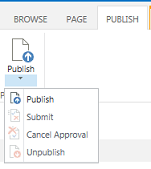
Bruk Publiser-fanen til å publisere siden til produksjonsservere (også kalt å publisere siden), eller sende den inn til godkjenning når en publiseringsarbeidsflyt er konfigurert for nettstedet. Du kan også oppheve publiseringen av en side, for eksempel når innholdet er utdatert eller ikke lenger trengs, eller avbryte godkjenningsarbeidsflyten. Du kan avbryte arbeidsflyten hvis du oppdager at flere endringer er nødvendige før en side kan publiseres.
Ikke alle nettsteder bruker en godkjenningsarbeidsflyt. Arbeidsflyter er ganske nyttige når et nettsted inneholder flere interessenter eller må gjennomgås nøye før noe innhold publiseres. Arbeidsflyten automatiserer distribusjonen av sider for godkjenning og sikrer at ikke noe innhold publiseres før alle godkjenninger er mottatt. Nettstedsadministratorer konfigurerer arbeidsflyten ved klargjøring av publiseringsnettstedet eller nettstedssamlingen. Hvis du vil ha mer informasjon om publiseringsarbeidsflyter, kan du se Arbeide med en arbeidsflyt for publiseringsgodkjenning.
Kategorien Formater tekst

Knappene på Formater tekst-fanen er sikkert kjent hvis du har brukt Office-programmer som Microsoft Word eller PowerPoint. Med disse knappene kan du kontrollere skriftstørrelser og -stiler, sette inn punktmerking eller nummererte lister, klippe ut og lime inn, kontrollere stavemåte og så videre.
Sett inn-fanen
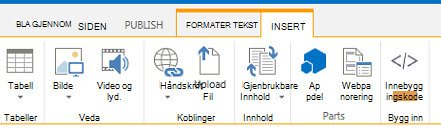
Bruk Sett inn-fanen for å sette inn tabeller, bilder, lydfiler, videoer, hyperkoblinger og så videre. Du kan også sette inn appdeler og nettdeler fra denne fanen. Appdeler er små nettprogrammer som utfører bestemte oppgaver. Du kan for eksempel legge til en Access-app som gjør det mulig å hente data fra en Access-database til områdesidene.
Nettdeler er forhåndskonfigurerte kontroller som gjør det mulig å legge til funksjonalitet på en nettside. La oss for eksempel si at du skriver en velkomsttekst til hjemmesiden på nettstedet. Du vil inkludere en hyperkoblet innholdsfortegnelse for å vise brukerne både tilgjengelig nettstedsinnhold og hvordan nettstedet er strukturert. Du kan gjøre dette enkelt ved å sette inn nettdelen for innholdsfortegnelse på siden. Når du har satt inn innholdsfortegnelsen, struktureres den automatisk slik at den gjenspeiler nettstedhierarkiet, og alle hyperkoblinger blir satt inn for deg.
Nettstedsadministratorer eller andre med riktige tillatelser kan opprette egendefinerte apper som oppfyller de unike behovene til gruppen eller organisasjonen. Hvis du vil ha mer informasjon, kan du se Støtteressurser for utvikling av apper for Office og SharePoint.
Opprette en publiseringsside
Når et publiseringsnettsted er opprettet, er det enkelt å opprette nye sider for det. Men du må være en del av gruppen områdeeiere eller medlemmer for å kunne redigere områdesider. Kontakt nettstedsadministratoren hvis du ikke allerede er medlem av en av disse gruppene eller er usikker på medlemskapet ditt.
- Gå til publiseringsnettstedet der du vil opprette en side.
- Klikk Innstillinger
 >Legge til en side.
 - Skriv inn et navn på siden i dialogboksen Legg til en side. Dette navnet vises øverst på den nye siden, på hurtigstartlinjen og på tittellinjen i nettleservinduet.
- Klikk på Opprett. Den nye siden åpnes i redigeringsmodus med en melding øverst som sier at siden er sjekket ut til deg.
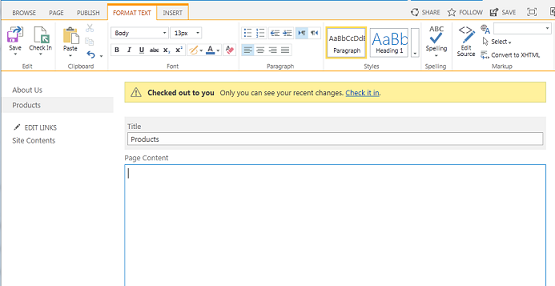
Så lenge siden er sjekket ut til deg, kan ingen andre brukere se endringene dine eller gjøre sine egne endringer. Når du sjekker inn siden, kan andre i organisasjonen sjekke den ut og redigere den, men besøkende på nettstedet kan ikke se den ennå. Siden er ikke synlig for besøkende på nettstedet før du publiserer den.
Redigere en publiseringsside
- Gå til publiseringssiden du vil redigere.
- Klikk Rediger på Side-fanen.
- Utfør endringene, og klikk deretter Lagre. Endringer vil ikke være synlige for andre i organisasjonen før du sjekker dem inn.
Sjekke ut en publiseringsside
Når du oppretter eller redigerer en publiseringsside, sjekkes siden automatisk ut til deg. Du kan sjekke det ut manuelt ved å følge disse trinnene.
- Gå til publiseringssiden du vil sjekke ut.
- Klikk Sjekk ut på Side-fanen.
Sjekke inn en publiseringsside
- Gå til publiseringssiden du vil sjekke inn.
- Klikk på Check in på Side-fanen.
- Skriv inn kommentarer som er relevante for innsjekkingen. Disse vil være synlige i sideloggen.
- Klikk Continue.
Publisere eller oppheve publiseringen av en side
Gå til siden du vil publisere.
Klikk følgende på Publisering-fanen:
- Send inn for å legge siden i kø for godkjenning av én eller flere interessenter på nettstedet. Vær oppmerksom på at denne knappen ikke vil bli aktivert med mindre en publiseringsarbeidsflyt er konfigurert av nettstedsadministratoren.
- Publiser hvis du er klar til å publisere siden umiddelbart og har tillatelse til å gjøre det. Vær oppmerksom på at denne knappen kanskje ikke vises på siden hvis publiseringsarbeidsflyten er konfigurert til å kreve at innholdet må godkjennes før det kan publiseres.
Slik opphever du publiseringen av siden:
- Gå til siden du vil oppheve publiseringen av.
- Klikk Innstillinger>Vis bånd.
- Klikk Opphev publisering på Publiser-fanen.
Slette en publiseringsside
- Gå til siden du vil slette.
- Klikk Slett side på Administrer-fanen.
- Klikk OK for å bekrefte. Siden plasseres i papirkurven.
Gjenopprette en slettet side fra papirkurven
- Klikk Innstillinger>Nettstedsinnhold.
- Velg papirkurven i navigasjonsruten til venstre på SharePoint-nettstedet.
- Merk elementet du vil gjenopprette.
- Klikk Gjenopprett valgte.
- Klikk OK for å bekrefte.