Moderne sider i SharePoint gir deg mange av de samme funksjonene som sider i klassiske publiseringsområder gir. Når en moderne SharePoint-side er opprettet, kan den redigeres, lagres, publiseres og deles. En side kan også slettes eller gjenopprettes til en annen versjon. Du kan også konfigurere en innholdsgodkjenningsflyt.
Obs!
Noen funksjoner innføres gradvis for organisasjoner som har valgt å delta i Målrettede versjoner-ordningen. Dette betyr at du kanskje ikke kan se denne funksjonen, eller den kan se annerledes ut enn det som beskrives i hjelpeartiklene.
I denne artikkelen
- Sidelivssyklus
- Sidelivssyklus med innholdsgodkjenning
- Hvem kan redigere en side?
- Søke etter sider
- Gjenopprett en tidligere versjon
- Sjekke sider inn og ut fra Sider-biblioteket
- Oppheve publiseringen av en side
- Publisering fra Sider-biblioteket
Sidelivssyklus
 Opprett Livssyklusen for en side begynner når den opprettes. Når du oppretter en side for første gang, er den i en «lokal» kladdetilstand, noe som betyr at ingen andre kan vise den ennå.
 Lagre som kladd Når du lagrer og lukker denne siden, blir den sjekket inn som en underordnet versjon og blir en «delt» kladd. Dette betyr at alle med redigeringstillatelser (eller områdeeiere) nå kan se den og redigere den.
Obs!
Hvis du ser Lagre og lukk i stedet, er det fordi samtidig redigering er aktivert for organisasjonen. Du kan finne ut mer her.
 Rediger Hvis du vil redigere siden, klikker du på Rediger-knappen, og siden er nå sjekket ut til deg. Så lenge siden er åpen for redigering eller sjekket ut, kan ingen andre redigere den. Siden er låst inntil endringene lagres eller forkastes, eller inntil siden publiseres. Et unntak er at hvis siden ikke har noen aktivitet på 5 minutter, vil redigeringsøkten bli tidsavbrutt, og siden vil være «ulåst».
 Forkast endringer Når du forkaster endringer, går siden tilbake til den forrige tilstanden. Det er det samme som Angre betaling.
Obs!
Hvis dette alternativet ikke er tilgjengelig for deg, er det fordi samtidig redigering er aktivert for organisasjonen. Du kan finne ut mer her.
 Publiser Når en side publiseres ved å klikke Publiser-knappen, blir den sjekket inn som en hovedversjon og blir publisert, noe som betyr at alle som kan vise nettstedet kan vise siden.
 Publiser på nytt Når en side som tidligere er publisert, redigeres, sjekker Publiser på nytt-knappen siden som den neste hovedversjonen, og endringene blir publiserte, noe som betyr at alle som kan vise nettstedet kan se den nye, endrede versjonen.
Obs!
Publiser på nytt-knappen er bare tilgjengelig når du bruker SharePoint i Microsoft 365. Denne knappen er ikke tilgjengelig i SharePoint Server abonnementsversjon eller SharePoint Server 2019.
Sidelivssyklus med innholdsgodkjenning
Livssyklusen for en side med innholdsgodkjenning aktivert er bare litt annerledes, ettersom en side må godkjennes av noen før den kan publiseres. Godkjennerne bør enten være områdeeiere eller personer med full kontroll eller redigeringstillatelse for området.
Følgende er flere stadier for sidepublisering når innholdsgodkjenning er aktivert ved hjelp av Flow. Her er ikke inkludert trinn for godkjenningsflyter som krever flere godkjennere, eller for tilpassede godkjenningsflyter.
 godkjenning Når siden er klar til å bli publisert, sender sideforfatteren siden til godkjenning.
Venter på godkjenning Inntil en side er godkjent, forblir den i ventende tilstand.
 Se gjennom godkjenninger Personen(e) som er tilordnet som Godkjennere, vil motta et varsel og se en Se gjennom godkjenninger-knapp der de kan se på siden. Godkjennere kan ikke redigere innhold. De kan bare godkjenne eller avvise innhold. De kan sende kommentarer sammen med varselet som sideforfatteren mottar.
Publisert Når en side er godkjent, publiseres og sjekkes den inn som en hovedversjon og publiseres, noe som betyr at alle som kan vise nettstedet kan vise siden.
Den anbefalte måten å bruke innholdsgodkjenning for moderne sider på er å bruke Microsoft Flow. Se Konfigurere sidegodkjenning for å finne ut hvordan du gjør dette.
Hvis du vil bruke den klassiske metoden å kreve godkjenning i et bibliotek, kan du se Kreve godkjenning for elementer i en områdeliste eller et bibliotek.
Hvem kan redigere en side?
Alle du har gitt redigeringstillatelser til, kan redigere en side. På et gruppenettsted har det redigeringstillatelser som standard å legge til noen i gruppen på et gruppenettsted. På et kommunikasjonsområde kan bare områdeeiere og de du har gitt redigeringstillatelser til redigere.
Obs!
Fra og med juli 2024 begynner funksjonen for samtidig redigering å rulle ut til organisasjoner. Hvis dette er aktivert for organisasjonen, kan du velge Rediger på en side for å begynne å redigere. Andre forfattere kan også redigere den samme siden samtidig. Hvis noen glemmer å lagre og lukke eller publisere, vil siden automatisk lagres og lukkes etter 5 minutter med inaktivitet.
Hvis funksjonen for samtidig redigering fremdeles ikke er tilgjengelig for organisasjonen, sjekkes siden ut når du klikker Rediger på en side, og dette betyr at ingen andre kan redigere den med mindre du lagrer og lukker siden, forkaster endringer eller publiserer siden. Hver av disse handlingene sjekker siden inn igjen. To personer kan ikke redigere samme side samtidig. Hvis én person har en side åpen for redigering, og en annen person prøver å redigere siden, vises en melding om at siden blir redigert av noen andre. Du kan be personen som har siden åpen for redigering, om å frigi siden ved å lagre og lukke, forkaste endringer eller publisere. Et unntak er at hvis siden ikke har noen aktivitet på 5 minutter, blir redigeringsøkten automatisk tidsavbrutt, og siden låses opp. En områdeeier har et ekstra alternativ for å overstyre utsjekkingen av personen som redigerer siden.
Søke etter sider
Sider lagres i Sider-biblioteket, som du får tilgang til ved å klikke Sider i navigasjonen. Hvis Sider ikke vises i navigasjonen, kan du gå til knappen Innstillinger for og deretter Nettstedsinnhold og se etter Nettstedssider.
Gjenopprett en tidligere versjon
- Gå til siden du vil gjenopprette.
- Klikk på Sidedetaljer på kommandolinjen. Finn Flere detaljer, og klikk Versjonslogg.
- Hold pekeren ved siden av versjonen du vil bruke, i versjonsloggruten , og klikk på ellipsen for å vise en liste over alternativer.
Klikk Gjenopprett.
Obs!
SharePoint fjerner ikke den tidligere versjonen du nettopp gjenopprettet, den oppretter en kopi og gjør den til den nyeste versjonen.
Oppheve publiseringen av en side
Hvis du ikke lenger vil at andre skal se siden, kan du oppheve publiseringen av den:
- Gå til Sider-biblioteket for nettstedet.
- Merk siden du vil oppheve publiseringen av.
- Klikk ellipsen (...), og klikk deretter Mer.
- Klikk på Opphev publisering.
Oppheving av publisering setter siden tilbake i en kladdetilstand, slik at den ikke kan vises. Siden vil imidlertid fremdeles vises i søkeresultatene. Hvis du ikke vil at dette skal skje, må du også fjerne tillatelser fra siden:
- Gå til Sider-biblioteket for nettstedet.
- Klikk ellipsen (...), og klikk deretter Mer.
- Klikk Egenskaper.
- Klikk Delt med øverst, og klikk deretter Stopp deling.
Publisering fra Sider-biblioteket
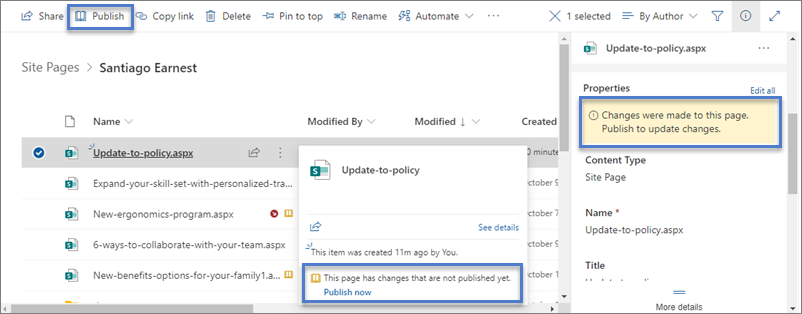
I tillegg til å kunne publisere, publisere og publisere på nytt fra selve siden, kan du velge en side eller et nyhetsinnlegg og publisere direkte fra kommandolinjen Sidebibliotek og fra filkortet som vises når du holder pekeren over en fil. I tillegg ser du en melding i sidedetaljruten i tillegg til et gult, åpent bokikon ved siden av filnavnet, som angir om en side har blitt oppdatert (med innholds- eller egenskapsendringer) og må publiseres.