
Lister og biblioteker inneholder ofte sensitive opplysninger, for eksempel budsjetter for markedsføringskampanjer eller personaltiltak. Det kan være viktig at bare "offisielle" versjoner av elementer eller filer kan vises av bestemte brukere.
Du kan kreve godkjenning for et element eller en fil før innholdet blir synlig for bestemte brukere. Ved å kreve godkjenning kan organisasjoner bruke et betydelig nivå av kvalitet og sikkerhet på sensitivt innhold.
Angi at elementer i en liste krever godkjenning
Gå til listen som du vil kreve godkjenning for.
Velg Innstillinger
 , og deretter Listeinnstillinger.
Velg Innstillinger for versjonskontroll under Generelle innstillinger.
Velg Ja i Innholdsgodkjenning-delen som svar på Vil du kreve innholdsgodkjenning for innsendte elementer?
I delen Versjonslogg for element angir du om du vil opprette versjoner hver gang et element redigeres. Du kan også velge å begrense antall versjoner som beholdes.
Bestem hvilke brukere som kan se kladdeelementer i listen, i inndelingen Sikkerhet for kladdeelement .
Tips
Hvis du krever innholdsgodkjenning for en liste eller et bibliotek som allerede inneholder elementer, merkes alle elementene i biblioteket Godkjent.
Du kan velge ett av følgende:
- Brukere som kan lese elementer i listen.
- Bare brukere som kan redigere elementer i listen.
- Bare brukere som kan godkjenne elementer i listen, og elementforfatteren.
Velg OK.
Godkjenningsstatus
Hvis noen sender et element til en liste eller et bibliotek som krever godkjenning, har det statusen Venter til noen (som minst har tillatelsesnivået Administrere lister) godkjenner det. Den venter på godkjenning og beholder statusen Venter .
Når et element har statusen Venter, er det vanligvis bare elementavsenderen og personene som har tillatelse til å behandle lister og biblioteker, som kan se det. Når statusen endres fra venter til godkjent, blir den synlig for alle som har tillatelse til å vise listen eller biblioteket.
Avviste artikler blir værende i listen eller biblioteket til opphavspersonen – eller noen andre som har de nødvendige tillatelsene – sletter dem. Alle elementer eller filer som allerede finnes i listen eller biblioteket, får automatisk status som Godkjent .
Viktig
Hvis sikkerheten i nettstedsbiblioteket er konfigurert slik at alle brukere kan lese elementer, kan alle som har lesetillatelse til nettstedet, se alle elementene i listen eller biblioteket, uansett om elementene er i statusen Godkjent .
Angi elementer i et SharePoint-bibliotek som krever godkjenning
Obs!
Bare brukere med tillatelsene Full kontroll eller Utforming kan endre bibliotekinnstillingene i SharePoint.
Gå til SharePoint-biblioteket du vil kreve godkjenning for.
Velg Innstillinger
, og deretter Bibliotekinnstillinger.
Hvis du ikke ser disse menyelementene, velger du Bibliotek og i Innstillinger-gruppen
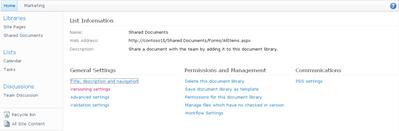
Innstillinger for bibliotek.Hvis du vil åpne siden Innstillinger for versjonskontroll, velger du Innstillinger for versjonskontroll under Generelle innstillinger.
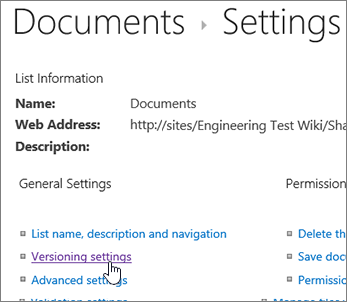
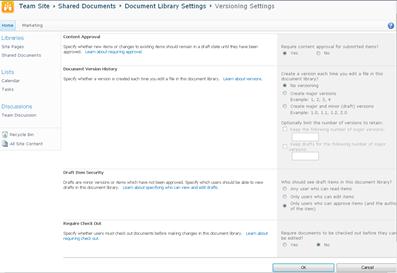
Velg Ja i Innholdsgodkjenning-delen som svar på Vil du kreve innholdsgodkjenning for innsendte elementer? I delen Versjonslogg for dokument angir du om du vil at SharePoint skal opprette versjoner når en fil redigeres. Du kan også velge å begrense antall versjoner som beholdes.
Bestem hvilke brukere som kan se kladdeelementer i dokumentbiblioteket, under Sikkerhet for kladdeelement .
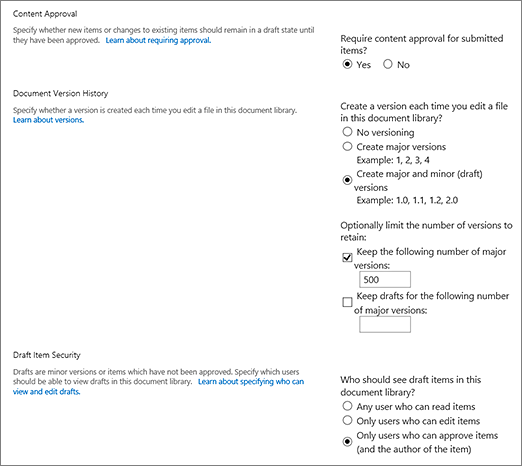
Tips
Hvis du krever innholdsgodkjenning for en liste eller et bibliotek som allerede inneholder elementer, merkes alle elementene i biblioteket Godkjent.
Du kan velge ett av følgende:
- Brukere som kan lese elementer i listen.
- Bare brukere som kan redigere elementer i listen.
- Bare brukere som kan godkjenne elementer i listen, og elementforfatteren.
Velg OK.

Hvis du vil ha mer informasjon, kan du se Godkjenne eller avvise elementer eller filer i en områdeliste eller et områdebibliotek og Alt om godkjenningsarbeidsflyter.