Når du legger til en moderne side på et område, kan du legge til og tilpasse nettdeler, som er byggesteinene på siden din. Denne artikkelen beskriver nettdelen for dokumentbibliotek, som gjør det mulig å vise et dokumentbibliotek.
Når du bruker nettdelen for dokumentbibliotek, kan du velge å vise en bestemt visning av biblioteket eller til og med en mappe i biblioteket. Brukere med riktige tillatelser kan legge til, vise eller redigere filer direkte fra nettdelen. Brukere kan også feste et dokument øverst i biblioteket, laste ned, slette og gi nytt navn til filer, eller gå til hele dokumentbiblioteket ved å klikke Se alle. I tillegg kan filer vises i detaljvisning eller flisvisning, og kolonneformatering og nestede mapper som er opprettet i kildelisten, vises.
Obs!
Noen funksjoner innføres gradvis for organisasjoner som har valgt å delta i Målrettede versjoner-ordningen. Dette betyr at du kanskje ikke kan se denne funksjonen, eller den kan se annerledes ut enn det som beskrives i hjelpeartiklene.
Legge til et dokumentbibliotek på en side
- Hvis du vil at en egendefinert visning av biblioteket skal vises på siden, oppretter du visningen.
- Gå til siden der du vil legge til biblioteket.
- Hvis siden ikke allerede er i redigeringsmodus, klikker du Rediger øverst til høyre på siden. Finn verktøykassen (
 ) til høyre.
 - Velg Se alle nettdeler, og velg eller dra og slipp dokumentbiblioteket fra listen over nettdeler.
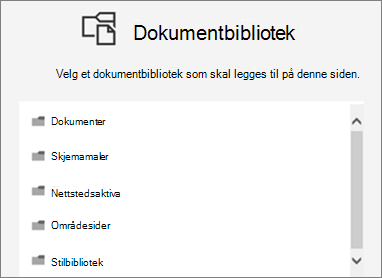
- Velg dokumentbiblioteket du vil plassere på siden.
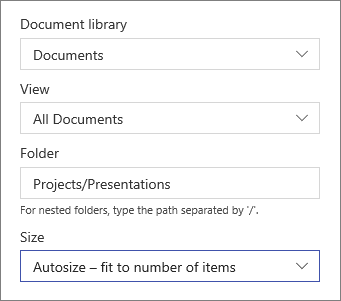
- Klikk Rediger egenskaper (
 ) øverst til venstre for å endre dokumentbiblioteket, visningen av biblioteket og størrelsen. Du kan også vise en bestemt mappe i biblioteket ved å skrive inn mappenavnet (bruk «/» for å skille navnene på nestede mapper – i eksemplet nedenfor er Prosjekter en mappe i dokumentbiblioteket, og Presentasjoner er den nestede mappen):
- Klikk på Bruk når du er ferdig.
- Når du er klar, klikker du på Publiser øverst til høyre på siden.
Vise dokumenter i en liste eller som fliser
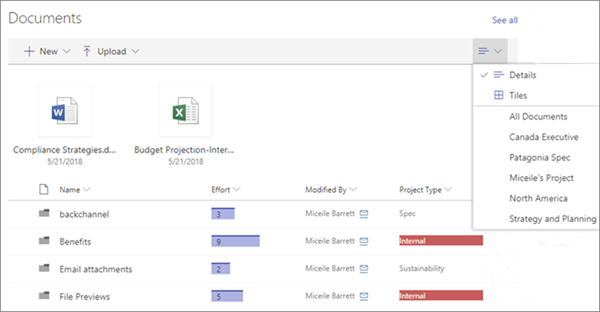
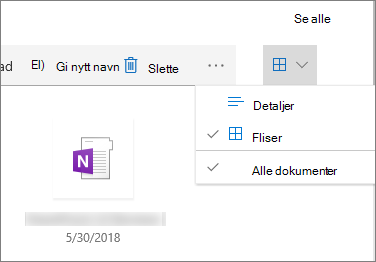
Brukere kan klikke til høyre på verktøylinjen for å endre visningen av biblioteket fra Detaljer (en listevisning) til Fliser (for å vise filer som ikoner).
Legge til nye eller laste opp dokumenter
I nettdelen kan brukere legge til nye mapper og dokumenter og/eller laste opp filer og mapper. Den enkleste måten å legge til filer og mapper på, er å dra dem til biblioteket fra en annen plassering.
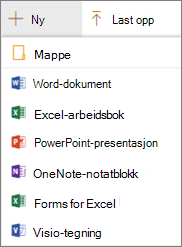
Du kan også legge til eller laste opp dokumenter ved hjelp av verktøylinjen:
Klikk + Ny, og velg mappe eller en dokumenttype. Du kan også klikke på + Last opp og velge Files or Folder.
Last ned, gi nytt navn, slett og fest til toppen
- Når en fil er valgt, kan du utføre en rekke handlinger, for eksempel laste ned filen, gi den nytt navn, slette den eller feste den til toppen av biblioteket for enkel tilgang.

Sortere, filtrere eller gruppere elementer i nettdelen for dokumentbibliotek
Brukere kan sortere, filtrere og gruppere elementer i nettdelen. Handlingene som utføres i nettdelen, påvirker ikke det underliggende biblioteket og kan bare vises for den gjeldende økten.
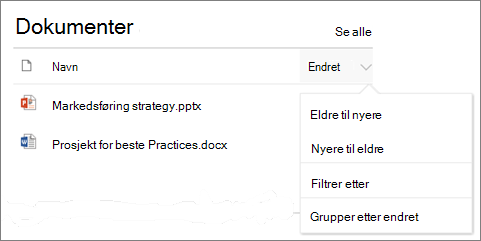
- Klikk pil ned ved siden av tittelen på kolonnen du vil sortere, filtrere eller gruppere.
- Velg handlingen du vil utføre.